يمكنك ربط Claude.ai بحساب MyLeitnerBox الخاص بك عبر موصّل مخصّص خاص (MCP). بعد الاتصال مرة واحدة، يستطيع Claude سرد صناديقك وإنشاء صناديق وإضافة بطاقات والإجابة عن تحليلات المراجعة—باستخدام بياناتك فقط.
هذا ليس إدراجاً عاماً في دليل الإضافات. يضيف كل شخص الموصّل في حساب Claude الخاص به ويسجّل الدخول إلى MyLeitnerBox.
ما تحتاجه
- حساب Claude.ai يسمح بـالموصلات المخصّصة (Settings → Connectors / Plugins).
- حساب MyLeitnerBox (أو أنشئه أثناء تسجيل الدخول).
- نحو دقيقتين للاتصال الأول.
عنوان MCP (ما يجب كتابته)
يتحدث Claude مع MyLeitnerBox عبر نقطة نهاية HTTPS واحدة. استخدم بالضبط:
https://www.myleitnerbox.com/mcp/
- ضمّن البادئة https://.
- استخدم المضيف www.
- اترك الشرطة المائلة الأخيرة في /mcp/ كما هي.
- لا تُضف أجزاء مسار إضافية (بدون /api/ وبدون معرّفات صناديق).
Name المقترح للموصّل في Claude: MyLeitnerBox (تسمية فقط في قائمة الموصلات).
الخطوة 1 — إضافة الموصّل المخصّص
- افتح Claude.ai → Settings → Connectors (أو Plugins).
- اختر Add custom connector.
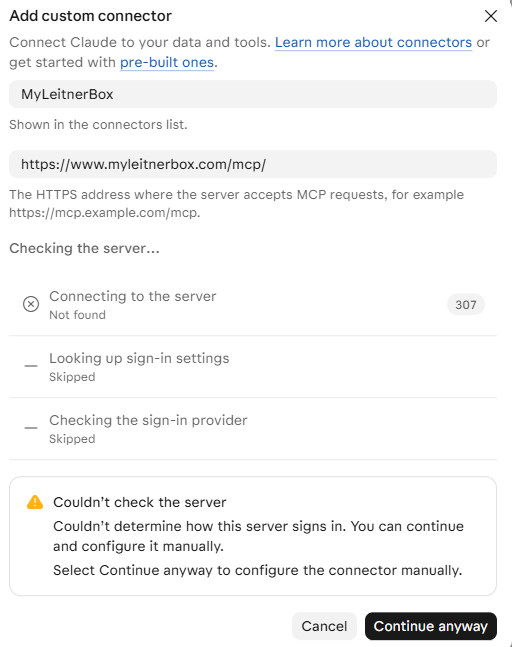
- أدخل الاسم وعنوان MCP واترك Claude يتحقق من الخادم.
حول فحص الخادم: يختبر Claude عنوان MCP باختصار. قد تظهر رسالة مثل “Couldn’t check the server” بالحالة 307. قد يحدث ذلك أثناء الاكتشاف ولا يعني أن حسابك معطوب. اختر Continue anyway وأكمل الإعدادات في الشاشة التالية.
الخطوة 2 — المصادقة وعميل OAuth
في شاشة الإعداد عيّن:
- Authentication: Sign in now — تكمل تسجيل الدخول إلى MyLeitnerBox قبل توفر الأدوات.
- OAuth client: Use Claude’s published identity (Recommended) — لا حاجة للصق شيء آخر؛ MyLeitnerBox يتعرّف على Claude مسبقاً.
- Request headers: اتركها فارغة (لا تُضف رؤوس طلب مخصّصة).
ثم انقر Add.
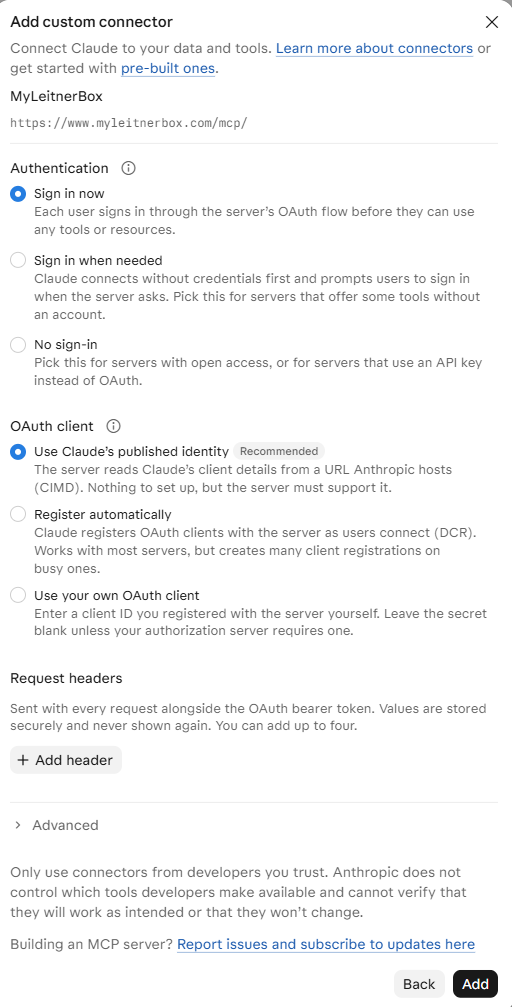
إذا طلب Claude وضع OAuth آخر (مثل «Register automatically» أو «Use your own OAuth client»)، ابقَ على Claude’s published identity ما لم يُخبرك دعم MyLeitnerBox بغير ذلك. إذا فشل موصّل قديم بـInvalid client_id، احذفه وأضِف واحداً جديداً بالإعدادات أعلاه.
الخطوة 3 — تسجيل الدخول إلى MyLeitnerBox
بعد Add / Connect تفتح نافذة متصفح على MyLeitnerBox. لا يختار Claude حساب MyLeitnerBox تلقائياً من بريد Claude—يجب أن تسجّل الدخول (أو تنشئ حساباً) في تلك الصفحة.
- لديك حساب: ادخل بنفس البريد/كلمة المرور أو تسجيل الدخول الاجتماعي المستخدم في الموقع أو تطبيق Android ثم انقر Authorize.
- جديد على MyLeitnerBox: سجّل من صفحة الدخول، أكّد البريد إن طُلب، ثم ارجع وامنح التفويض.
امنح الوصول المطلوب (قراءة الصناديق، كتابة الصناديق/البطاقات). بعدها يفترض أن يعرض Claude MyLeitnerBox كـConnected.
الخطوة 4 — ماذا بعد ذلك
- ابدأ محادثة جديدة في Claude (المحادثات القديمة قد لا ترى قائمة الأدوات).
- فعّل موصّل / أدوات MyLeitnerBox لتلك المحادثة إذا طلب Claude الأذونات.
- جرّب قراءة بسيطة أولاً ثم عملية كتابة للتأكد من الاتجاهين.
أمثلة على الأوامر
- «اعرض صناديق Leitner الخاصة بي.»
- «أنشئ صندوقاً باسم Travel Phrases (عبارات ألمانية، الوجه ألماني والظهر إنجليزي).»
- «أضف هذه البطاقات إلى Travel Phrases: …» (ألماني في الأمام، إنجليزي في الخلف).
- «هل تحليلات المراجعة مفعّلة لحسابي؟»
- «ما دقتي خلال آخر 14 يوماً حسب الصندوق؟»
- «اعرض الإجابات الخاطئة حسب يوم الأسبوع.»
كل ما ينشئه Claude يظهر في الحساب نفسه على الموقع وتطبيق الجوال.
الخصوصية والأمان
- فقط حساب MyLeitnerBox الذي تفوّضه يكون مرئياً لـ Claude.
- يمكنك فصل الموصّل في أي وقت من إعدادات Claude.
- تستخدم تحليلات المراجعة سجل دراستك (وفي بعض التقارير أوضاع التمرين أيضاً). فضّل نطاقاً زمنياً قصيراً للرسوم أو التفصيل.
إذا حدث خطأ
- فحص الخادم يظهر 307 / «Couldn’t check the server»: انقر Continue anyway، اضبط Sign in now + Claude’s published identity ثم Add. أكمل Authorize في المتصفح.
- Invalid client_id: احذف الموصّل وأضفه مجدداً بعنوان MCP والإعدادات أعلاه ثم فوّض مرة أخرى.
- متصل لكن Claude لا يسرد الصناديق أو لا ينشئ بطاقات: ابدأ محادثة جديدة، تأكد من تفعيل الأدوات، أو افصل وأعد الاتصال. تحقق أن العنوان هو https://www.myleitnerbox.com/mcp/ بالضبط.
- صناديق خاطئة أو حساب فارغ: ربما فوّضت تسجيل دخول MyLeitnerBox آخر—افصل وأعد الاتصال وادخل بحساب التطبيق.
تحتاج مساعدة إضافية؟ تواصل معنا من الموقع، أو اسأل في محادثة MyLeitnerBox بعد تسجيل الدخول.
