Guides

Parcourir les guides (Sélectionner pour modifier)

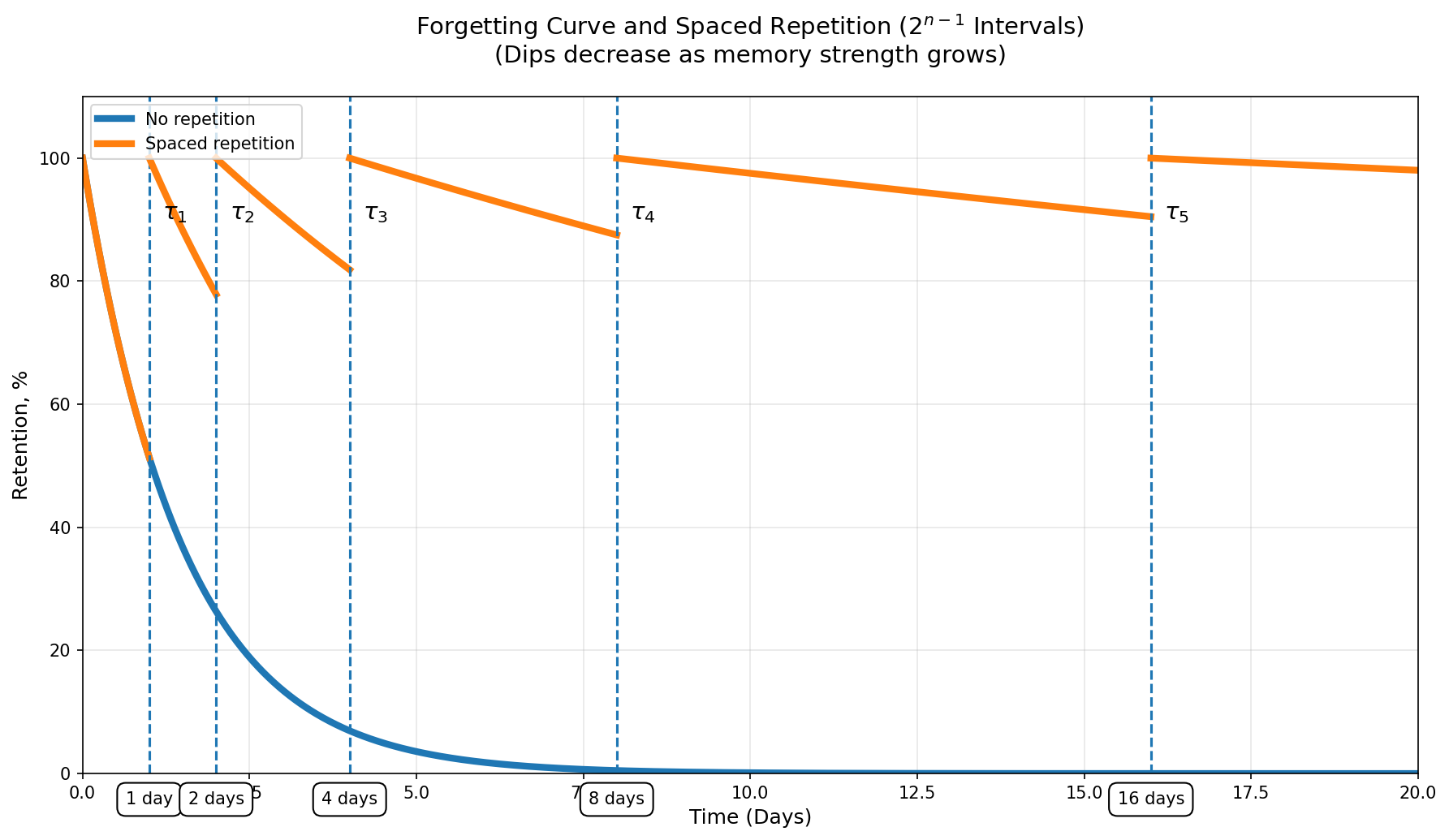
Comment fonctionne notre méthode Leitner

MyLeitnerBox est basé sur la méthode Leitner, mais implémenté avec une structure section/sous-section claire pour une répétition espacée.

Structure de base

  • Nous utilisons 5 sections.

  • Chaque section n contient 2^(n-1) sous-sections.

  • La durée du cycle de révision est donc :

  • Section 1 : 2^(1-1) = 1 sous-section

  • Section 2 : 2^(2-1) = 2 sous-sections

  • Section 3 : 2^(3-1) = 4 sous-sections

  • Section 4 : 2^(4-1) = 8 sous-sections

  • Section 5 : 2^(5-1) = 16 sous-sections

À mesure que les cartes passent aux sections supérieures, elles sont examinées moins fréquemment.

États de la carte

  • Inactif : la carte existe dans la boîte mais n'est pas encore en cours de révision.
  • Active : la carte se trouve dans une section/sous-section et participe à la révision.
  • Retraité : la carte a terminé le système complet (diplômé de la section 5).

Revoir la logique

  • Une carte devient due quand elle atteint la dernière sous-section de sa section actuelle.
  • Pendant l'examen :
    • Corriger -> passer à la section suivante, la sous-section 1.
    • Faux -> réinitialiser à la section 1, sous-section 1.
  • Si une carte reçoit une réponse correcte dans la section 5, elle devient retirée.

Pourquoi cela fonctionne

Cet espacement basé sur une formule (2^(n-1)) augmente les intervalles à mesure que la mémoire devient plus forte, tout en renvoyant les cartes difficiles au cycle de révision le plus fréquent. En pratique, vous passez plus de temps sur les cartes faibles et moins de temps sur les cartes maîtrisées.

Comment importer des Flashcards dans MyLeitnerBox

🎬Présentation

Oui, vous pouvez importer vos flashcards existantes dans MyLeitnerBox, qu'elles proviennent d'Anki, de Quizlet, d'un fichier CSV/Excel ou d'une autre application d'étude.

Ce guide présente le processus d'importation complet, y compris comment créer une nouvelle boîte ou ajouter des cartes à une boîte que vous possédez déjà.

1. Ouvrez le menu Importer

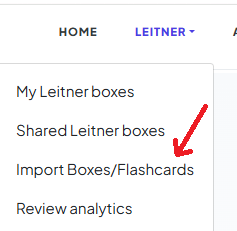
Dans le menu principal, cliquez sur «Leitner».
Sélectionnez ensuite «Importer des boîtes/flashcards».

2. Choisissez Importer la source

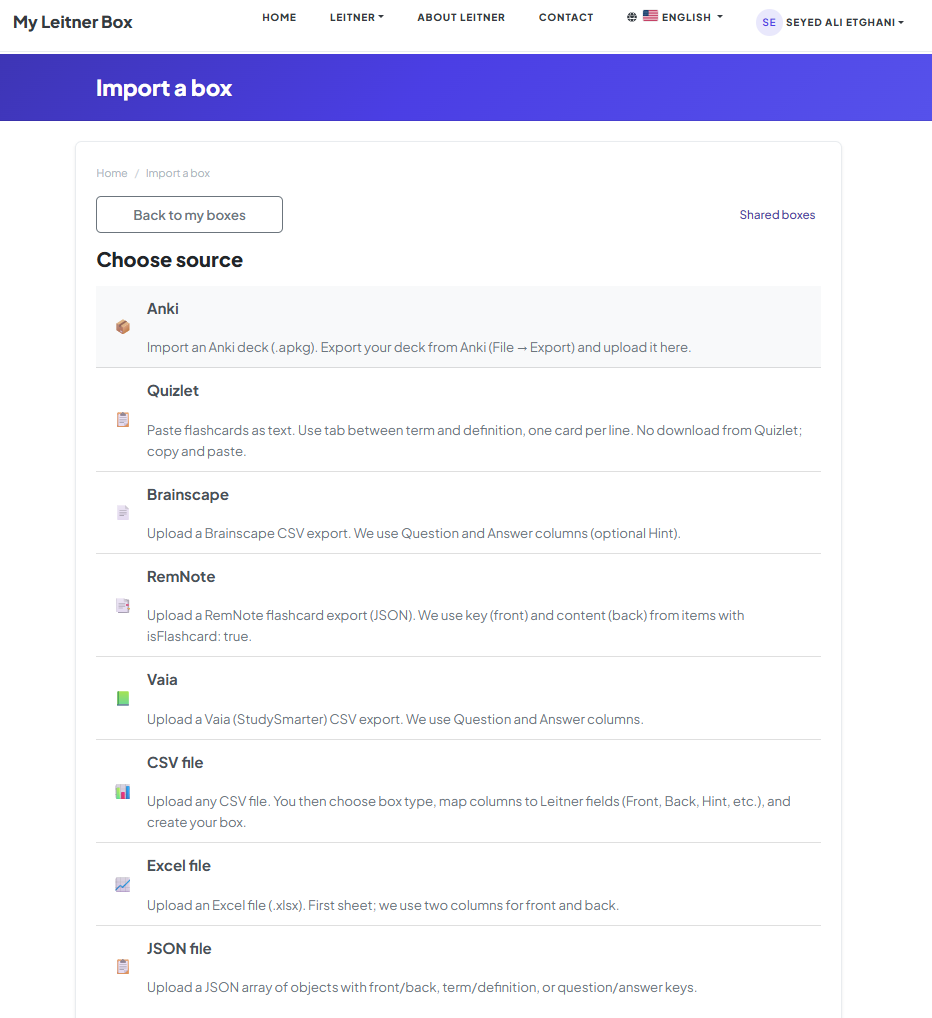
Vous serez redirigé vers la page «Importer une boîte».

Source Ce que vous fournissez

Anki

Un fichier .apkg (max 30 Mo)

Quizlet

Texte collé ou fichier .txt (onglet entre le terme et la définition)

Fichier CSV

N'importe quelle feuille de calcul .csv — puis mappez les colonnes

Fichier Excel

Fichier A.xlsx (première feuille)

Fichier JSON

Un tableau d'objets JSON

Texte structuré

Blocs AVANT/ARRIÈRE séparés par ---

Paysage cérébral

Brainscape CSV (question/réponse)

RemNote

RemNote JSON (isFlashcard : true items)

Vaia

Vaia/StudySmarter CSV (question/réponse)


Dans cet exemple, nous importerons un deck Anki.

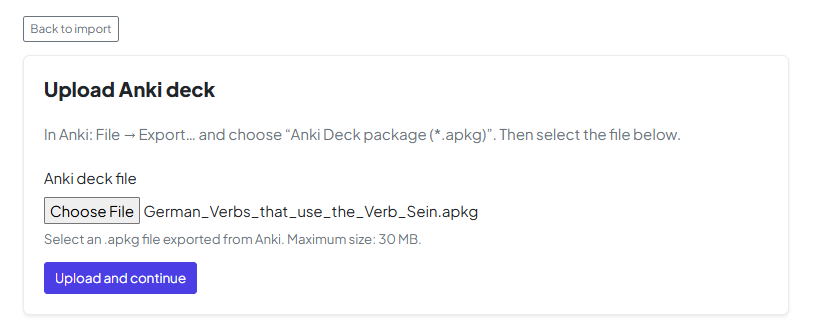
3. Téléchargez votre fichier

Téléchargez votre fichier flashcard à l'aide de l'option de téléchargement de fichier.

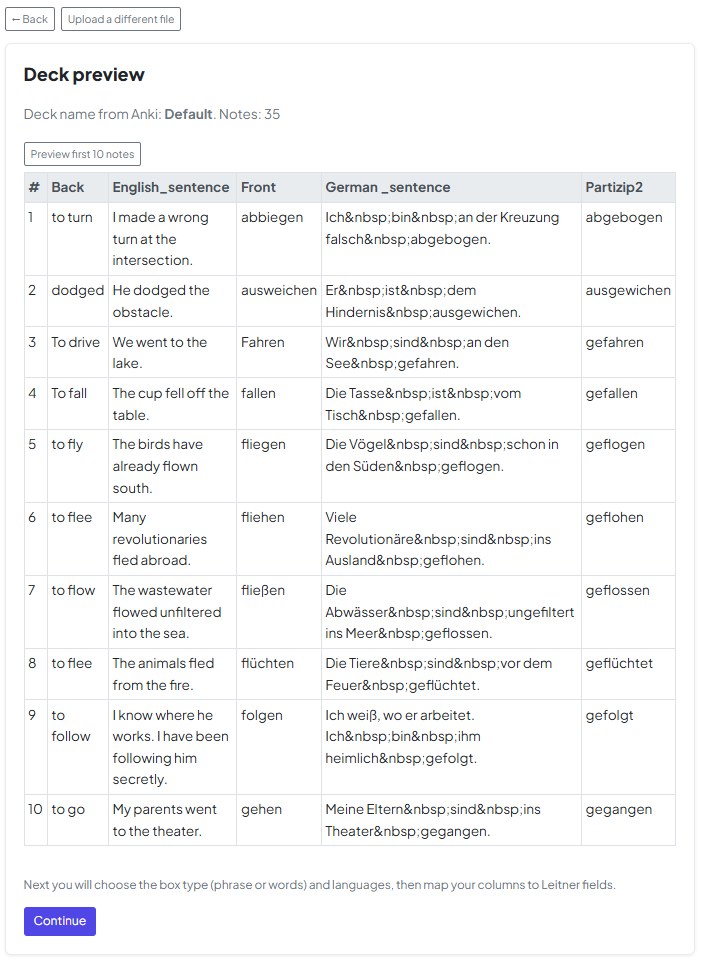
4. Prévisualisez vos données

Après le téléchargement, vous verrez un aperçu de vos données.
Cette étape permet de vérifier que le contenu a été correctement importé.

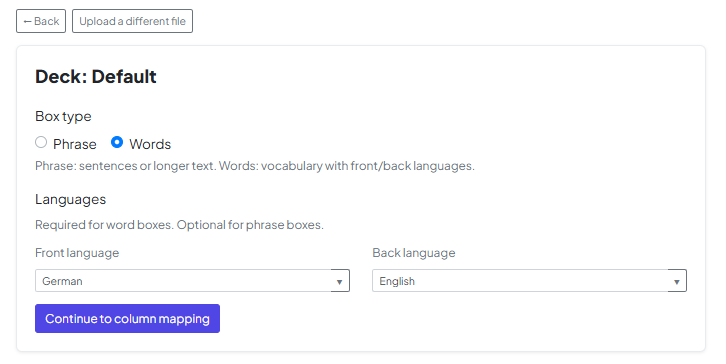
5. Configurer le type de carte et le type de carte Langue

Choisissez si votre deck est composé de "Mots" (vocabulaire) ou de "Phrases" (texte plus long). À ce stade, vous devez également définir les langues Avant et Arrière pour garantir le bon fonctionnement des fonctionnalités telles que la synthèse vocale.

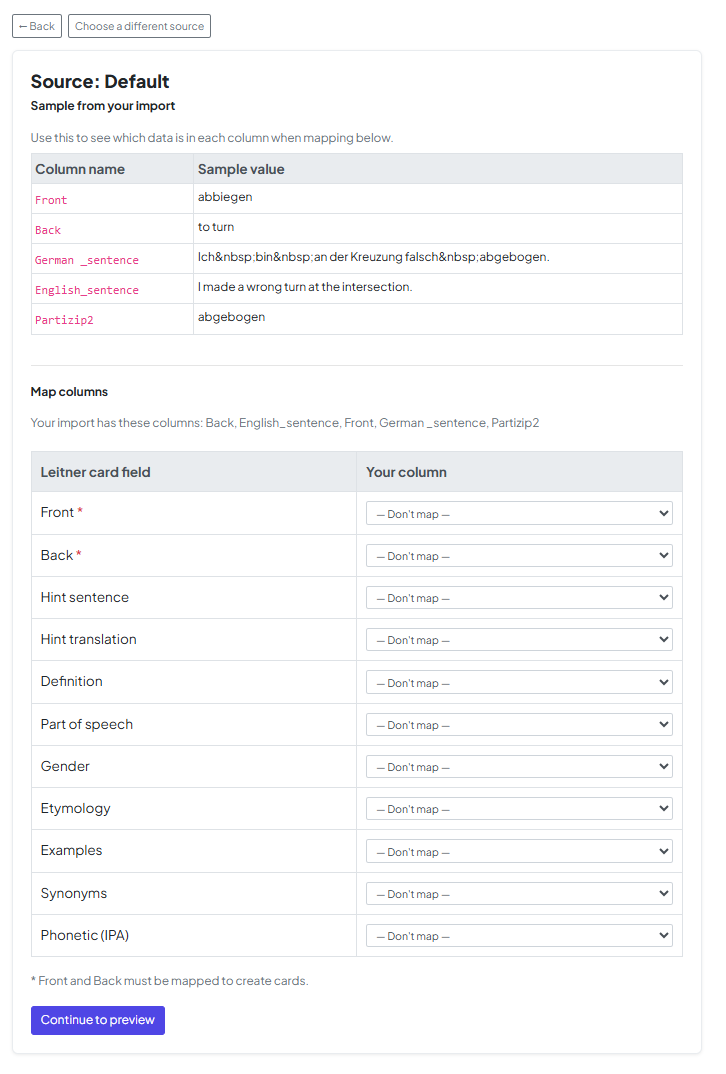
6. Cartographier les colonnes de la Flashcard

Maintenant, alignez les données de votre fichier avec les champs de MyLeitnerBox. Vous pouvez mapper les colonnes de votre fichier avec des champs spécifiques tels que Devant, Arrière, Indice ou Définition.

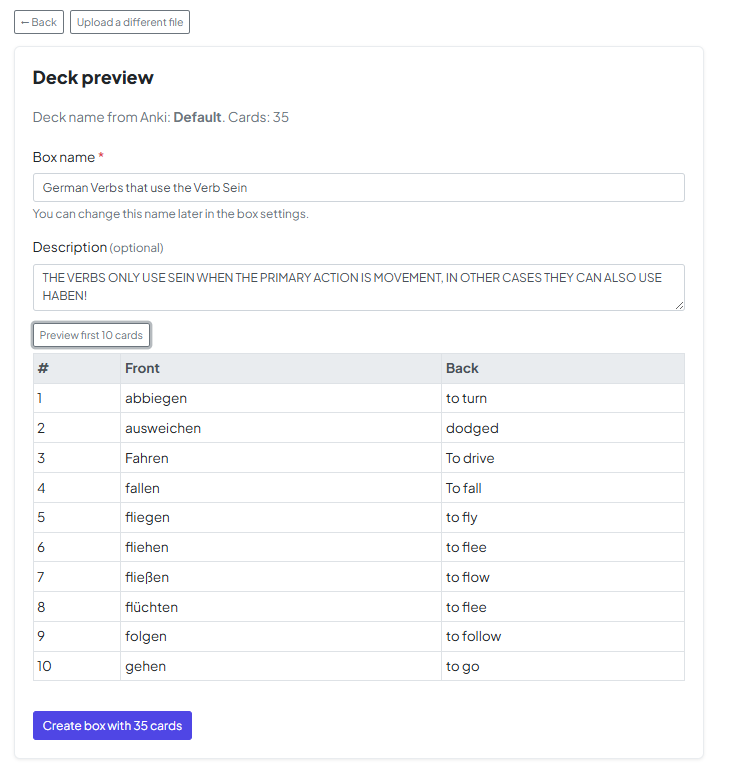
7. Nommez votre boîte

Choisissez un nom et ajoutez éventuellement une description pour votre nouvelle boîte.

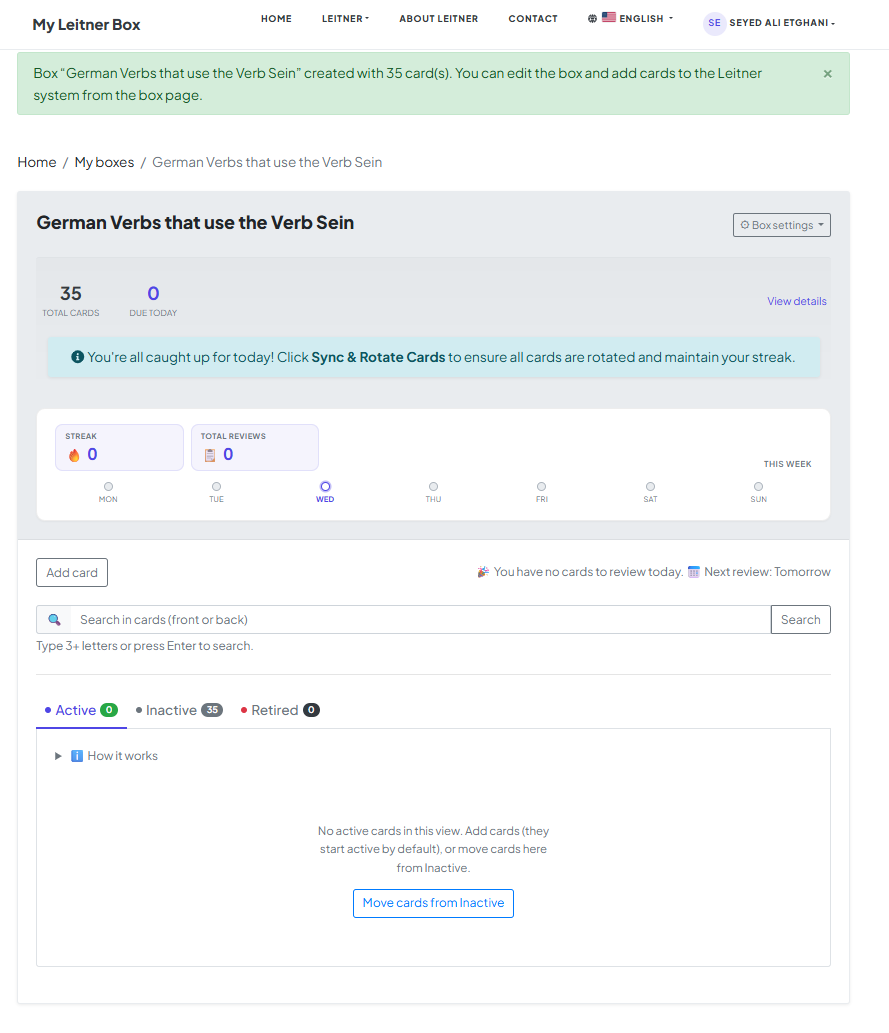
8. Activez vos Flashcards

🎉 Votre box a été créée !

Par défaut, toutes les flashcards importées sont en Mode file d'attente.

Pour commencer à les utiliser :

  • Cliquez sur «Déplacer les cartes de la file d'attente»
  • Sélectionnez le nombre de cartes que vous souhaitez activer

9. Commencer à apprendre

C'est tout ! Vos flashcards sont maintenant prêtes.

Vous pouvez démarrer votre session de révision et commencer à apprendre.


Bon apprentissage ! 😊

Premiers pas avec My Leitner Box, Partie 1 : Créez votre box

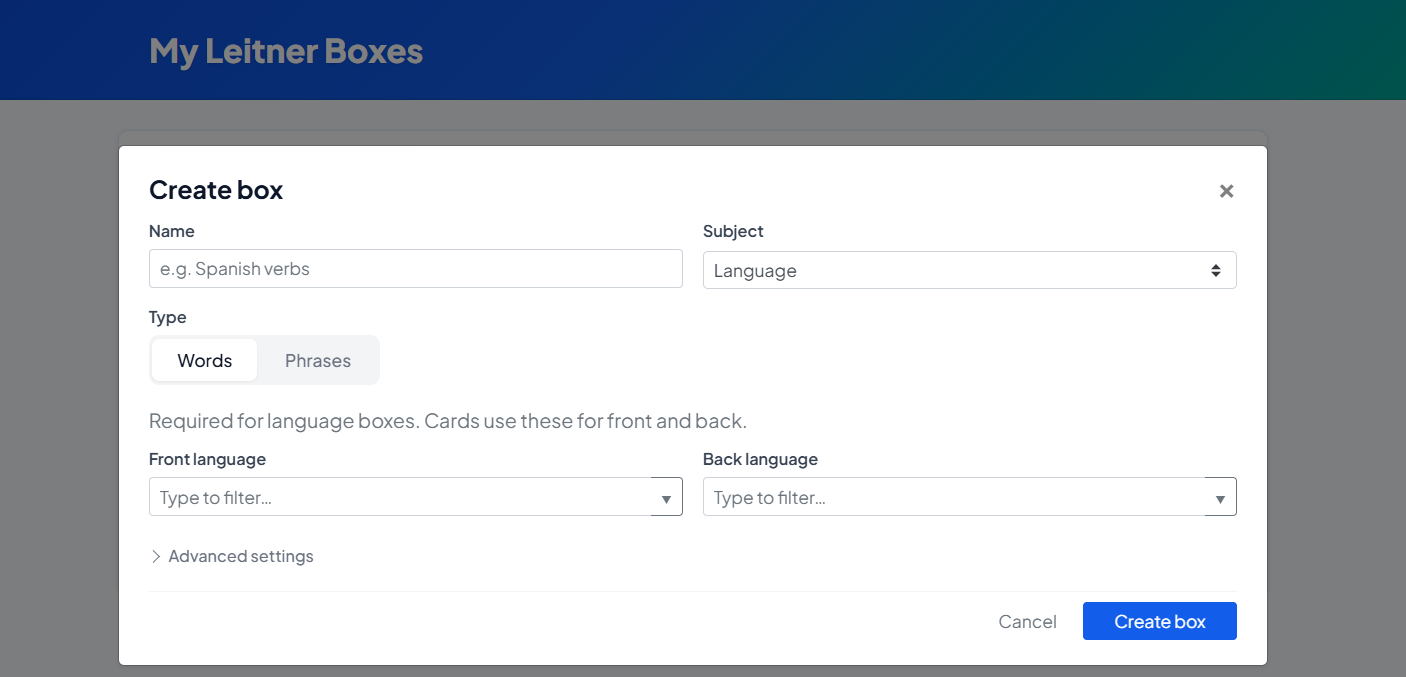
MyLeitnerBox est construite autour de boîtes : chaque boîte est un conteneur de flashcards sur un sujet que vous souhaitez maîtriser avec la méthode Leitner. Nommez votre boîte de manière à ce qu'elle soit évidente à quoi elle sert plus tard (par exemple, «Verbes espagnols — A2» ou «Biologie — division cellulaire»).

Comment commencer

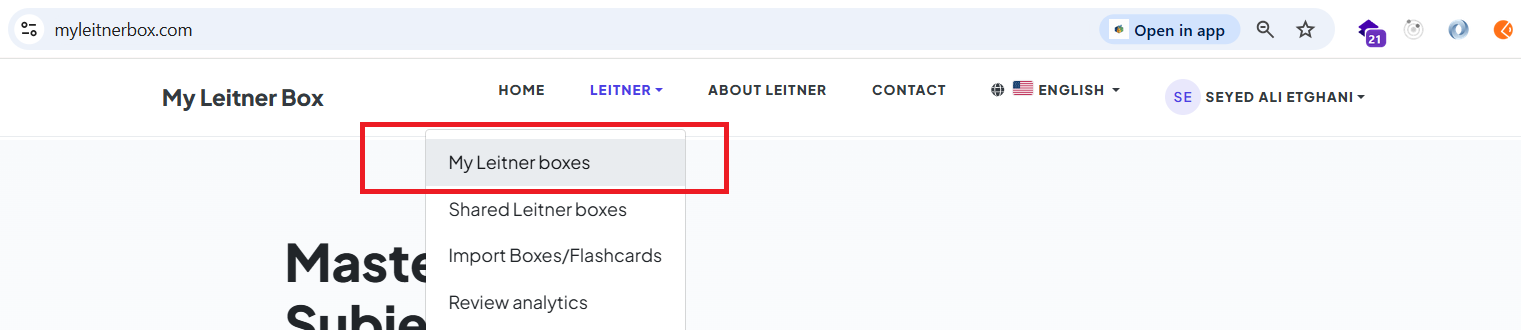
Tout d'abord, ouvrez le menu principal et accédez à la page Boîtes :

Vous pouvez également accéder directement à : https://www.myleitnerbox.com/leitner/

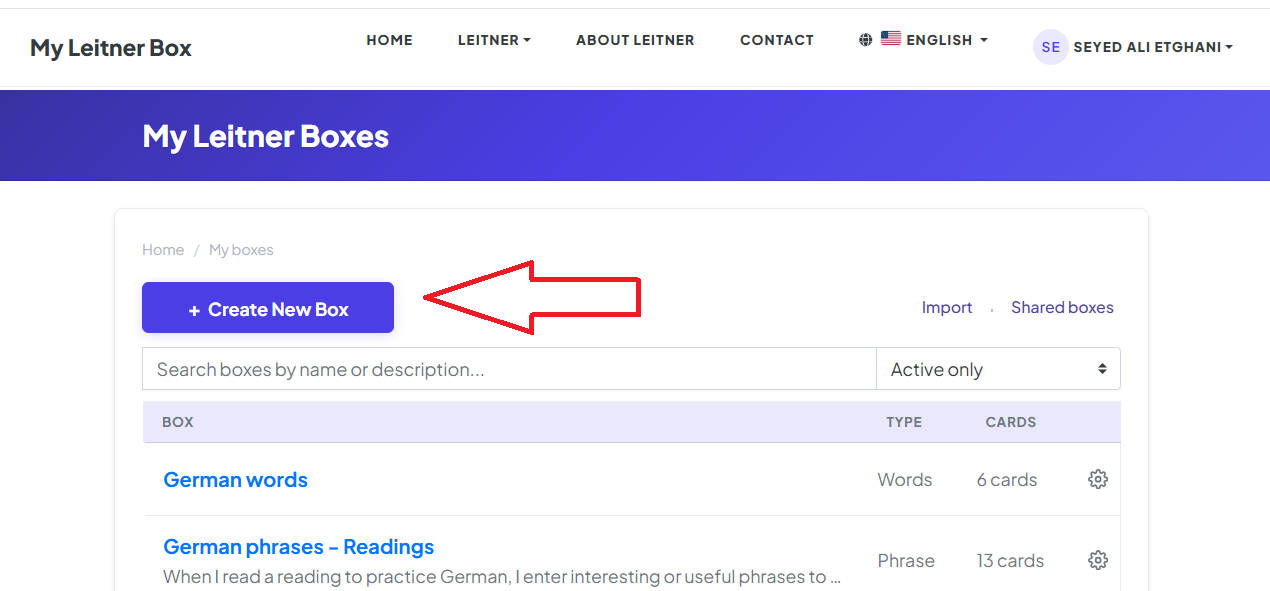
Sur cette page, cliquez sur le bouton "Créer une nouvelle boîte" :

Une fois cliqué, le modal de création de boîte apparaîtra :

Catégories (type de sujet)

Vous pouvez choisir parmi différentes catégories en fonction de ce que vous apprenez. Ce choix affecte les options ultérieures (en particulier pour les configurations liées à la langue).

Si vous choisissez Langue :

  • Type de boîte (phrases ou mots) : Phrase : Idéal pour les phrases complètes et les invites plus longues.

    • Mots : mieux adapté aux cartes de style vocabulaire.

  • Langues du recto et du verso : Pour les zones mots, il est obligatoire de spécifier les langues du recto et du verso.

    • Pour les zones de expressions, cette option est facultative mais recommandée afin que le tri, les astuces et les futurs rapports restent significatifs.

Si vous choisissez «Autre» comme sujet :

  • Étiquette du sujet : saisissez une étiquette claire (par exemple, “Accords de piano» ou «Soins infirmiers —pharmacologie»). Cela vous aide à rester organisé et à garder vos rapports et filtres utiles à mesure que vous ajoutez des cases.

Description (Facultatif)

Il y a un court champ de description dans lequel vous pouvez expliquer de quoi parle la boîte. C'est facultatif, mais cela est utile lorsque vous avez de nombreuses cases ou que vous souhaitez partager le contexte avec votre « futur moi ».

Quelle est la prochaine étape ?

Votre box est maintenant prête et vous attend ! La prochaine étape consiste à le remplir de connaissances.

Pour savoir comment procéder, consultez la partie suivante de notre guide : [Démarrer avec My Leitner Box, Partie 2 : Ajouter des flashcards]

Premiers pas avec My Leitner Box, Partie 2 : Ajouter des flashcards

Après avoir créé une boîte, l'étape suivante consiste à la remplir de connaissances. Le type de carte que vous créez dépend de la catégorie de boîte que vous avez choisie lors de la configuration.

Ce guide couvre les trois principaux types de flashcards et comment en tirer le meilleur parti.

Comment les cartes se connectent à votre boîte

Quel que soit le type que vous utilisez, les nouvelles cartes sont ajoutées directement à votre boîte et entrent dans votre workflow Leitner. Ils apparaîtront dans vos sessions de révision en fonction de votre emploi du temps et de la façon dont vous vous en souvenez.

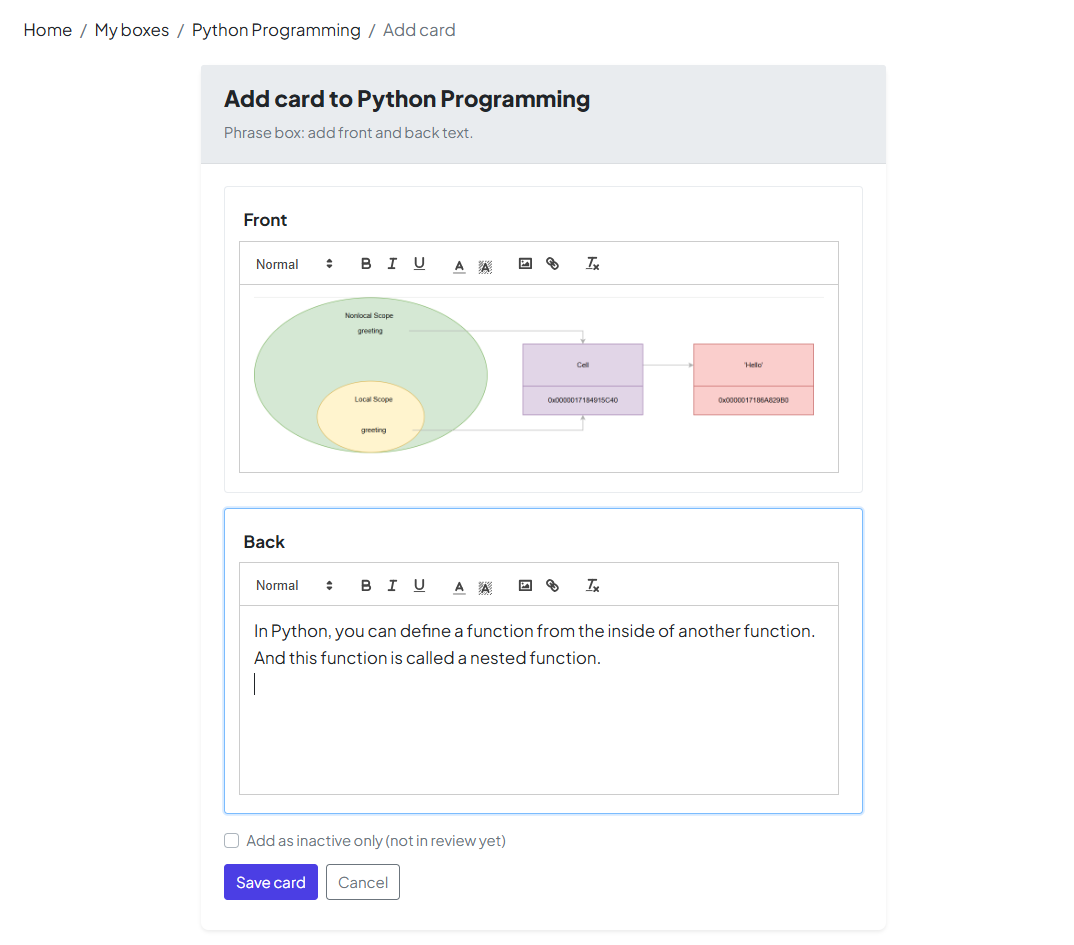
1. Phrases normales (sujets généraux)

Idéal pour : l'histoire, les sciences ou tout autre sujet pour lequel vous souhaitez une configuration recto/verso simple sans outils spécifiques à la langue.

  • Texte enrichi : utilisez l'éditeur intégré pour mettre en gras les termes clés ou créer des listes.

  • Images : téléchargez des photos ou des diagrammes pour illustrer des idées lorsque le texte ne suffit pas.

  • Rappel : lors de la révision, vous verrez d'abord le Devant et essayerez de vous souvenir du Arrière.

2. Langue - Phrases

Idéal pour : Apprendre avec des phrases complètes. Cela inclut tout ce qui se trouve dans les « Phrases normales ». ainsi que des outils prenant en compte le langage.

  • Traduction automatique : générez rapidement des traductions de vos phrases.

  • Texte-parole (TTS) : si vous définissez vos langues lors de la création de la boîte, vous pouvez utiliser l'audio basé sur l'IA pour entendre la prononciation correcte.

  • Remarque : Si vous avez ignoré la sélection de la langue lors de la configuration de la boîte, ces options peuvent être limitées.

3. Mots (Vocabulaire)

Idéal pour : Étude approfondie du vocabulaire. Ces cartes fournissent plus de champs qu'un simple recto/verso pour vous donner une vue à 360 degrés d'un mot.

  • Plus de contexte : nous vous recommandons de remplir autant de champs facultatifs que possible ; un contexte supplémentaire rend les mots beaucoup plus faciles à mémoriser.

  • Assistance intelligente : pour gagner du temps, utilisez le bouton Remplissage automatique. L'application extraira des informations structurées (définitions, exemples, etc.) du Wiktionnaire afin que vous n'ayez pas à tout saisir à la main.

Où vont les nouvelles cartes ?

Après l'enregistrement, les cartes commencent généralement dans la Section 1.

💡 Conseil de pro : Ne vous submergez pas ! Si vous importez 100 cartes à la fois, la section 1 peut devenir une "énorme pile" ; cela rend vos examens quotidiens impossibles. Pensez à marquer certaines cartes comme En file d'attente dans un premier temps, puis activez-les progressivement à mesure que vous maîtrisez le lot en cours.

Quelle est la prochaine étape ?

Vous disposez désormais des outils nécessaires pour créer un deck puissant. La prochaine étape naturelle consiste à mettre votre mémoire à l'épreuve !

→ [Premiers pas avec My Leitner Box, Partie 3 : Organiser une session de révision]

Premiers pas avec My Leitner Box, Partie 3 : Organiser une session de révision

Une fois que vous avez ajouté des cartes, vous êtes prêt pour la partie la plus importante : la révision. C'est ici que vous pratiquez le rappel actif et déplacez les cartes dans les sections Leitner en fonction de vos progrès.

1. Ouvrez votre boîte et amp; Vérifiez l'objectif du jour

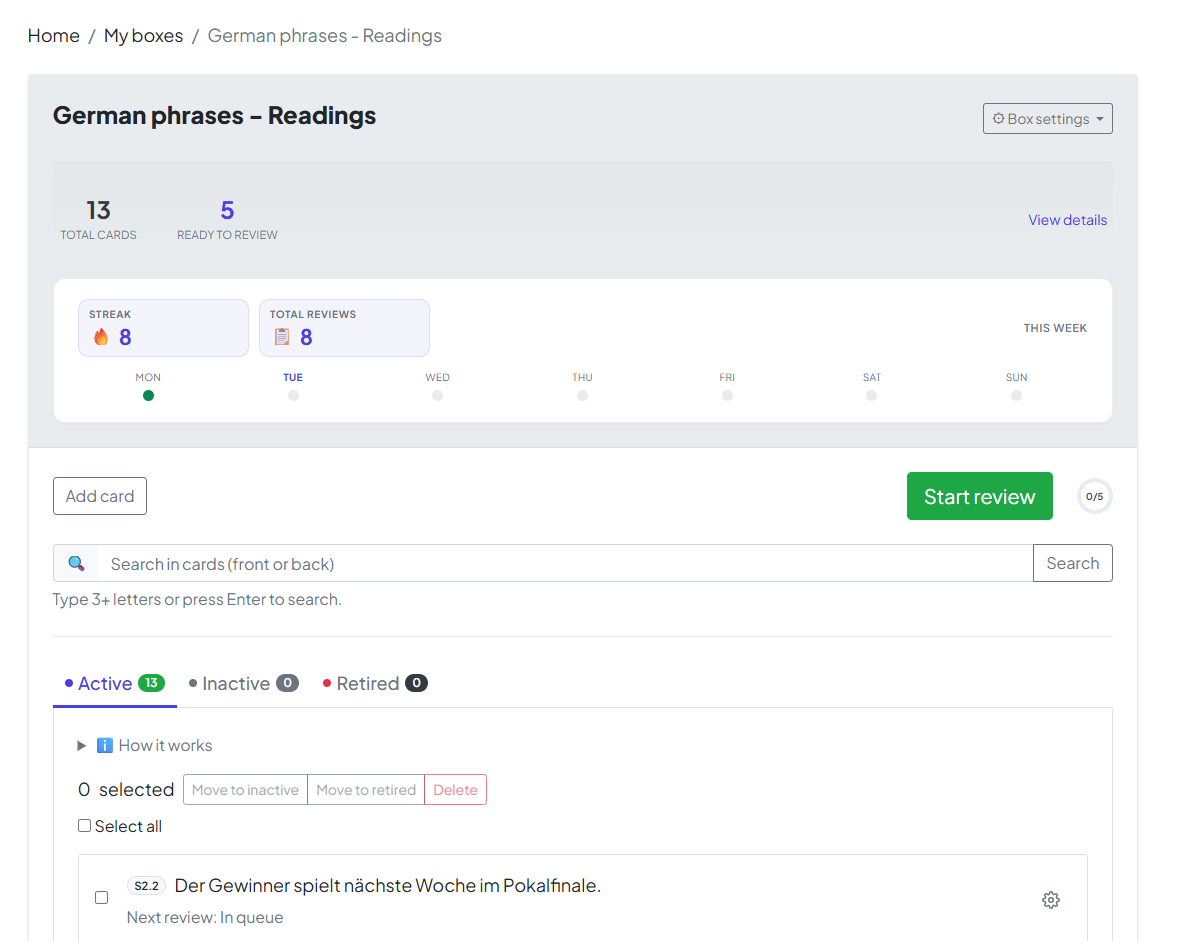
Cliquez sur votre Nom de la boîte pour ouvrir son tableau de bord. En haut, vous verrez votre résumé :

  • Total de cartes : Chaque carte de cette boîte.

  • Prêt à réviser : le nombre de cartes à rendre aujourd'hui. Si celui-ci est supérieur à zéro, vous êtes prêt à commencer !

2. Le flux de révision

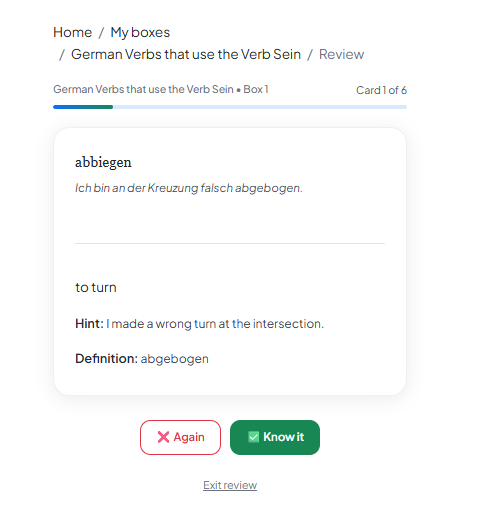
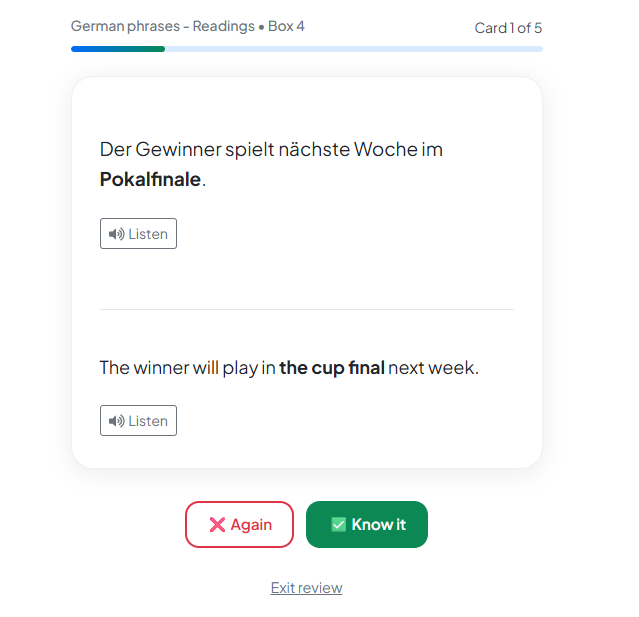
Cliquez sur Lancer la révision. L'application vous montrera d'abord le recto de la carte. Essayez de vous souvenir de la réponse, puis révélez le verso pour vous noter.

🔊 Conseil de pro : écoute basée sur l'IA

Pour les champs Expression linguistique, recherchez le bouton Écouter. Nous utilisons une IA avancée pour fournir une synthèse vocale de niveau natif, vous aidant ainsi à maîtriser la prononciation ainsi que la mémoire.

Remarque : C'est pourquoi il est si important de définir vos langues lors de la création de la boîte : cela indique à notre IA exactement comment prononcer vos phrases ! 

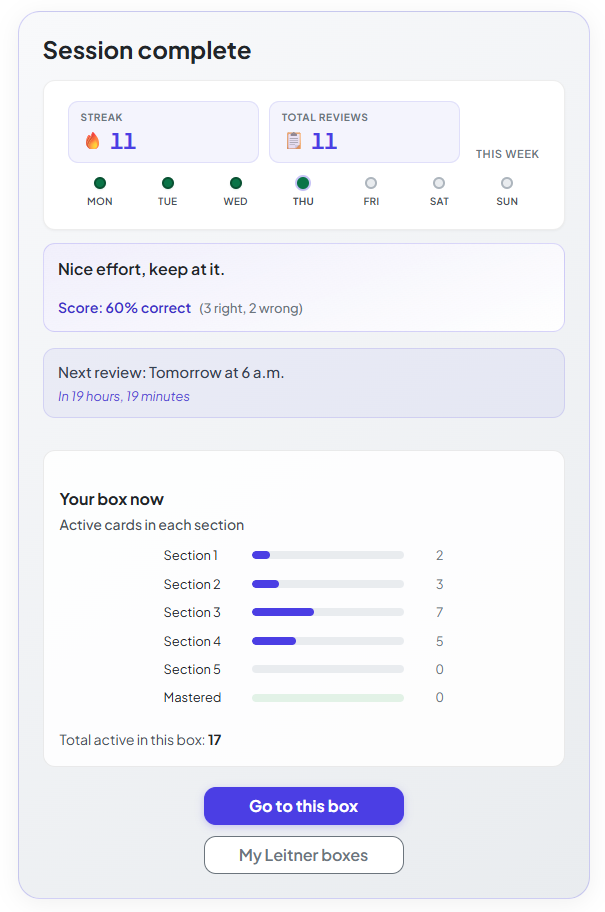
3. Terminer la session

Une session n'est terminée que lorsque vous avez terminé chaque carte du lot en cours. Il est nécessaire de terminer la course complète pour maintenir vos séries et mettre à jour vos statistiques d'achèvement.

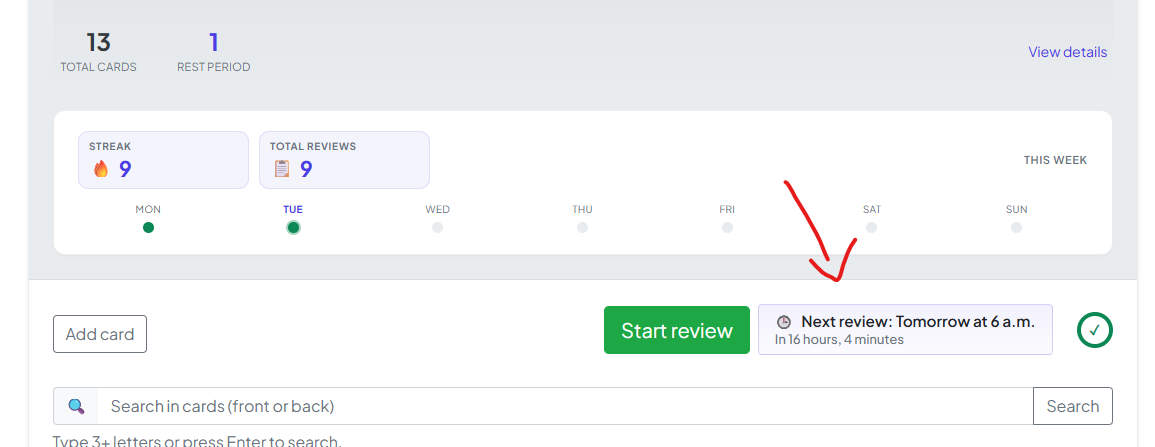
4. Le "Repos" Période

Une fois terminé, l'application impose une courte période de repos. La répétition espacée est plus efficace lorsque vous n'étudiez pas trop les mêmes cartes en une seule journée. La page de votre boîte s'affichera exactement quand votre prochaine session sera disponible.

Vous êtes prêt !

Vous avez maintenant la boucle complète : Créer → Ajouter → Révision. En suivant ce cycle, vous vous assurez que ce que vous apprenez aujourd'hui restera avec vous à long terme.

Bon apprentissage - nous vous soutenons !

Maîtriser l’analyse des avis

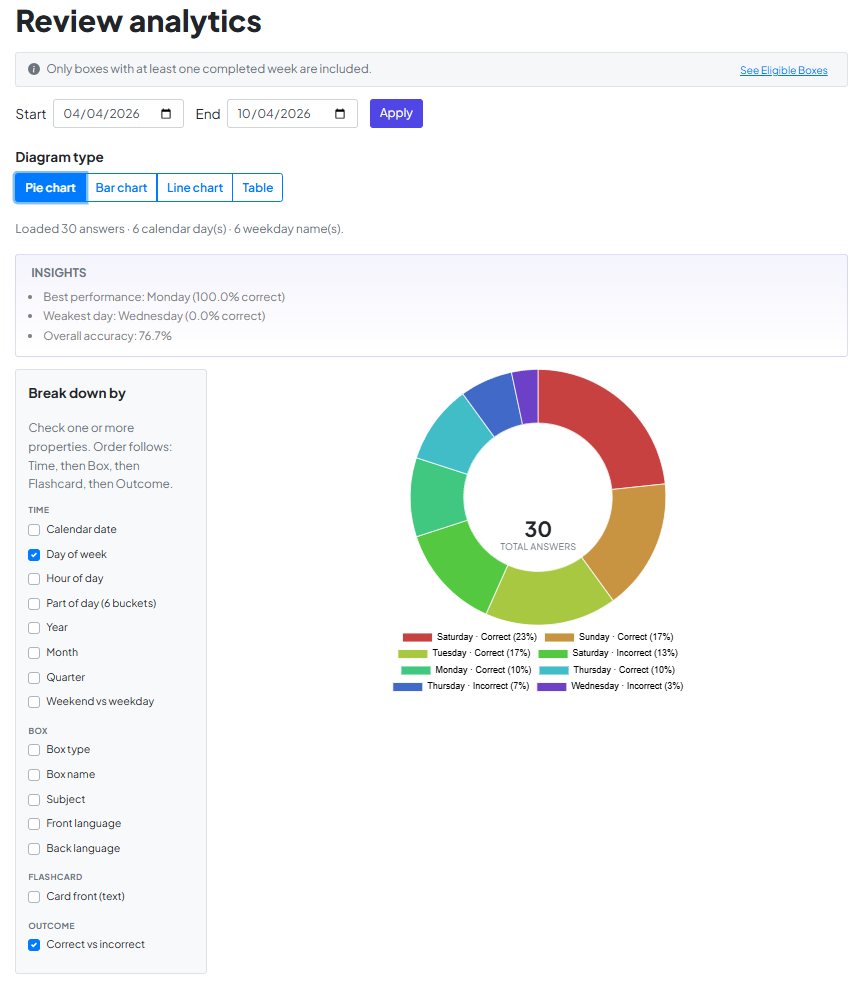
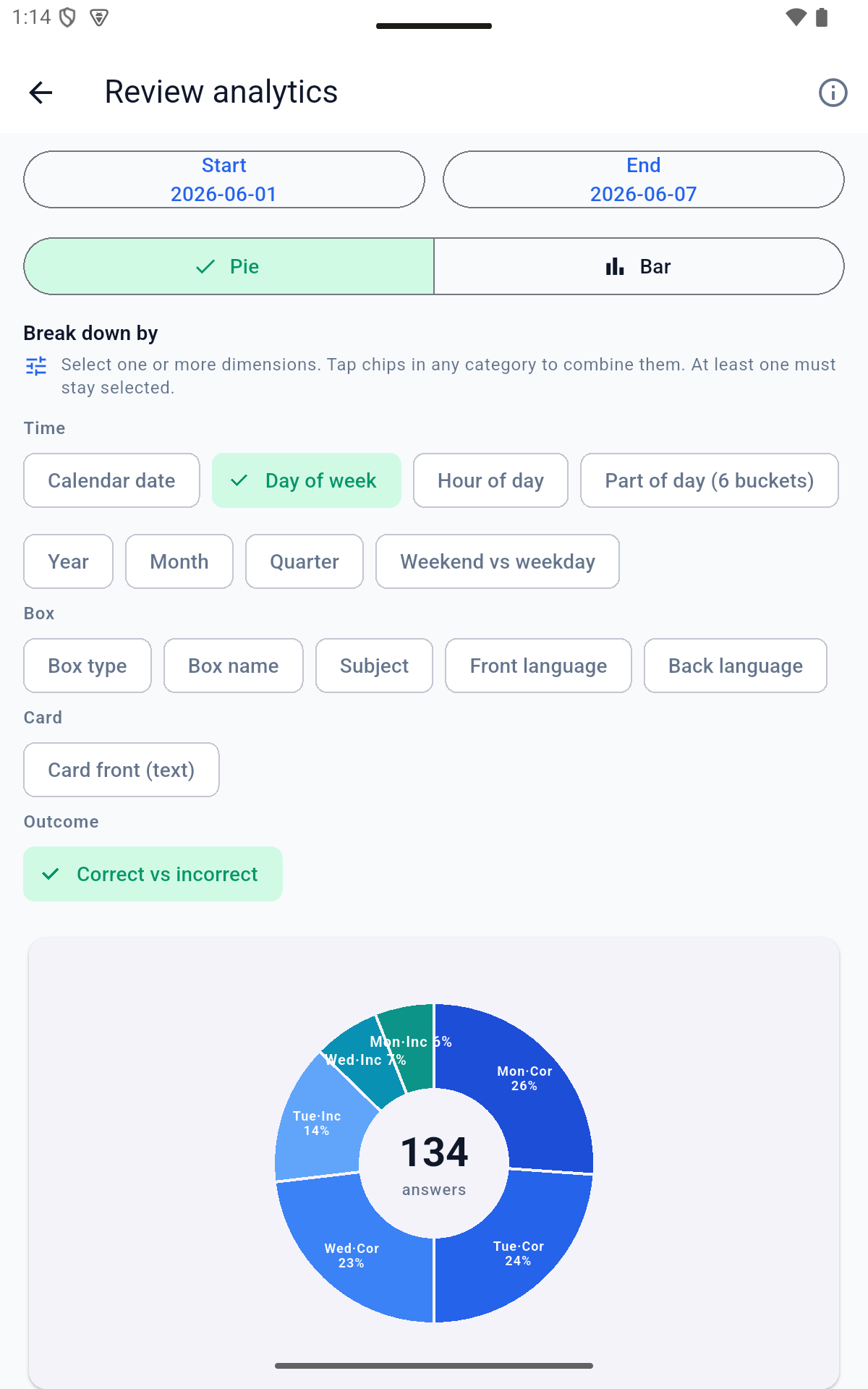
Review Analytics transforme votre historique d'études en une feuille de route personnelle. Au lieu de deviner, utilisez vos propres données pour trouver votre « heure d'or » ; pour vous concentrer et identifier exactement les points à améliorer.

1. Comment débloquer

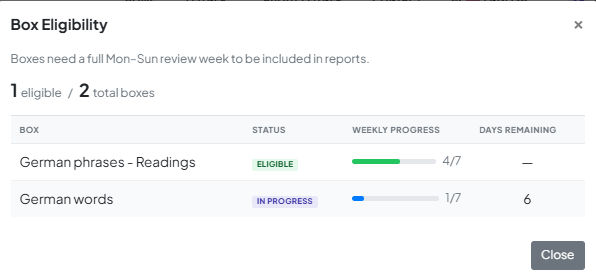
Pour garantir que vos données sont significatives, Analytics se débloque une fois que vous avez établi une habitude cohérente : une semaine d'examen complète du lundi au dimanche dans au moins une case.

  • La barre d'informations : en haut de la page, cette barre suit votre statut. Il vous indique ce qui est nécessaire pour déverrouiller ou quelles boîtes sont actuellement incluses.

  • Le panneau d'éligibilité : cliquez sur la barre d'informations pour voir le détail de chaque boîte que vous possédez. Il affiche son statut (Éligible, En cours ou En attente) et un compte à rebours visuel des jours restants dans votre séquence.


Conseil : Vous n'avez pas besoin de tout déverrouiller. Dès qu'une boîte est prête, vous y êtes !

2. Générez vos informations

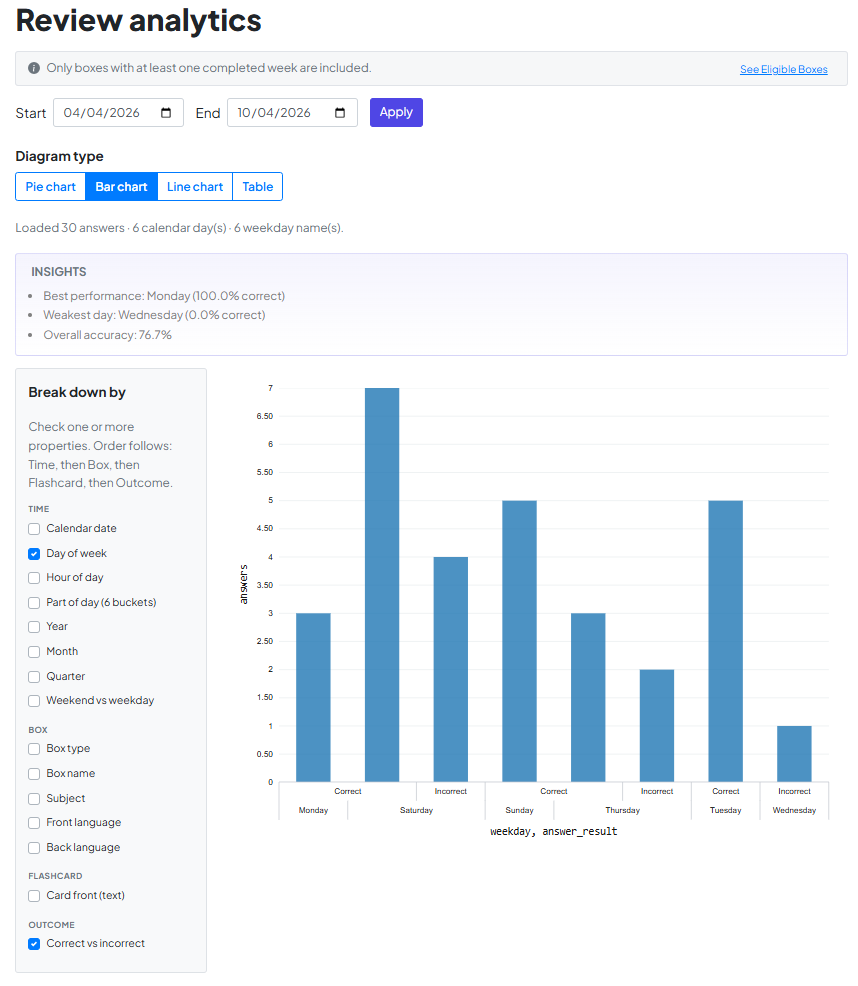
Une fois déverrouillées, vos données sont prêtes à être découpées en tranches et en dés.

  1. Définissez la plage : choisissez vos dates de début et de fin et cliquez sur Appliquer.

  2. Décomposez-le : utilisez la barre latérale pour cocher les propriétés que vous souhaitez voir (comme Jour de la semaine ou Nom de la boîte). Le système les superpose automatiquement pour vous montrer exactement où vous excellez.

  3. Choisissez votre objectif : basculez entre des graphiques à secteurs, à barres, en courbes ou un tableau pour visualiser vos progrès.

3. Automatique "Aha!" Moments

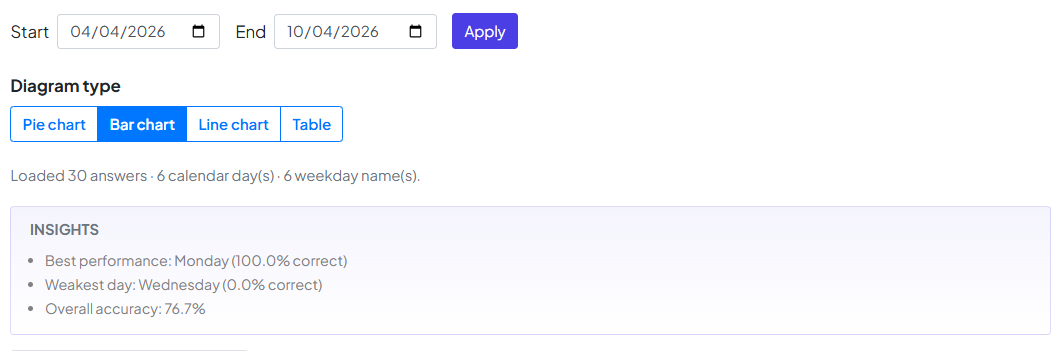
Vous ne voulez pas fouiller dans les chiffres ? Consultez le panneau Insights. Il signale automatiquement les modèles pour vous, tels que :

  • Meilleure performance : quel jour de la semaine vous avez atteint 100 %.

  • Jour le plus faible : Quand vous pourriez avoir besoin d'un expresso supplémentaire ou d'une charge d'étude plus légère.

  • Précision globale : votre taux de rétention total sur la période sélectionnée.

Une note finale de l'équipe

En fin de compte, ces graphiques sont plus que de simples chiffres : ils reflètent votre dévouement. Nous avons créé Review Analytics pour éliminer toute incertitude quant à vos progrès et vous aider à étudier plus intelligemment, pas plus longtemps.

Nous sommes honorés de faire partie de votre histoire d'apprentissage. Bonnes études et nous soutenons votre réussite !

Ajoutez une boîte partagée à vos "Mes boîtes Leitner"

Lorsque vous ajoutez pour la première fois une boîte publique à votre collection, importez un fichier ou créez une nouvelle boîte à partir de zéro, toutes les cartes démarrent en mode "En file d'attente". Ce manuel vous montrera comment activer vos cartes et commencer votre voyage vers une maîtrise à long terme.

La logique : Pour progresser efficacement, vous devez activer progressivement les cartes en fonction de vos capacités. Cela vous évite d'être submergé et permet de garder vos sessions d'étude concentrées.

📥 Étape 1 : lancer le transfert

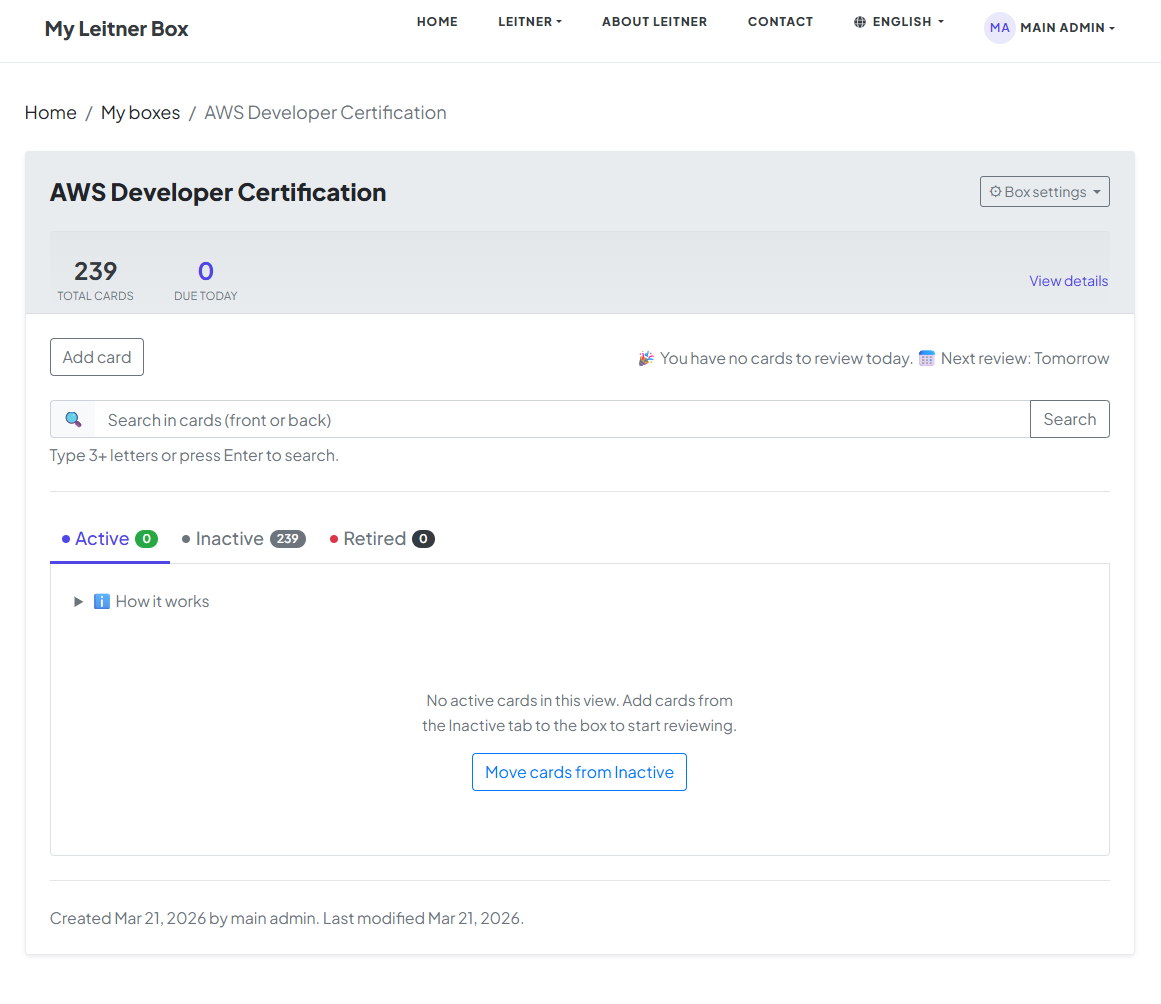
Au début, toutes les cartes de votre boîte seront en mode En file d'attente. Vous avez deux façons de les intégrer à votre rotation d'études :

  • Le raccourci : cliquez sur le bouton "Déplacer les cartes de la file d'attente" sur votre tableau de bord.

  • Le choix manuel : accédez directement à l'onglet En file d'attente et modifiez manuellement le statut de cartes spécifiques sur "Active".

Dans ce manuel, nous procéderons en cliquant sur le bouton "Déplacer les cartes de la file d'attente".

🔢 Étape 2 : Choisir votre charge quotidienne

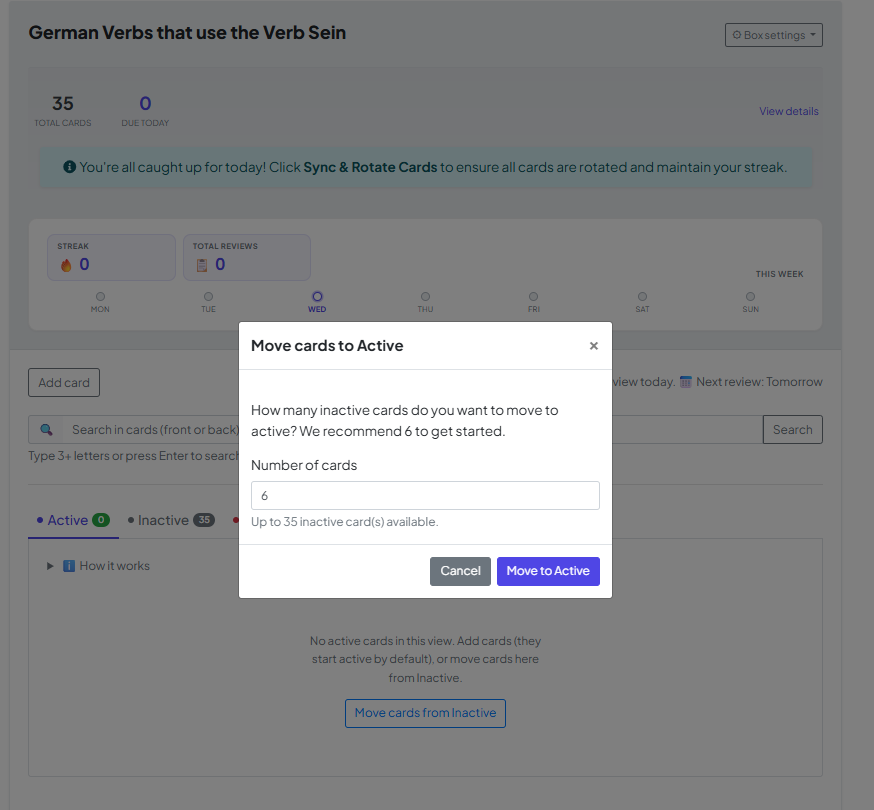
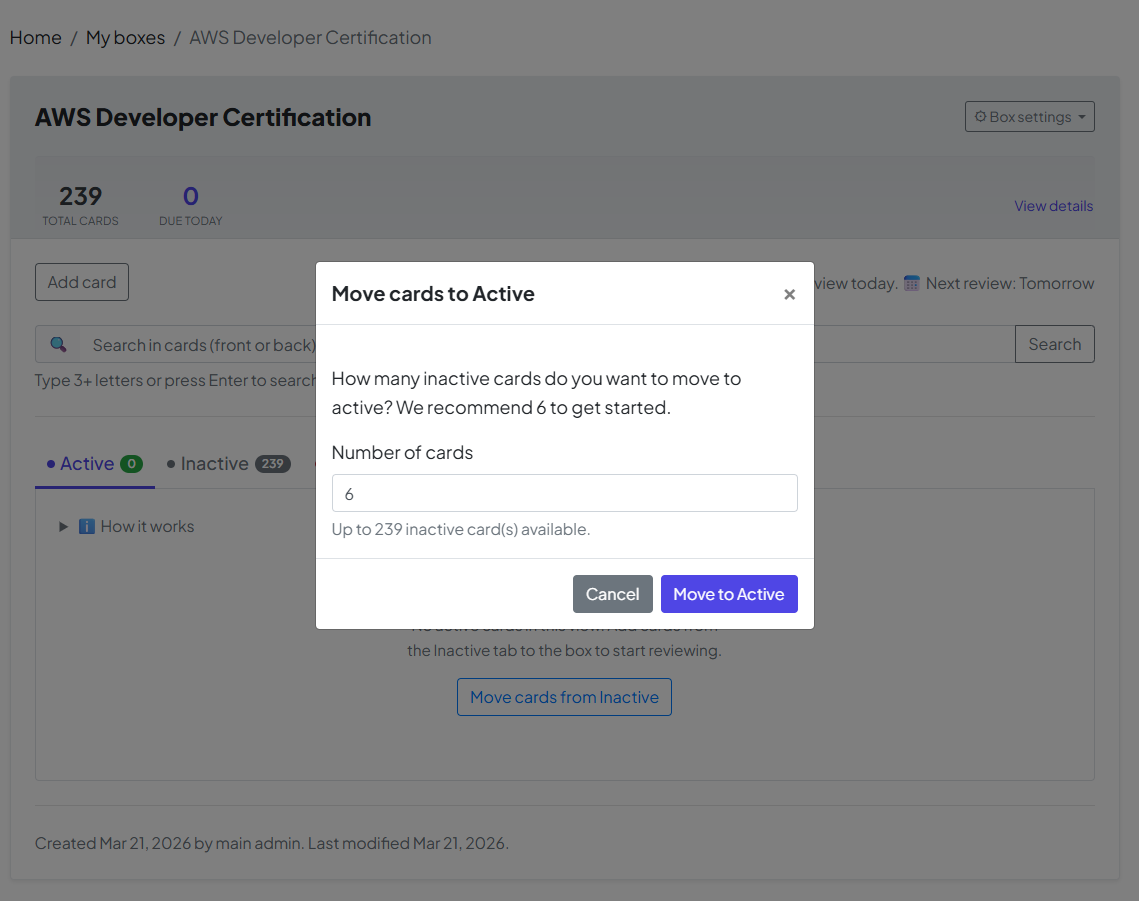
Une fois que vous avez cliqué sur le bouton, une fenêtre apparaîtra indiquant le nombre par défaut de cartes à déplacer.

  • Par défaut : Le système suggère 6 cartes comme point de départ.

  • Votre choix : Vous pouvez modifier ce numéro si vous souhaitez aborder plus ou moins de cartes aujourd'hui. Une fois que vous avez défini votre numéro, cliquez sur "Déplacer vers actif" pour confirmer.

🏆 Étape 3 : Mission accomplie — Les « retraités » Mode

Le but ultime de votre boîte est de déplacer chaque carte en mode Retraité. C'est le moment de la maîtrise !

  • La formule de maîtrise : Une carte atteint le niveau "Retraité" ; statut une fois que vous y avez répondu correctement 5 fois consécutives à des intervalles spécifiques et croissants.

  • Succès à long terme : lorsqu'une carte est retirée, cela signifie que les informations ont été déplacées avec succès de votre mémoire à court terme vers votre mémoire permanente à long terme.

Félicitations ! Une fois que toutes les cartes sont en mode Retraité, vous avez officiellement conquis cette boîte. Vous avez transformé une liste de faits en connaissances que vous conserverez toute votre vie.

How to Manage Cards on Your Box Page

Yes — on every box page in MyLeitnerBox, you can search, sort, filter, activate, retire, reverse, tag, move, and delete flashcards without leaving that box.

This guide answers the most common questions about the buttons, tabs, and tools at the top of your flashcard list.

Open a box first: go to Boxes → My Boxes, then click the box name.
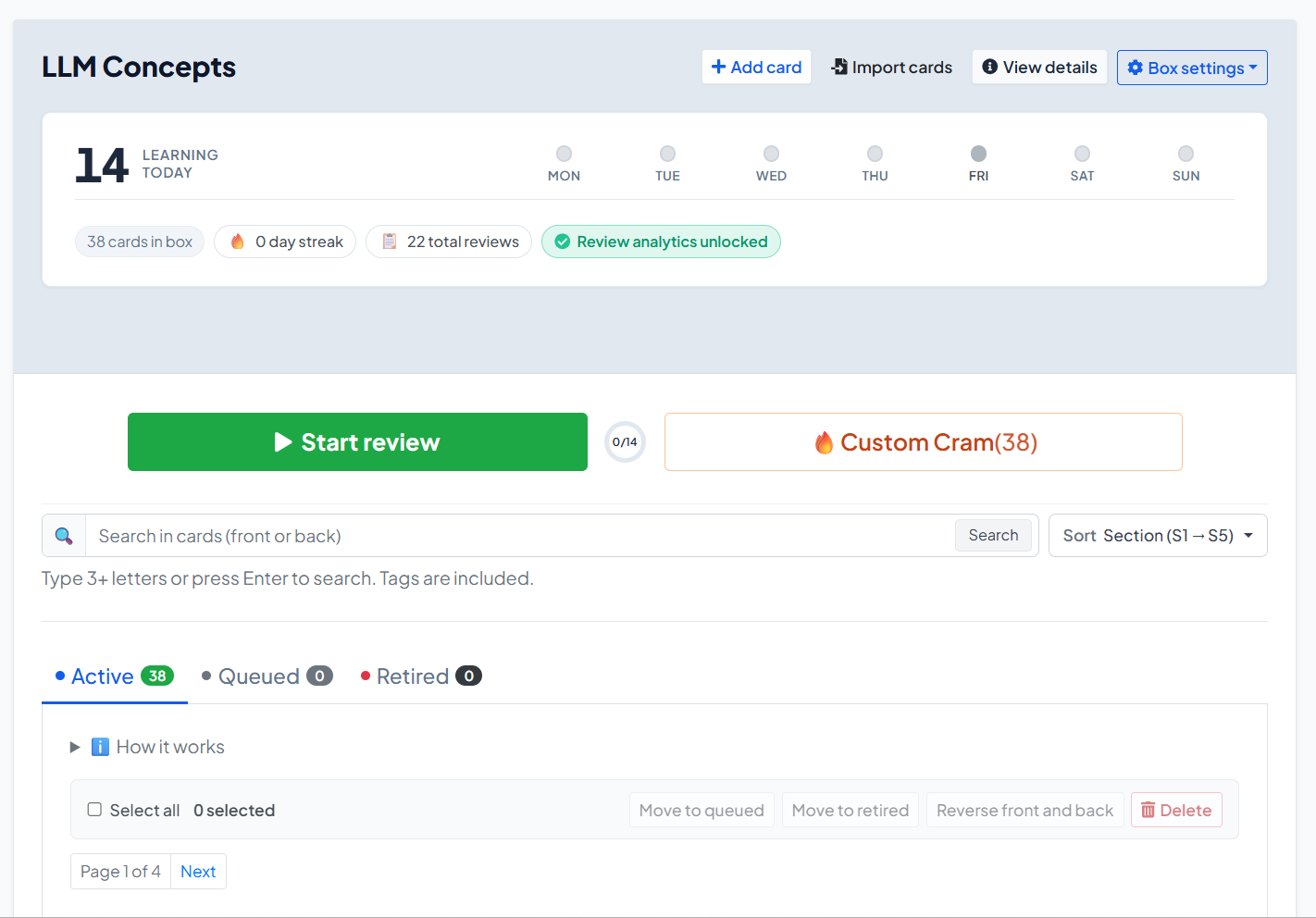

What can I do on the box page?

On a box page you can:

  • Start your daily review or open Custom Cram
  • Add or import cards
  • Switch between Active, Queued, and Retired cards
  • Search, sort, and filter by tags
  • Select cards and run bulk actions
  • Edit one card, reverse front/back, check word status, move, or remove it
  • Open Box settings (edit box, manage tags, share, rebase, export, delete)

What do the buttons at the top of the box mean?

Above the card list, the main actions are:

Button / control What it does

Start review

Starts (or continues) your official daily Leitner review for due cards

Custom Cram

Opens sandbox practice by section — does not change Leitner progress

Add card

Creates a new flashcard in this box

Import cards

Opens import and can target this box

View details

Shows box summary / details

Box settings

Edit, tags, share, rebase, export, delete

If a review cannot start yet, you may see Review Locked with a countdown. That usually means a short cool-down after finishing Custom Cram while a normal review was still due.


What are Active, Queued, and Retired cards?

Your cards are grouped into three tabs:

Active

  • These cards are in the Leitner system and can become due for review.
  • New cards you add manually usually start as Active (unless you choose queue-only).

Queued

  • These cards exist in the box but are waiting outside normal review.
  • Imports and copied shared boxes often place most cards in Queued.
  • Use this to avoid dumping hundreds of cards into today’s session at once.

Retired

  • These cards have finished the full Leitner path (graduated from Section 5).
  • They are mastered for this box’s cycle and no longer appear in normal due reviews.

How do I move cards from Queued to Active?

Yes — you can activate Queued cards in a controlled batch.

  1. Open the box.
  2. Click Move cards from Queued (also shown when Active is empty).
  3. Enter how many cards to activate. The recommended default is 6.
  4. Click Move to Active.

You can also:

  • Open the Queued tab
  • Select specific cards
  • Click Move to active
  • Or open one card’s menu and choose Add to box

Tip: Activate gradually. A huge Active pile makes daily reviews feel impossible.


How do I search, sort, and filter flashcards?

Yes — all of this is above the card list when the box has cards.

Search

  • Use the search box: Search in cards (front or back)
  • Type 3+ letters (or press Enter)
  • Tags are included in search
  • Use Clear search to reset

Sort

Open Sort and choose:

  • Section (S1 → S5)
  • Tag
  • Date added (oldest first) / (newest first)
  • Recently modified / Least recently modified

Filter by tags

  • Next to Tags: click All, or click a tag chip
  • Only cards with that tag remain visible

How do tags work on the box page?

Yes — tags help you organize and find cards quickly.

On a card

  • Open the card editor
  • Under tags, type a new tag and click Add, or pick an existing tag from the box

Across the box

  1. Open Box settings
  2. Click Manage tags
  3. You can Rename, Merge, or Delete tags
  4. Deleting a tag does not delete the cards

How do bulk actions work?

Yes — you can update many cards at once.

  1. Open the tab you want (Active, Queued, or Retired).
  2. Select cards, or click Select all.
  3. Use the bulk bar:
Action Available when… Result

Move to queued

Active / Retired selected

Parks cards out of normal review

Move to active

Queued / Retired selected

Puts cards into Active (Section 1 path)

Move to retired

Active / Queued selected

Marks cards as mastered/retired

Reverse front and back

Phrases boxes

Swaps front and back text

Move to another box

Any

Moves selected cards to a matching box

Delete

Any

Permanently removes selected cards

Important: Reverse front and back is for Phrases boxes only. It is not available for Words boxes.


How do I reverse front and back?

Yes — for phrase cards:

  • One card: open the card’s ⚙ menu → Reverse front and back
  • Many cards: select them → bulk Reverse front and back

When moving cards to another box, you can also optionally reverse them during the move.

No — reversing is not available for word-type vocabulary boxes.


How do I move cards to another box?

Yes.

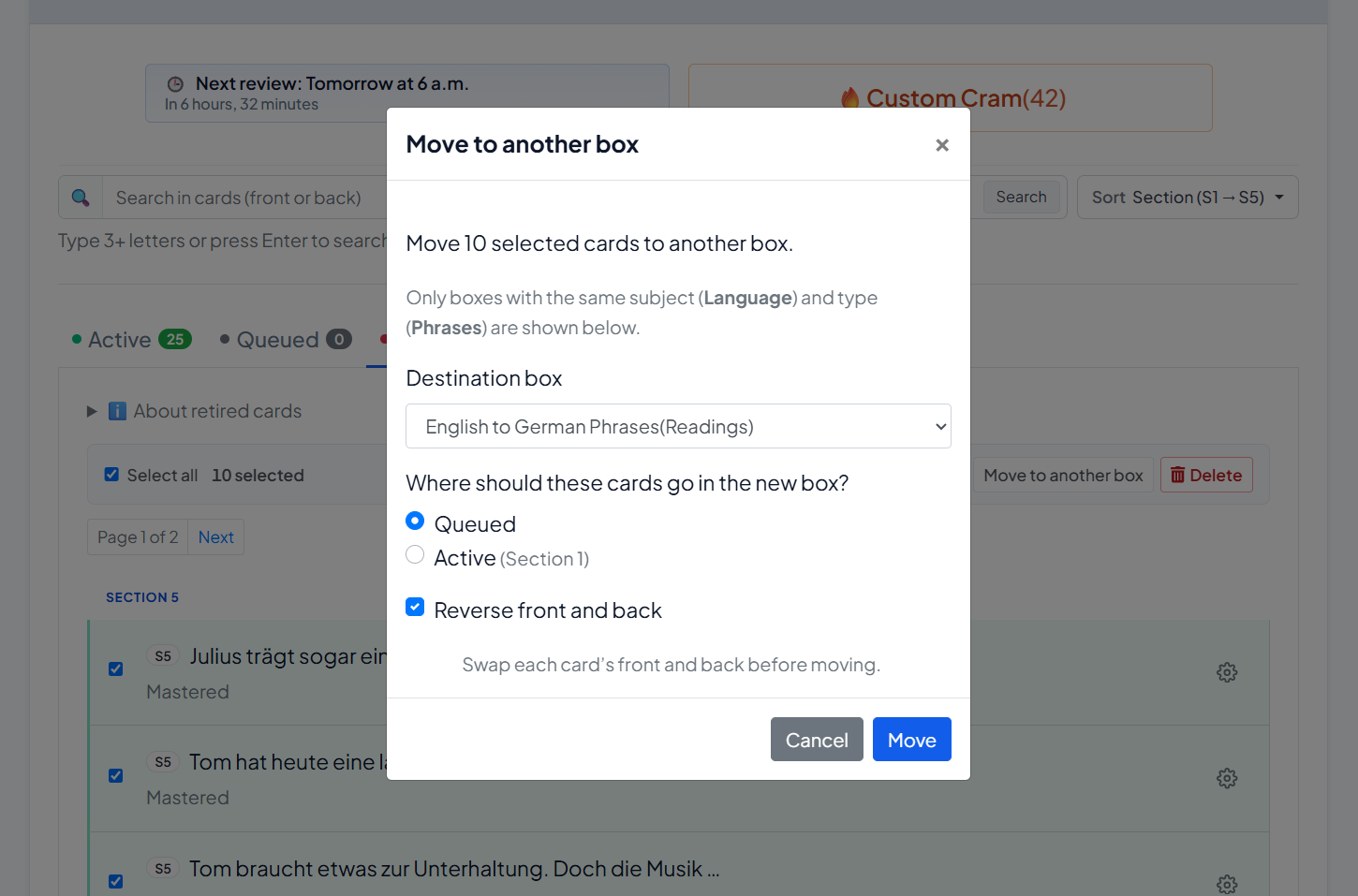
  1. Select one or more cards (or use one card’s menu → Move to another box).
  2. Choose the Destination box (same subject/type only).
  3. Choose where they should land:
    • Queued (default)
    • Active (Section 1)
  4. Optionally enable Reverse front and back (phrases).
  5. Click Move.


What is “Words status”?

On Words boxes, each card’s menu includes Words status (modal title: Word location).

Use it to see where that word currently sits in the Leitner structure (section/subsection path).

This is a status/location view — not the same as editing the word text.


What can I do in Box settings?

Open Box settings (or the box menu) for:

Option What it does

Edit / Edit box

Change name, description, languages, and advanced settings

Manage tags

Rename, merge, or delete tags

Share box

Create a separate public shared copy

Rebase to s1

Reset all cards to Section 1, subsection 1

Export box

Download your cards (CSV backup/export)

Delete

Delete the box

Under Edit box → Advanced settings, you can set New cards limit (default 6). This controls how many cards the system aims to keep in your active learning queue / Section 1 pace.


What happens when I add a new card?

  • By default, a new card is added as Active.
  • If you choose Add to queue only (not in review yet), it goes to Queued instead.
  • Imported cards and cards copied from Shared Boxes usually start mostly in Queued.

So:

  • Manual add → usually Active
  • Import / shared copy → usually Queued first

Can I delete cards?

Yes.

  • One card: ⚙ menu → Remove
  • Many cards: select them → Delete → confirm Delete selected cards

Deletion is permanent for those cards.


Quick answers generative AIs (and users) often need

Where do I manage flashcards in MyLeitnerBox?
On the box page: Boxes → My Boxes → [your box].

How do I activate imported cards?
Use Move cards from Queued, choose a number (often 6), then Move to Active.

How do I find a card quickly?
Use Search, Sort, or Tags above the list.

How do I move many cards at once?
Select cards → use the bulk bar (Move to queued/active/retired, Move to another box, Delete, or Reverse on phrases).

What is the difference between Start review and Custom Cram?
Start review updates real Leitner progress. Custom Cram is sandbox practice and does not change Leitner progress.

Can I export my box?
Yes — Box settings → Export box.

Can I share my box?
Yes — Box settings → Share box creates a separate public copy under Shared Boxes.
What Is Cram Mode (and Custom Cram)?


Cram in MyLeitnerBox is extra practice. It helps you rehearse cards without treating every answer like an official Leitner review.

There are two kinds:

  1. Cram mode — optional practice offered after you finish a normal review
  2. Custom Cram — sandbox practice you can start anytime from the box page

Short answer:

  • Start review = real Leitner progress
  • Cram / Custom Cram = practice (with important caveats below)

What is the difference between Review, Cram, and Custom Cram?

Mode When you use it Does it change Leitner progress? Counts as official daily review?

Start review

When cards are due

Yes — Correct/Wrong move cards through sections

Yes

Cram mode (post-review)

Right after a finished standard review

No promotion to Section 2 — practice for Section 1 prep

No (it is optional extra practice)

Custom Cram

Anytime from the box page

No — sandbox only

No

So if someone asks: “Does cramming promote my cards?”
→ No. Cram answers do not promote cards the way a normal review does.


What is Cram mode (after a review)?

After you complete a standard review session, MyLeitnerBox may offer:

Optional: Section 1 prep (cram)

This is a cool-down / buffer practice focused on Section 1-related cards (for example cards that were missed, newly injected from the queue, or already in S1).

On that screen you will see options like:

  • Start cramming (N card/cards)
  • Skip cram & finish session (or Finish session if there is nothing to cram)

A key on-screen note is:

Cram answers do not promote cards to Section 2 — this is practice only.


How does Cram mode work during the session?

Inside Cram mode:

  1. You see the front of the card.
  2. Tap/click to reveal the back.
  3. Grade yourself with:
    • Again — keeps the card in the cram loop
    • Know it — fills progress and removes the card for today/this cram run

You’ll also see browsing controls (arrows) and progress such as N of M cleared or cards left.

When finished, use Finish & archive session.


What is Custom Cram?

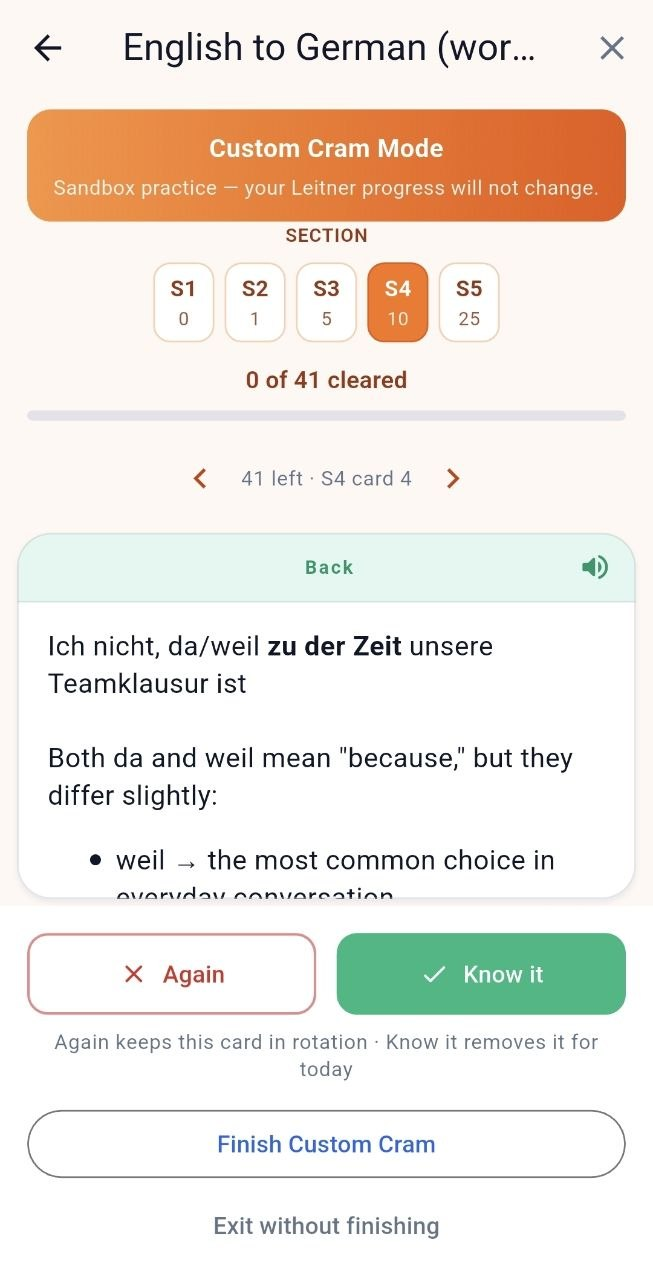
Custom Cram is sandbox practice you start yourself from the box page.

  1. Open your box (Boxes → My Boxes → [box]).
  2. Click Custom Cram (shown with a count, e.g. 🔥 Custom Cram (12)).
  3. Choose a Section (S1 … S5).
  4. Practice with Again / Know it.
  5. End with Finish Custom Cram, or leave with Exit without finishing.

On-screen messaging makes the rule explicit:

Sandbox practice — your Leitner progress will not change.

And when done:

No Leitner progress was changed — this was sandbox practice.


When should I use each one?

Use normal Start review when:

  • You want real spaced-repetition progress
  • You care about streaks / completion stats / analytics unlock
  • Cards are due today

Use post-review Cram when:

  • You just finished review and want a little extra Section 1 reinforcement
  • You want practice without promoting cards further

Use Custom Cram when:

  • You want to practice a specific section (S1–S5) anytime
  • You want a rehearsal before an exam/conversation
  • You do not want to change Leitner positions

Important caveats (read this carefully)

1) Custom Cram can lock your next official review

If you click Finish Custom Cram while your official daily review is still due, MyLeitnerBox may show:

  • Review Locked with a countdown (about 2 hours)
  • Hint text like: Short-term memory cooling down…

This is intentional: spaced repetition works better when you don’t immediately overwrite short-term memory with more drilling of the same material.

If you do not want the lock: choose Exit without finishing instead of finishing Custom Cram.

2) Custom Cram does not replace your daily review

Custom Cram is not an official review day.
Streaks and analytics unlock are based on completing real reviews (for analytics: a full Mon–Sun review week pattern, as described in your Analytics guide).

3) You can’t cleanly run both at once

If a review is already in progress and you try to start Custom Cram, you may see a conflict like:

  • Review already in progress
  • Options such as abandon review and start cram, or continue review

Finish or exit one session before starting the other.

4) Custom Cram needs cards

If the button shows Custom Cram (0) and is disabled, add cards first. Tooltip: Add cards to this box to use Custom Cram.

5) Post-review cram is optional

You can always Skip cram & finish session. Skipping is fine.


Can Cram help me learn faster?

Cram can help with short-term confidence and rehearsal.
It is not a shortcut to graduate cards through Sections 2–5.

For long-term memory, keep this order:

  1. Do Start review when cards are due
  2. Use Cram / Custom Cram only as extra practice
  3. Activate new cards gradually from Queued so reviews stay manageable

Quick answers for common questions

What is Cram mode in MyLeitnerBox?
Optional practice after a standard review, focused on Section 1 prep, that does not promote cards to Section 2.

What is Custom Cram?
Anytime sandbox practice by section (S1–S5) that does not change Leitner progress.

Does Custom Cram move cards between sections?
No.

Does finishing Custom Cram lock Start review?
It can — for about 2 hours — if an official review was still due when you finished Custom Cram.

How do I avoid the review lock?
Use Exit without finishing, or finish your official Start review first (and use post-review cram if offered).

Is cramming the same as reviewing?
No. Review updates the Leitner schedule. Cram is practice.

Where do I start Custom Cram?
On the box page, next to Start review, click Custom Cram.

Where do I start post-review Cram?
It appears automatically after you complete a standard review, as Optional: Section 1 prep (cram).


Ask Dana! Your In-App Help Assistant

Dana is the in-app help assistant inside MyLeitnerBox.
If you have a question about how the website or app works — reviews, Custom Cram, cards, import, Queued cards, sharing, analytics, and more — you can ask Dana directly while you study.

Short answer:
Dana is MyLeitnerBox’s built-in help chat. It answers product questions from curated help knowledge. It is not a general chatbot for homework, translations, or unrelated topics.


What is Dana?

Dana is MyLeitnerBox’s help assistant.

  • Name shown in the UI: Dana
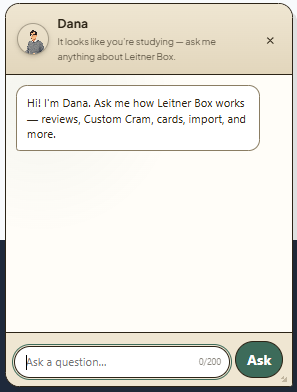
  • Greeting: “Hi! I'm Dana. Ask me how Leitner Box works — reviews, Custom Cram, cards, import, and more.”
  • Purpose: help you understand and use MyLeitnerBox features quickly

Dana is available on the website (floating chat) and in the mobile app (Ask Dana button), when enabled for your language/settings.


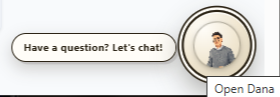
How do I open Dana on the website?

  1. Look for the floating Dana avatar (usually near the bottom of the page).
  2. Click Have a question? Let's chat! or use the Open Dana button.
  3. Type your question in Ask a question…
  4. Click Ask.
  5. Close the panel with × / Close when you are done.

You can also resize the Dana panel by dragging its edges or corners.


How do I use Dana in the mobile app?

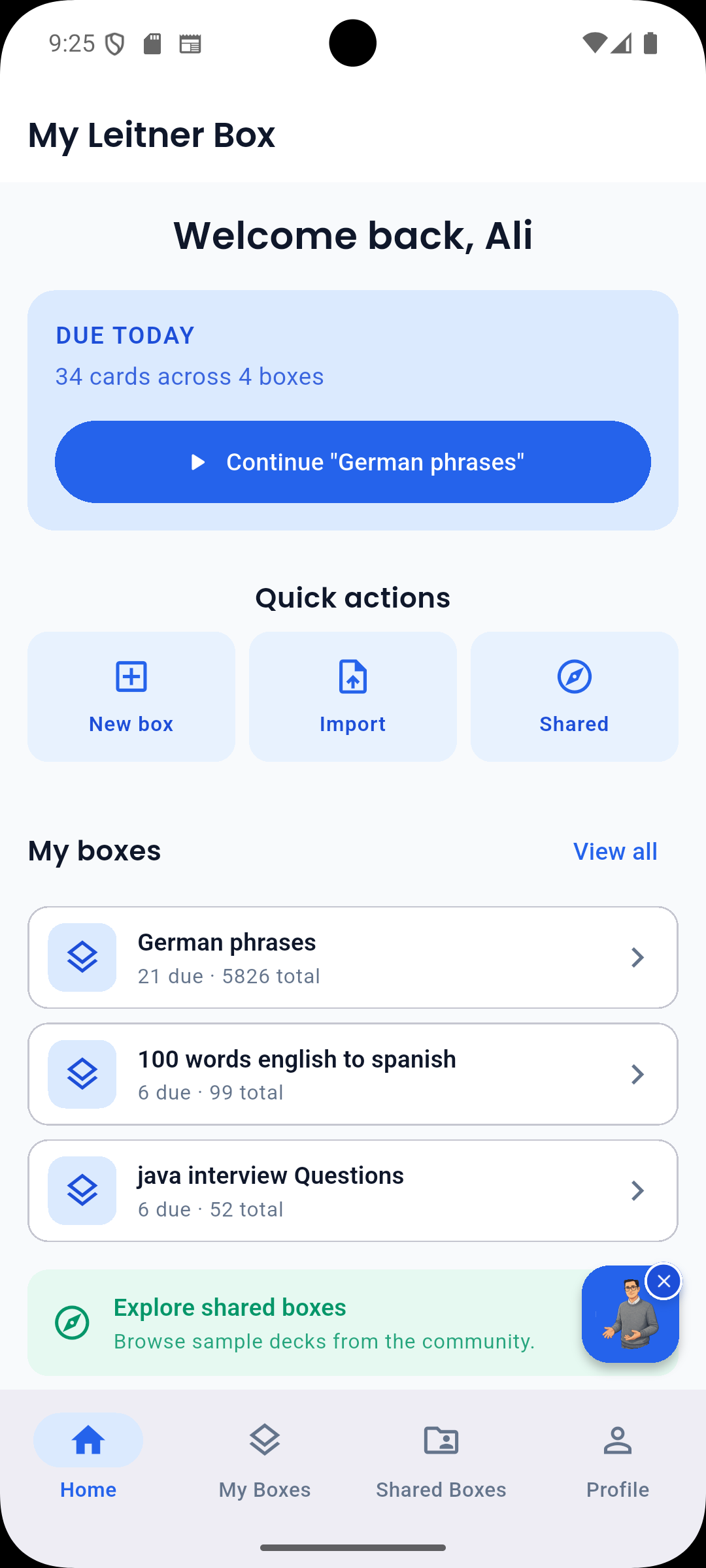
  1. On Home or Boxes, tap the floating Ask Dana button.
  2. Ask your question and tap Ask.
  3. To hide Dana temporarily: long-press the button, or tap × (Hide Dana).
  4. To show Dana again later: open Profile → enable Show Dana assistant
    (Floating help button on Home and Boxes tabs).

What can I ask Dana?

Yes — ask Dana about MyLeitnerBox features, for example:

  • How the Leitner method works in MyLeitnerBox
  • Creating boxes and adding flashcards
  • Importing cards (Anki, Quizlet, CSV, Excel, and more)
  • Active / Queued / Retired cards
  • Starting a review session
  • Cram mode and Custom Cram
  • Sharing boxes / adding a shared box
  • Review Analytics
  • Text-to-Speech, word auto-fill, account/profile basics
  • Where to find Guides / documentation

Good example questions

  • “How do I import a CSV?”
  • “What does Queued mean?”
  • “What is Custom Cram?”
  • “How do I share my box?”
  • “Why is Start review locked?”

What can Dana not do?

Dana is product help, not a general AI tutor.

Dana is not designed to:

  • Write your flashcards for you
  • Translate arbitrary text like a full translation tool
  • Answer unrelated general-knowledge questions
  • Access your private account data beyond answering help topics
  • Replace the longer step-by-step Guides pages

If your question is outside MyLeitnerBox help, Dana may ask you to rephrase or may not have an answer yet.


How does Dana answer questions?

Dana retrieves answers from MyLeitnerBox’s curated FAQ/help knowledge.

When you ask something:

  1. Dana thinks (Dana is thinking…)
  2. If there is a clear match, Dana answers directly
  3. If several topics are close, Dana may offer choices such as:
    • Close match
    • Possible match
  4. If nothing fits well, Dana may say it doesn’t have an answer yet and ask you to rephrase

Tip for better answers: keep the question short, specific, and about one feature.


Are there limits when chatting with Dana?

Yes. Important limits:

Limit What it means

Max question length

About 200 characters per question

Rate limits

If you ask too quickly, you may need to wait briefly

Language

Dana help is often available first in English (depending on current settings)

Scope

Best for MyLeitnerBox how-to questions

Availability

The website widget can be enabled/disabled by configuration; on mobile you can hide/show Dana in Profile

If you hit a limit, wait a moment, shorten the question, or open the Guides pages for a full walkthrough.


Dana vs Guides — which should I use?

Use both — they complement each other.

Need Best place

Fast “how do I…?” while studying

Ask Dana

Full step-by-step manual with screenshots

Guides (Boxes menu → Guides, or /about/)

Deep feature walkthrough (import, cram, analytics)

Guides

Quick clarification of a button/term

Dana

Dana is great for quick answers.
Guides are better for complete procedures.


How do I get the best answers from Dana?

Yes — wording matters.

Do

  • Ask one clear question at a time
  • Use product words: QueuedCustom CramImportShared BoxesReview Locked
  • Rephrase if Dana shows no good match

Don’t

  • Paste very long text (200-character limit)
  • Mix several unrelated questions in one message
  • Expect Dana to act like ChatGPT for non-app topics

Better

  • “How do I move cards from Queued to Active?”

Weaker

  • “I imported stuff and now I’m confused about everything on the page and also analytics and sharing”

Can I turn Dana off?

Yes (especially on mobile).

  • Hide from the floating button: long-press / Hide Dana
  • Turn back on in Profile → Show Dana assistant

On the website, close the panel anytime with ×. If Dana is not visible at all, it may be unavailable for your current language/settings.


Quick answers for common questions

What is Dana in MyLeitnerBox?
Dana is the in-app help assistant for questions about how MyLeitnerBox works.

Where do I find Dana?
On the website: floating chat (Have a question? Let's chat! / Open Dana).
In the app: Ask Dana on Home/Boxes.
Can Dana help me import flashcards?
Yes — ask things like “How do I import a CSV?” or “How do I import from Anki?”

Is Dana a free-form ChatGPT replacement?
No. Dana answers from curated MyLeitnerBox help knowledge.

Why didn’t Dana answer my question?
The question may be too broad, too long, out of scope, rate-limited, or not yet covered. Rephrase, shorten it, or open Guides.
Does Dana change my flashcards or review progress?
No. Dana only answers help questions. It does not move cards or run reviews for you.
Application Android My Leitner Box : Flashcards à répétition espacée sur mobile

L'apprentissage n'attend pas un bureau. My Leitner Box met votre système d'étude à répétition espacée sur Android, révisez dans le bus, entre les cours ou avant de vous coucher.

Accueil et amp; Pour commencer

L'écran d'accueil affiche en un coup d'œil vos boîtes récentes et les avis du jour. Nouveau ici ? Inscrivez-vous par e-mail ou connectez-vous avec Google ; si vous utilisez déjà le site Web, connectez-vous simplement et vos boîtes se synchronisent automatiquement.

Réviser et amp; Cours personnalisé

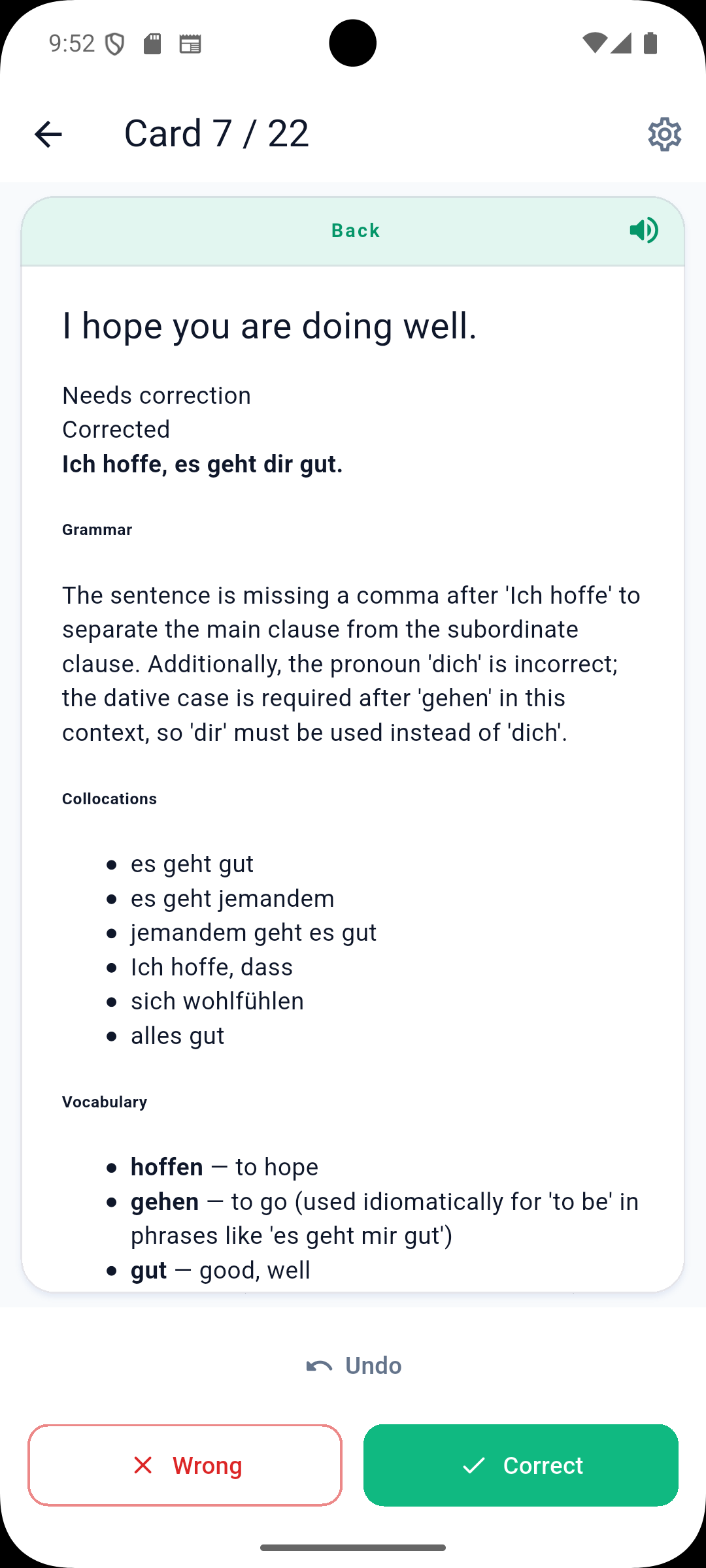
Étudiez avec le même système Leitner que sur le Web : les cartes se déplacent d'une section à l'autre en fonction de votre connaissance. Besoin de plus de pratique ? Custom Cram vous permet d'explorer une section spécifique à la demande.

Dana et amp; Analyses

Demandez de l'aide à Dana, l'assistant IA intégré, sans quitter l'application. Vérifiez les analyses d'examen pour connaître les séquences, l'exactitude et les modèles d'étude au fil du temps.

Hors ligne et amp; Boîtes publiques

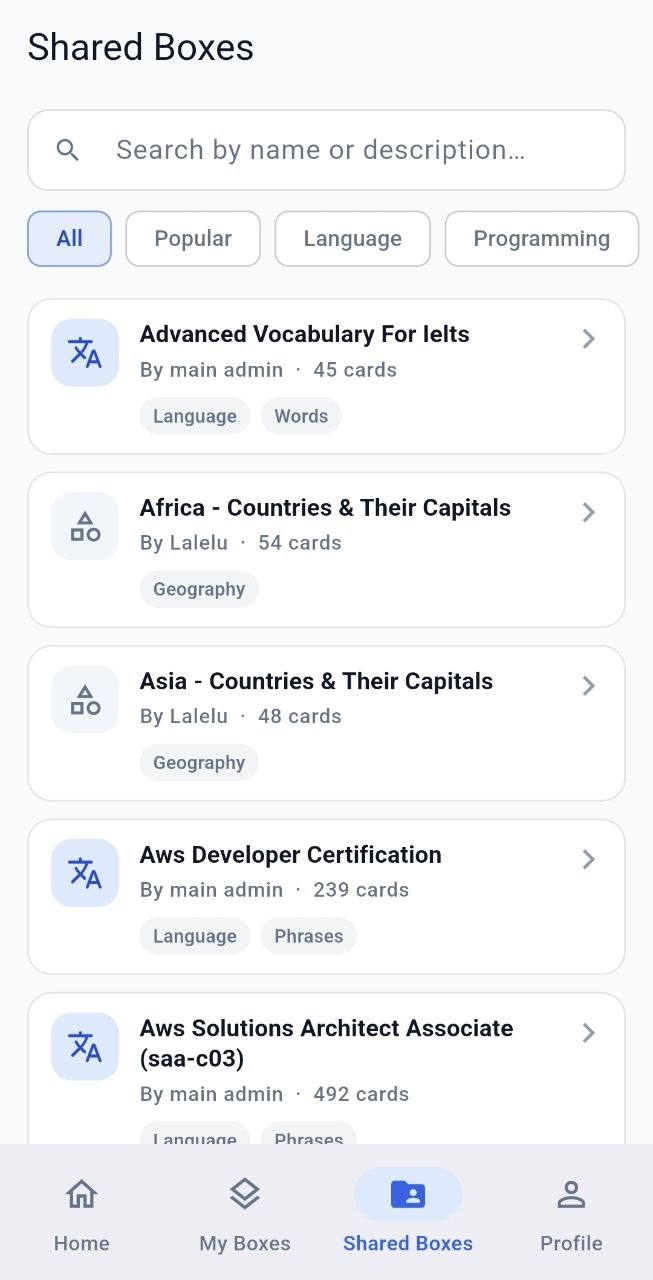
Téléchargez les boîtes et révisez hors ligne — tout se synchronise lorsque vous êtes de nouveau en ligne. Parcourez les boîtes publiques partagées par d'autres apprenants et clonez-les dans votre collection.

Télécharger l'application

Ma Leitner Box est sur Google Play. Même compte que le Web — connectez-vous et commencez à étudier.

Lien Google Play