Après avoir créé une boîte, l'étape suivante consiste à la remplir de connaissances. Le type de carte que vous créez dépend de la catégorie de boîte que vous avez choisie lors de la configuration.
Ce guide couvre les trois principaux types de flashcards et comment en tirer le meilleur parti.
Comment les cartes se connectent à votre boîte
Quel que soit le type que vous utilisez, les nouvelles cartes sont ajoutées directement à votre boîte et entrent dans votre workflow Leitner. Ils apparaîtront dans vos sessions de révision en fonction de votre emploi du temps et de la façon dont vous vous en souvenez.
1. Phrases normales (sujets généraux)
Idéal pour : l'histoire, les sciences ou tout autre sujet pour lequel vous souhaitez une configuration recto/verso simple sans outils spécifiques à la langue.
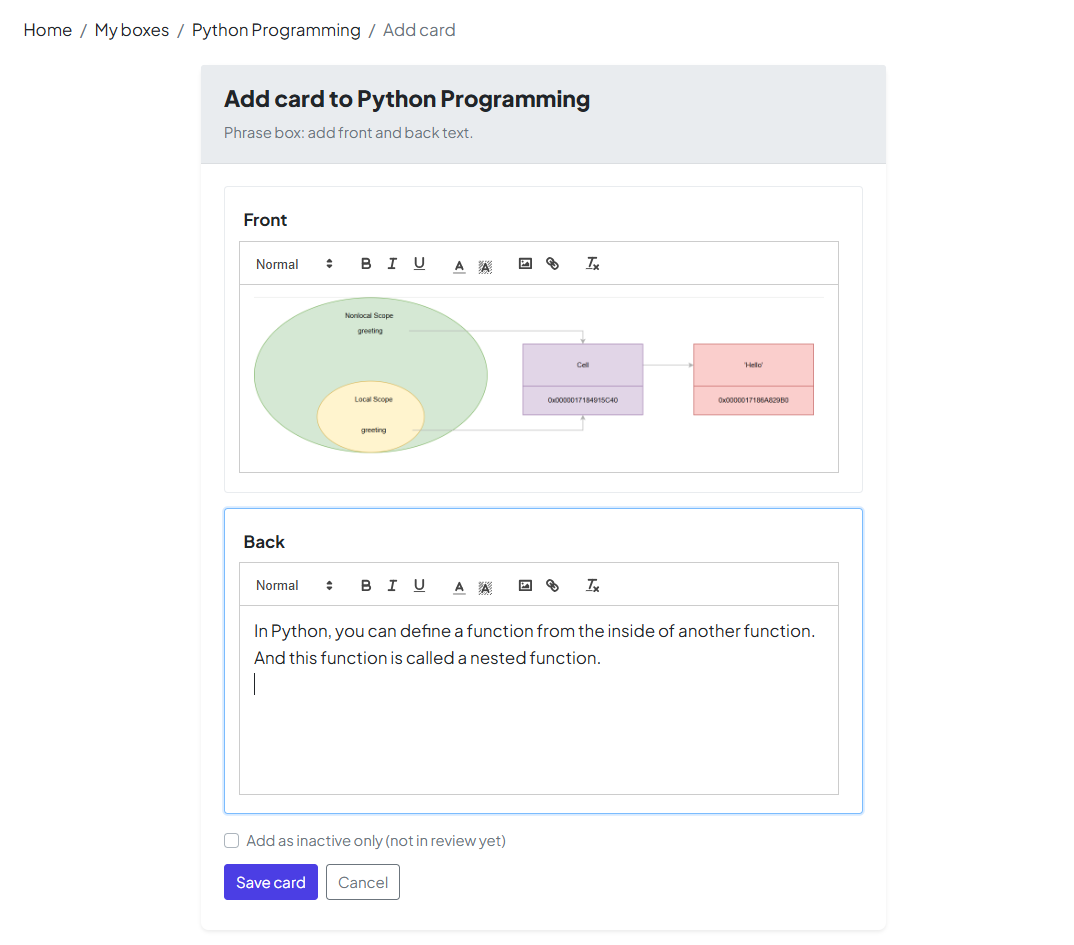
-
Texte enrichi : utilisez l'éditeur intégré pour mettre en gras les termes clés ou créer des listes.
-
Images : téléchargez des photos ou des diagrammes pour illustrer des idées lorsque le texte ne suffit pas.
-
Rappel : lors de la révision, vous verrez d'abord le Devant et essayerez de vous souvenir du Arrière.
2. Langue - Phrases
Idéal pour : Apprendre avec des phrases complètes. Cela inclut tout ce qui se trouve dans les « Phrases normales ». ainsi que des outils prenant en compte le langage.

-
Traduction automatique : générez rapidement des traductions de vos phrases.
-
Texte-parole (TTS) : si vous définissez vos langues lors de la création de la boîte, vous pouvez utiliser l'audio basé sur l'IA pour entendre la prononciation correcte.
-
Remarque : Si vous avez ignoré la sélection de la langue lors de la configuration de la boîte, ces options peuvent être limitées.
3. Mots (Vocabulaire)
Idéal pour : Étude approfondie du vocabulaire. Ces cartes fournissent plus de champs qu'un simple recto/verso pour vous donner une vue à 360 degrés d'un mot.

-
Plus de contexte : nous vous recommandons de remplir autant de champs facultatifs que possible ; un contexte supplémentaire rend les mots beaucoup plus faciles à mémoriser.
-
Assistance intelligente : pour gagner du temps, utilisez le bouton Remplissage automatique. L'application extraira des informations structurées (définitions, exemples, etc.) du Wiktionnaire afin que vous n'ayez pas à tout saisir à la main.
Où vont les nouvelles cartes ?
Après l'enregistrement, les cartes commencent généralement dans la Section 1.
💡 Conseil de pro : Ne vous submergez pas ! Si vous importez 100 cartes à la fois, la section 1 peut devenir une "énorme pile" ; cela rend vos examens quotidiens impossibles. Pensez à marquer certaines cartes comme En file d'attente dans un premier temps, puis activez-les progressivement à mesure que vous maîtrisez le lot en cours.
Quelle est la prochaine étape ?
Vous disposez désormais des outils nécessaires pour créer un deck puissant. La prochaine étape naturelle consiste à mettre votre mémoire à l'épreuve !
→ [Premiers pas avec My Leitner Box, Partie 3 : Organiser une session de révision]
