🎬Présentation
Oui, vous pouvez importer vos flashcards existantes dans MyLeitnerBox, qu'elles proviennent d'Anki, de Quizlet, d'un fichier CSV/Excel ou d'une autre application d'étude.
Ce guide présente le processus d'importation complet, y compris comment créer une nouvelle boîte ou ajouter des cartes à une boîte que vous possédez déjà.
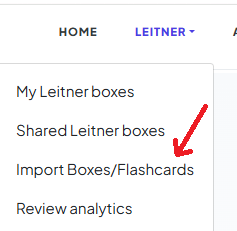
1. Ouvrez le menu Importer
Dans le menu principal, cliquez sur «Leitner».
Sélectionnez ensuite «Importer des boîtes/flashcards».
2. Choisissez Importer la source
Vous serez redirigé vers la page «Importer une boîte».
Anki
Un fichier .apkg (max 30 Mo)
Quizlet
Texte collé ou fichier .txt (onglet entre le terme et la définition)
Fichier CSV
N'importe quelle feuille de calcul .csv — puis mappez les colonnes
Fichier Excel
Fichier A.xlsx (première feuille)
Fichier JSON
Un tableau d'objets JSON
Texte structuré
Blocs AVANT/ARRIÈRE séparés par ---
Paysage cérébral
Brainscape CSV (question/réponse)
RemNote
RemNote JSON (isFlashcard : true items)
Vaia
Vaia/StudySmarter CSV (question/réponse)
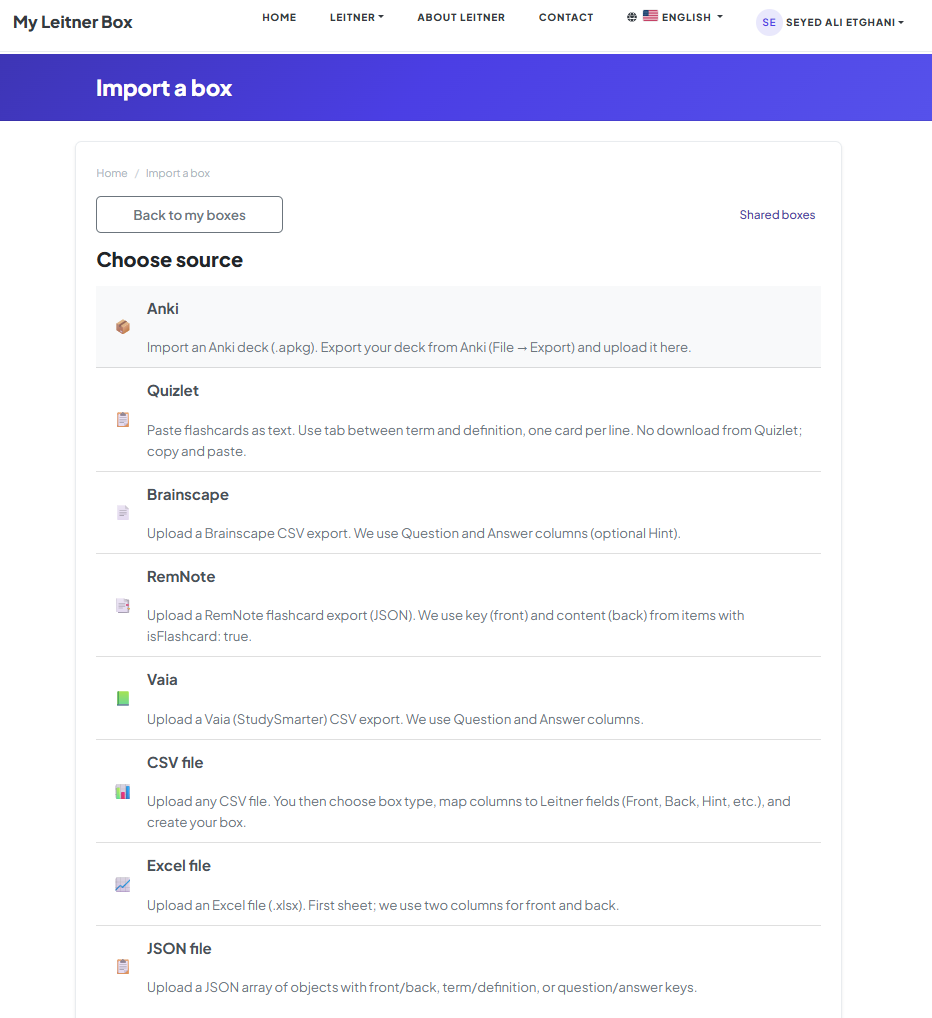
Dans cet exemple, nous importerons un deck Anki.
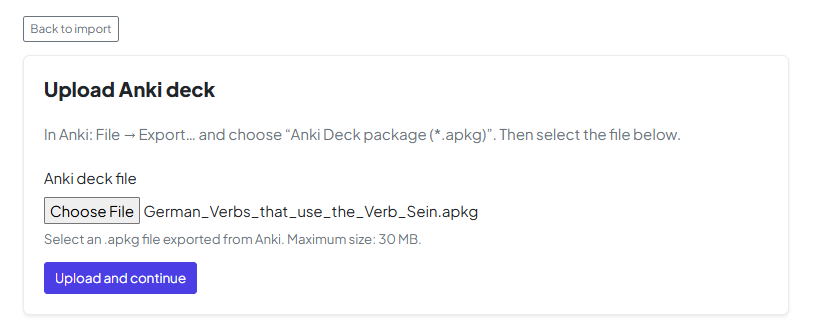
3. Téléchargez votre fichier
Téléchargez votre fichier flashcard à l'aide de l'option de téléchargement de fichier.
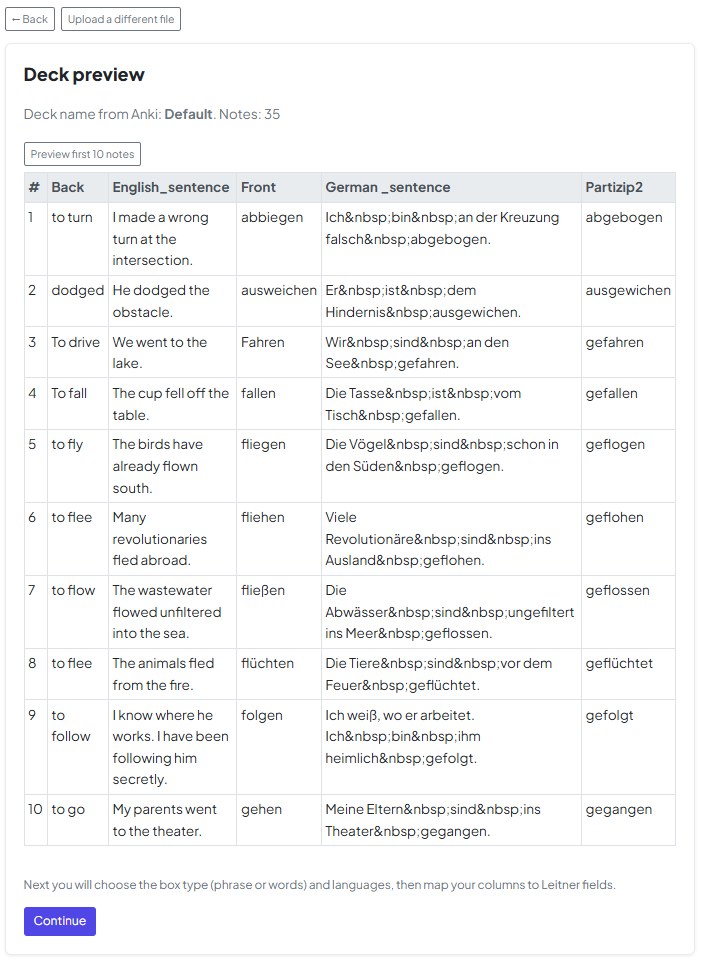
4. Prévisualisez vos données
Après le téléchargement, vous verrez un aperçu de vos données.
Cette étape permet de vérifier que le contenu a été correctement importé.
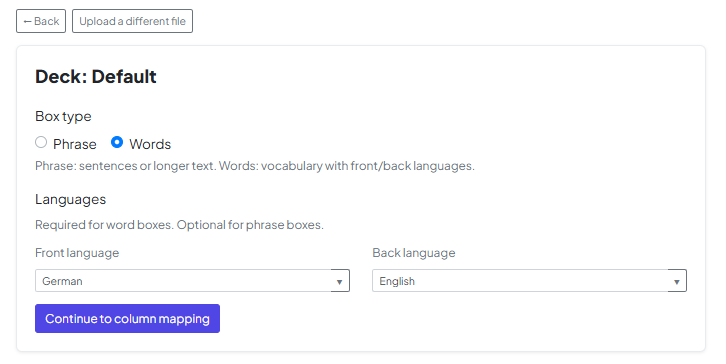
5. Configurer le type de carte et le type de carte Langue
Choisissez si votre deck est composé de "Mots" (vocabulaire) ou de "Phrases" (texte plus long). À ce stade, vous devez également définir les langues Avant et Arrière pour garantir le bon fonctionnement des fonctionnalités telles que la synthèse vocale.
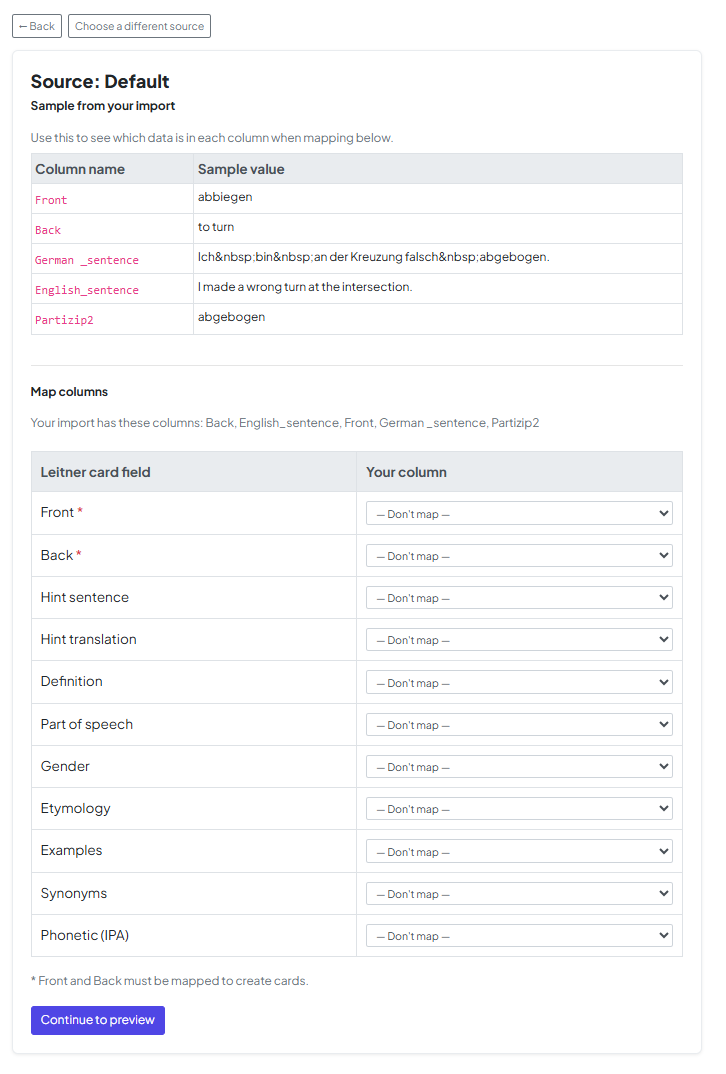
6. Cartographier les colonnes de la Flashcard
Maintenant, alignez les données de votre fichier avec les champs de MyLeitnerBox. Vous pouvez mapper les colonnes de votre fichier avec des champs spécifiques tels que Devant, Arrière, Indice ou Définition.
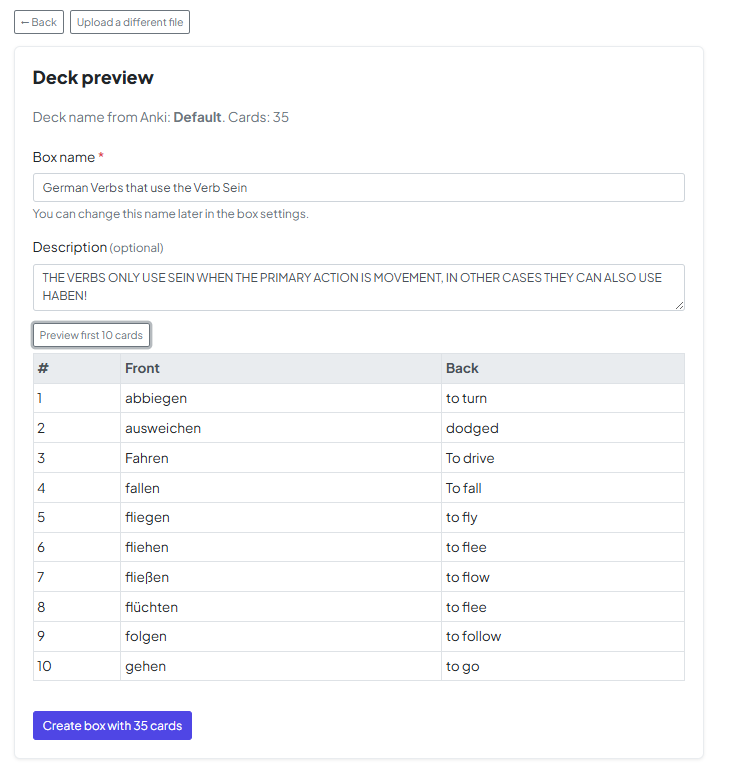
7. Nommez votre boîte
Choisissez un nom et ajoutez éventuellement une description pour votre nouvelle boîte.
8. Activez vos Flashcards
🎉 Votre box a été créée !
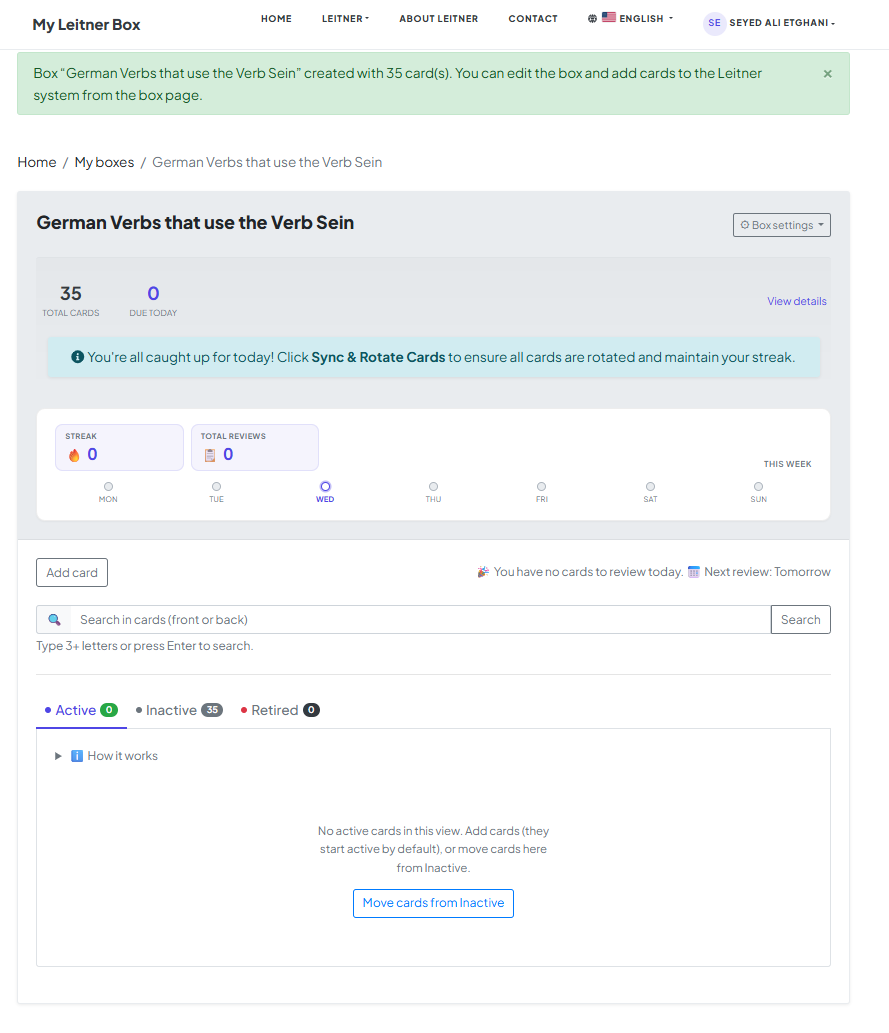
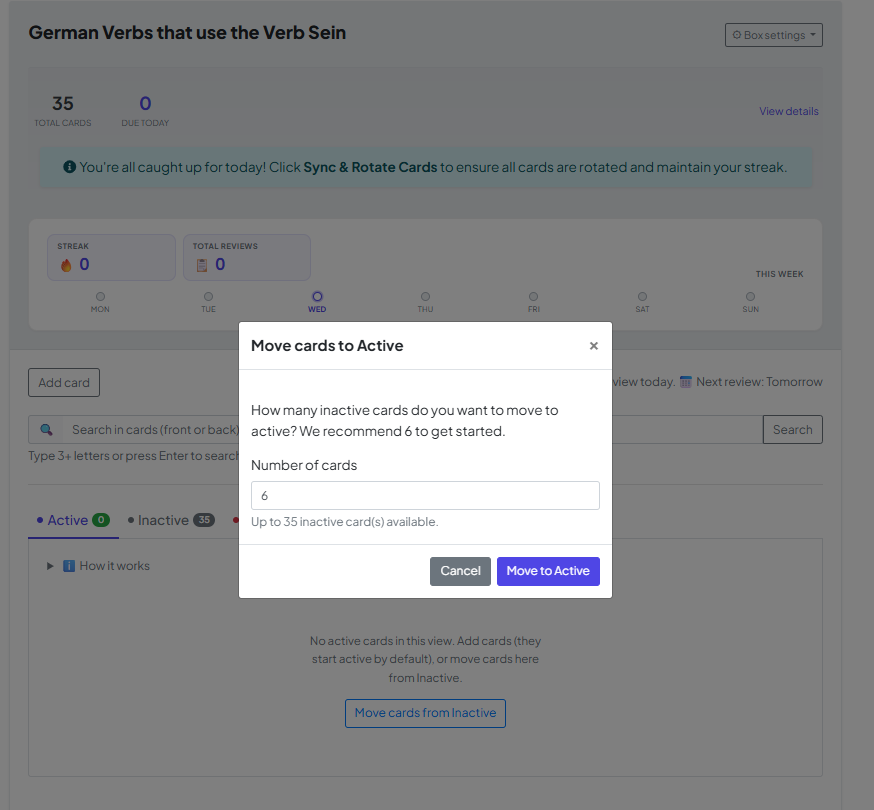
Par défaut, toutes les flashcards importées sont en Mode file d'attente.
Pour commencer à les utiliser :
- Cliquez sur «Déplacer les cartes de la file d'attente»
- Sélectionnez le nombre de cartes que vous souhaitez activer
9. Commencer à apprendre
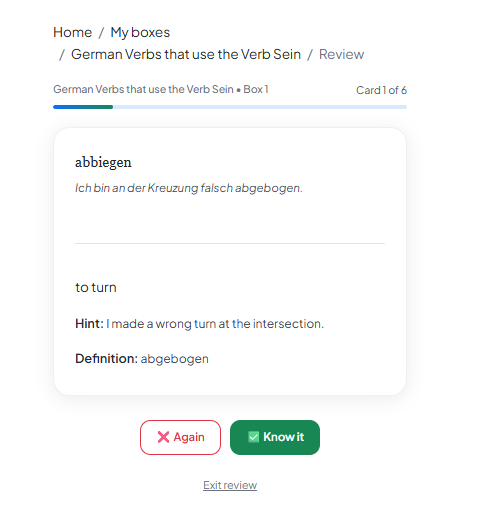
C'est tout ! Vos flashcards sont maintenant prêtes.
Vous pouvez démarrer votre session de révision et commencer à apprendre.
Bon apprentissage ! 😊
