ボックスを作成したら、次のステップはボックスに知識を入力することです。作成するカードの種類は、セットアップ時に選択したボックス カテゴリによって異なります。
このガイドでは、3 つの主要なフラッシュカード タイプと、それらを最大限に活用する方法について説明します。
カードをボックスに接続する方法
使用するタイプに関係なく、新しいカードがボックスに直接追加され、ライトナー ワークフローに入ります。これらは、あなたのスケジュールと、どれだけ覚えているかに基づいて、レビュー セッションに表示されます。
1.通常のフレーズ (一般的なトピック)
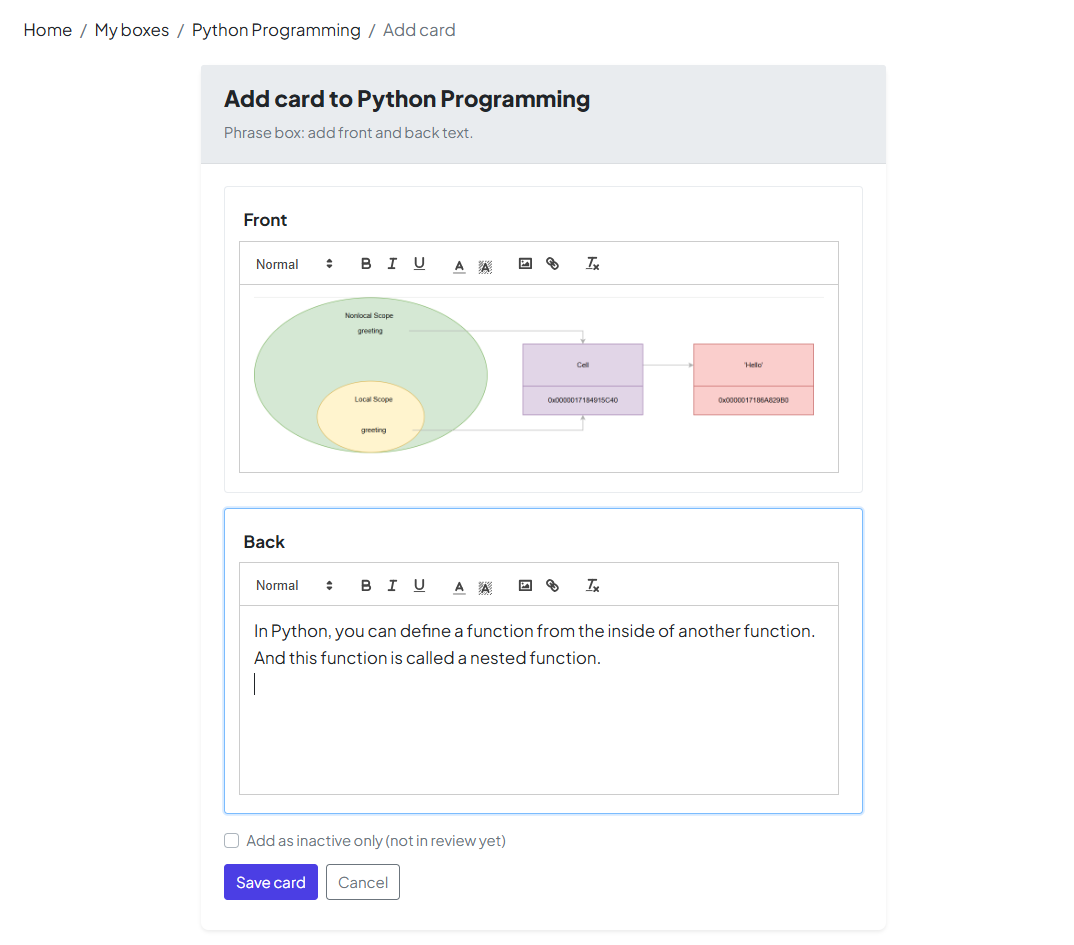
最適な用途: 歴史、科学、または言語固有のツールを使用せずに簡単な表と裏のセットアップが必要なトピック。
-
<リ>
リッチ テキスト: 組み込みエディタを使用して、重要な用語を太字にしたり、リストを作成したりできます。
<リ>画像: テキストだけでは不十分な場合は、写真や図をアップロードしてアイデアを説明します。
<リ>思い出す: 復習では、最初に表面を見て、裏面を思い出してください。
2.言語 -フレーズ
次のような場合に最適です: 全文で学習します。これには「通常のフレーズ」のすべてが含まれます。プラス言語対応ツール。

-
<リ>
自動翻訳: フレーズの翻訳をすばやく生成します。
<リ>テキスト読み上げ (TTS): ボックスの作成時に言語を設定すると、AI ベースの音声を使用して正しい発音を聞くことができます。
<リ>注: ボックスのセットアップ中に言語の選択をスキップした場合、これらのオプションは制限される可能性があります。
3.単語 (語彙)
こんな方に最適: 語彙を徹底的に勉強します。これらのカードには、単純な表/裏よりも多くのフィールドがあり、単語を 360 度見ることができます。

-
<リ>
詳細なコンテキスト: できるだけ多くのオプション フィールドに入力することをお勧めします。コンテキストを追加すると、単語を覚えやすくなります。
<リ>スマート アシスタント: 時間を節約するには、自動入力ボタンを使用します。アプリはウィクショナリーから構造化情報 (定義、例など) を取得するため、すべてを手で入力する必要はありません。
新しいカードはどこに行くのですか?
保存後、カードは通常セクション 1 から始まります。
💡 プロのヒント: 無理をしないでください。 一度に 100 枚のカードをインポートすると、セクション 1 が「巨大な山」になる可能性があります。そのため、毎日のレビューが不可能に感じられます。最初に一部のカードをキュー中としてマークし、現在のバッチをマスターするにつれて徐々に有効にすることを検討してください。
次は何ですか?
これで、強力なデッキを構築するためのツールが手に入りました。当然の次のステップは、記憶力をテストすることです。
→ [My Leitner Box の使用を開始する、パート 3: レビュー セッションを実行する]
