🎬 はじめに
はい。既存のフラッシュカードは、Anki、Quizlet、CSV/Excel ファイル、または他の学習アプリからのものであっても、MyLeitnerBox にインポートできます。
このガイドでは、新しいボックスを作成する方法や、既存のボックスにカードを追加する方法など、完全なインポート フローについて説明します。
1.インポート メニューを開きます
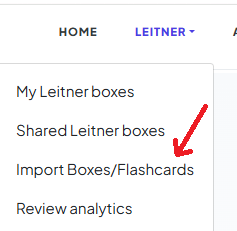
メイン メニューで、「ライトナー」 をクリックします。
次に、[ボックス/フラッシュカードをインポート]を選択します。
2.インポート元を選択
「ボックスのインポート」 ページにリダイレクトされます。
<テーブル> <頭>アンキ
.apkg deck ファイル (最大 30 MB)
クイズレット
貼り付けたテキスト、または .txt ファイル (用語と定義の間のタブ)
CSV ファイル
任意の .csv スプレッドシート —次に列をマップします
Excel ファイル
.xlsx ファイル (最初のシート)
JSON ファイル
オブジェクトの JSON 配列
構造化されたテキスト
--- で区切られた FRONT/BACK ブロック
ブレインスケープ
Brainscape CSV (質問/回答)
レムノート
RemNote JSON (isFlashcard: true items)
ヴァイア
Vaia/StudySmarter CSV (質問/回答)
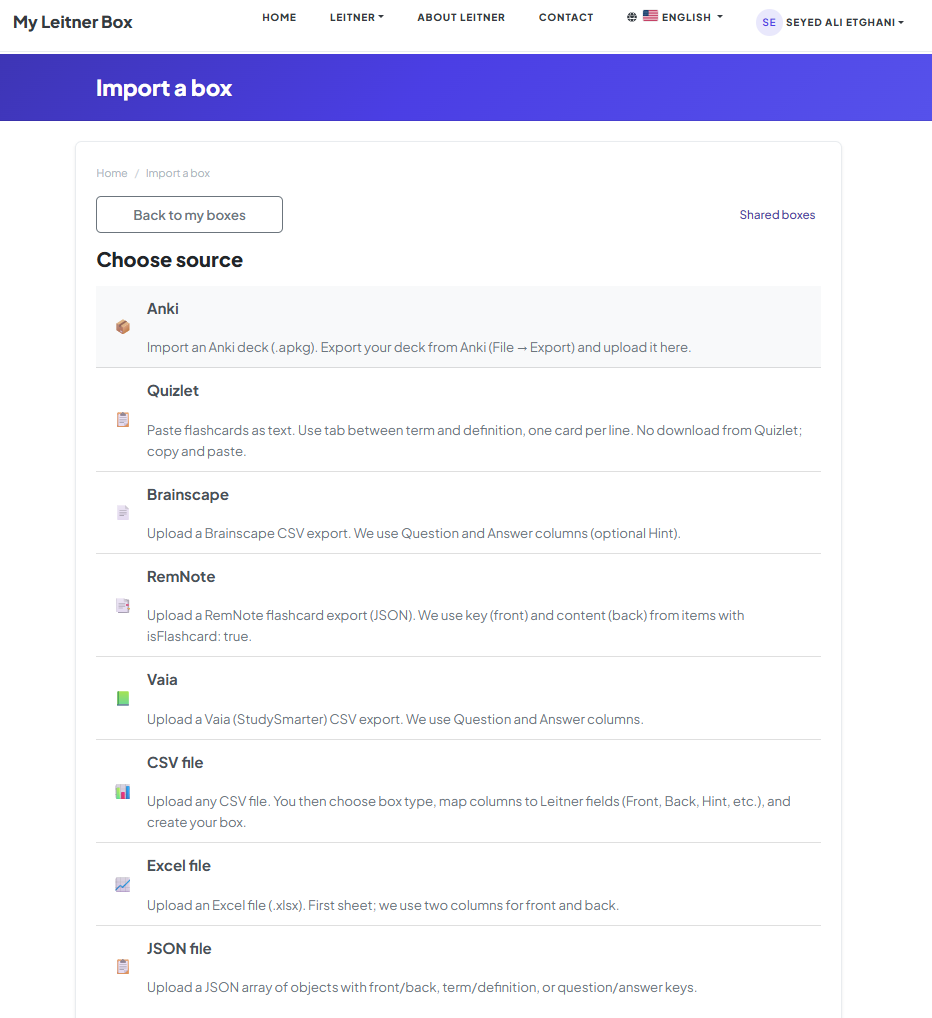
この例では、Anki デッキをインポートします。
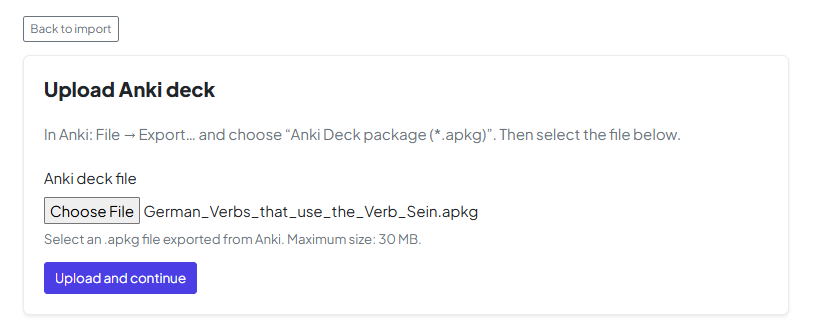
3.ファイルをアップロード
ファイル アップロード オプションを使用して、フラッシュカード ファイルをアップロードします。
4.データをプレビューする
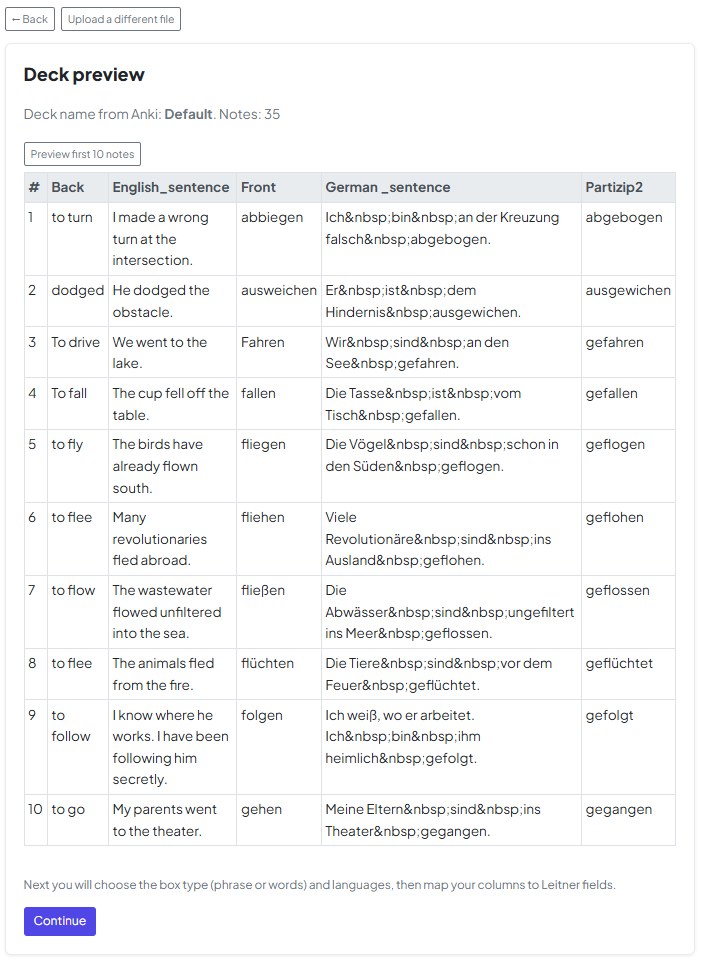
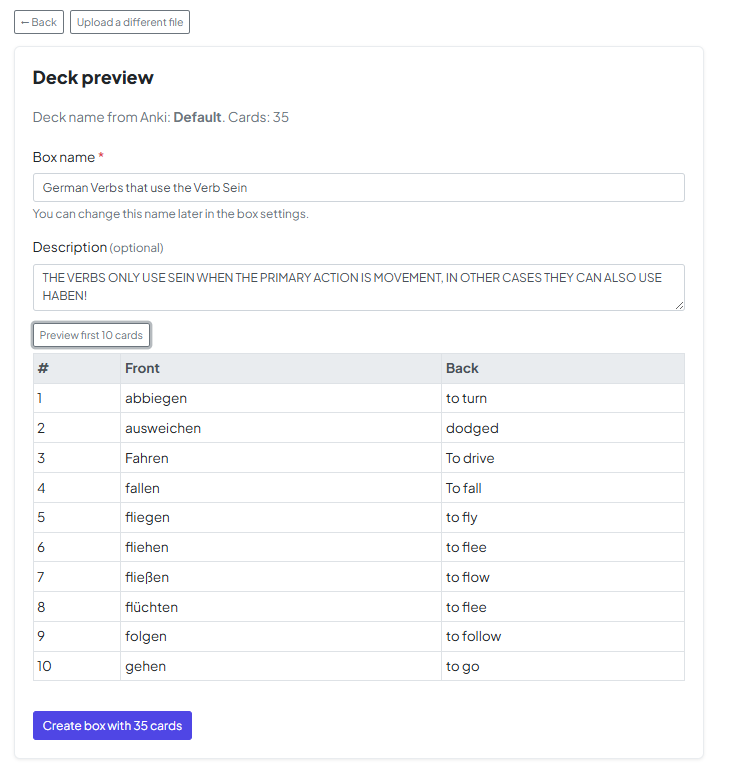
アップロード後、データのプレビューが表示されます。
このステップにより、コンテンツが正しくインポートされたことを確認できます。
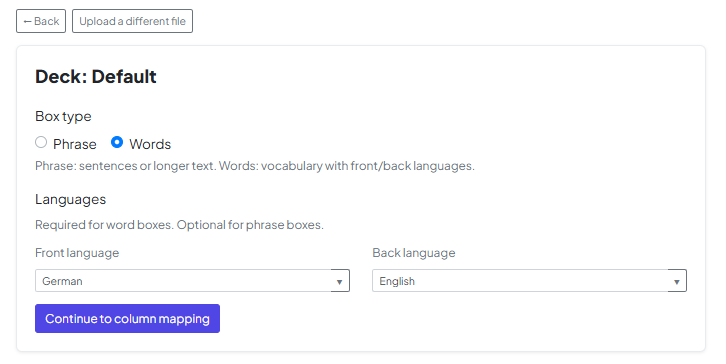
5.カードの種類とカードの設定言語
デッキを 「単語」 (語彙) または 「フレーズ」 (長文) のどちらで構成するかを選択します。この段階では、Text-to-Speech などの機能が正しく動作するように、フロント言語とバック言語も設定する必要があります。
6.フラッシュカードの列をマップする
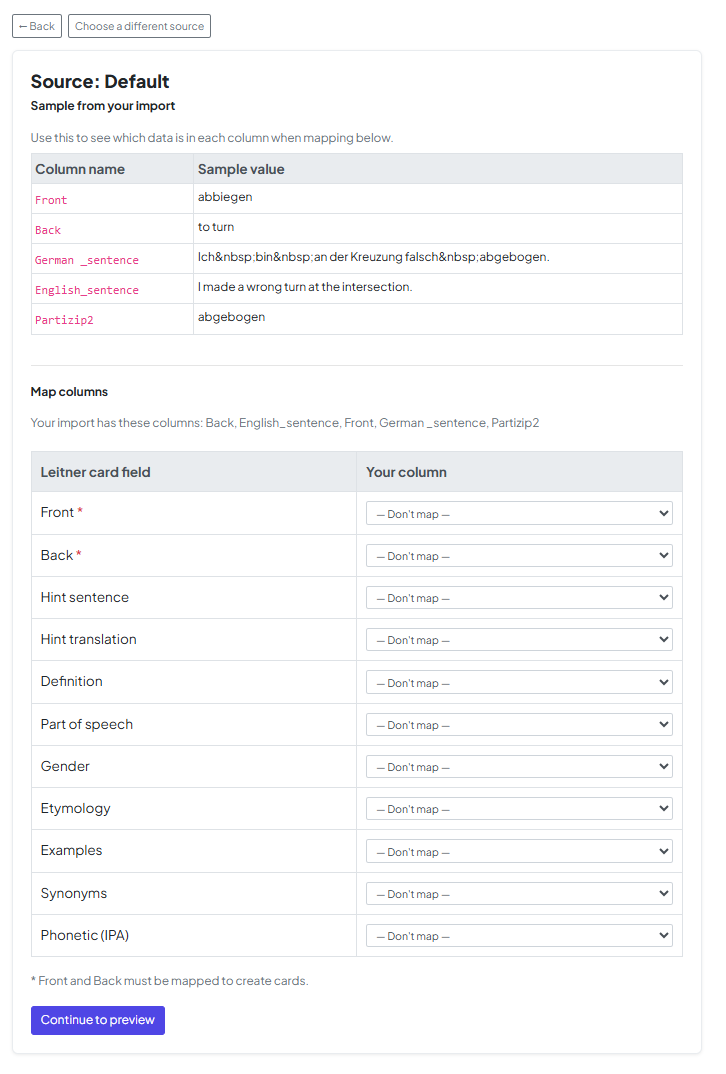
次に、ファイルのデータを MyLeitnerBox のフィールドに合わせます。ファイルの列を前、後、ヒント、または定義などの特定のフィールドにマッピングできます。
7.ボックスに名前を付けます
新しいボックスの名前を選択し、必要に応じて説明を追加します。
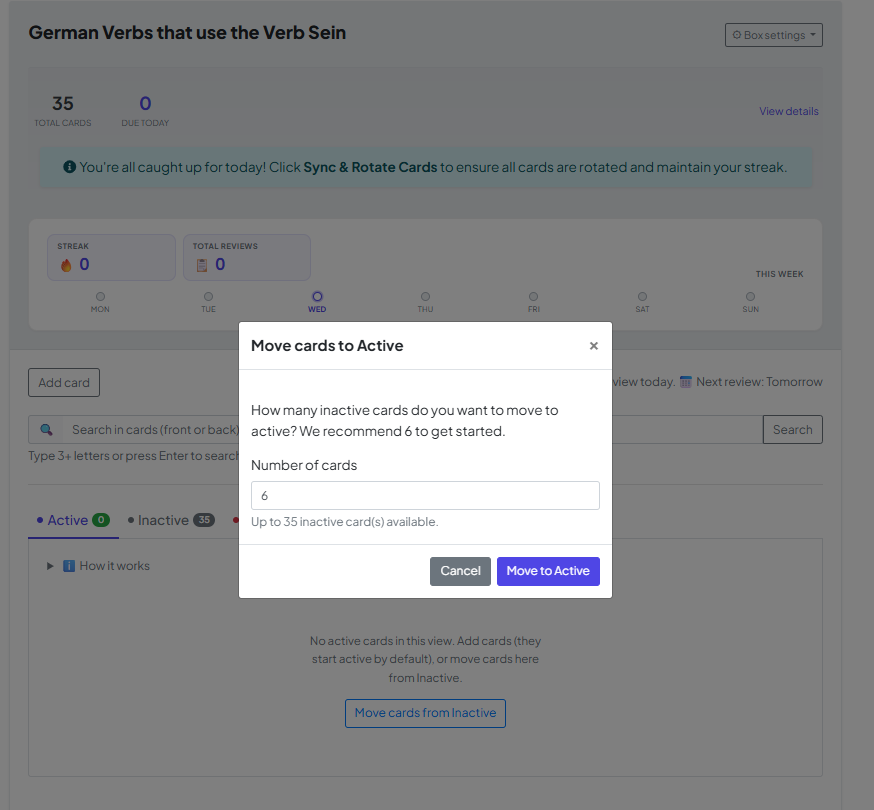
8.フラッシュカードを有効にする
🎉 ボックスが作成されました!
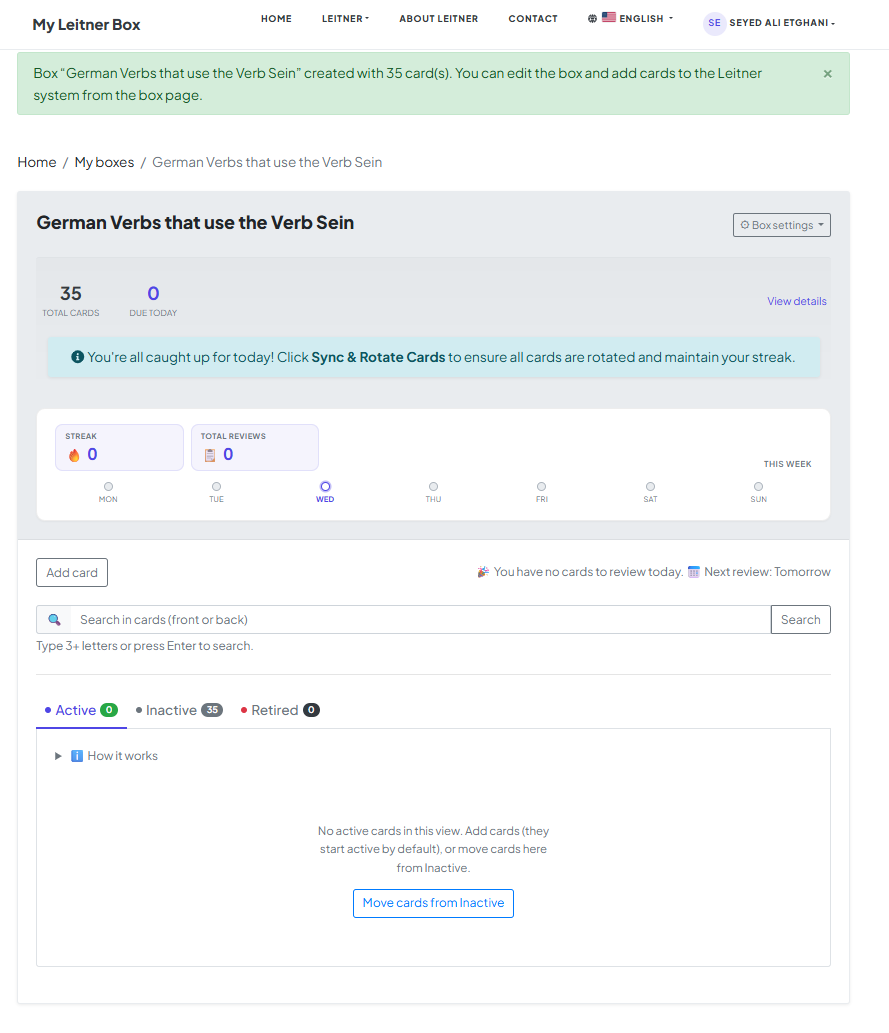
デフォルトでは、インポートされたすべてのフラッシュカードはキュー モードになっています。
使用を開始するには:
- 「キューにあるカードを移動」をクリックします
- 有効化するカードの数を選択します
9.学習を開始
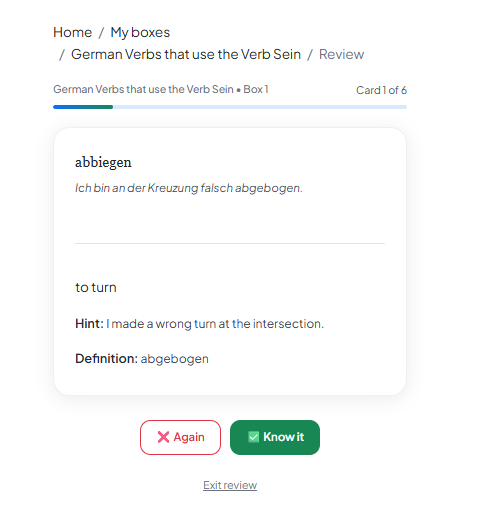
以上です!これでフラッシュカードの準備が整いました。
レビュー セッションを開始して学習を始めることができます。
楽しく学習しましょう! 😊
