Führer

Reiseführer durchsuchen (Zum Ändern auswählen)

So funktioniert unsere Leitner-Methode

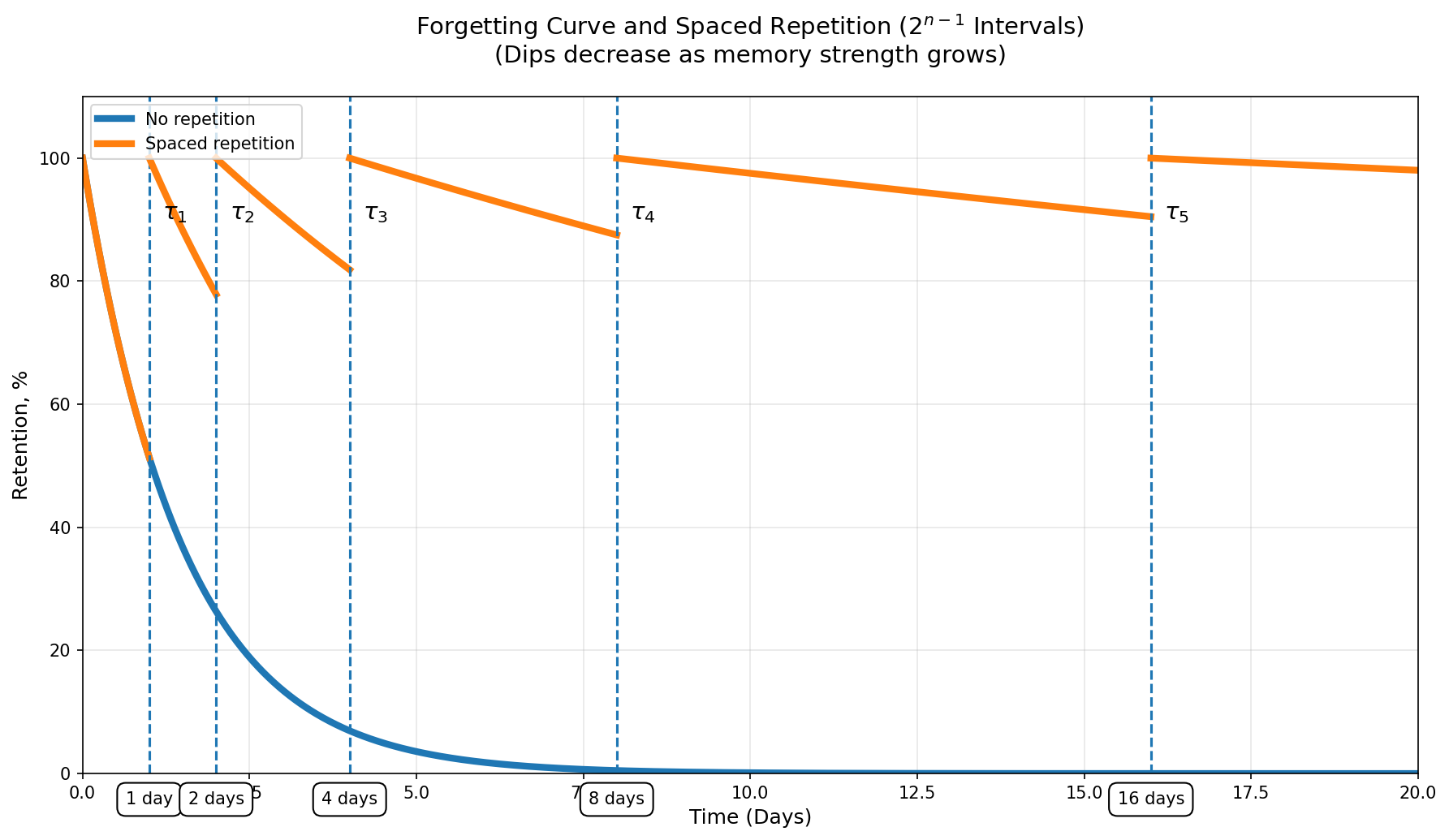
MyLeitnerBox basiert auf der Leitner-Methode, ist jedoch mit einer klaren Abschnitts-/Unterabschnittsstruktur für räumliche Wiederholungen implementiert.

Kernstruktur

  • Wir verwenden 5 Abschnitte.

  • Jeder Abschnitt n enthält 2^(n-1) Unterabschnitte.

  • Die Überprüfungszykluslängen betragen also:

  • Abschnitt 1: 2^(1-1) = 1 Unterabschnitt

  • Abschnitt 2: 2^(2-1) = 2 Unterabschnitte

  • Abschnitt 3: 2^(3-1) = 4 Unterabschnitte

  • Abschnitt 4: 2^(4-1) = 8 Unterabschnitte

  • Abschnitt 5: 2^(5-1) = 16 Unterabschnitte

Wenn Karten in höhere Abschnitte verschoben werden, werden sie seltener überprüft.

Kartenstatus

  • Inaktiv: Die Karte ist in der Box vorhanden, befindet sich aber noch nicht in der aktiven Überprüfung.
  • Aktiv: Die Karte befindet sich in einem Abschnitt/Unterabschnitt und nimmt an der Überprüfung teil.
  • Zurückgezogen: Die Karte hat das gesamte System abgeschlossen (Abschluss von Abschnitt 5).

Logik überprüfen

  • Eine Karte wird fällig, wenn sie den letzten Unterabschnitt ihres aktuellen Abschnitts erreicht.
  • Während der Überprüfung:
    • Richtig-> Gehen Sie zum nächsten Abschnitt, Unterabschnitt 1.
    • Falsch -> zurückgesetzt auf Abschnitt 1, Unterabschnitt 1.
  • Wenn eine Karte in Abschnitt 5 richtig beantwortet wird, wird sie zurückgezogen.

Warum das funktioniert

Dieser formelbasierte Abstand (2^(n-1)) erhöht die Intervalle, wenn das Gedächtnis stärker wird, während schwierige Karten dennoch in den häufigsten Überprüfungszyklus zurückgeschickt werden. In der Praxis verbringen Sie mehr Zeit mit schwachen Karten und weniger Zeit mit gemeisterten Karten.

So importieren Sie Karteikarten in MyLeitnerBox

🎬 Einführung

Ja, Sie können Ihre vorhandenen Karteikarten in MyLeitnerBox importieren, unabhängig davon, ob sie von Anki, Quizlet, einer CSV-/Excel-Datei oder einer anderen Lern-App stammen.

Diese Anleitung führt Sie durch den gesamten Importvorgang, einschließlich der Erstellung einer neuen Box oder dem Hinzufügen von Karten zu einer bereits vorhandenen Box.

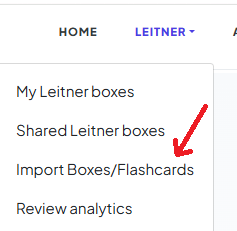
1. Öffnen Sie das Importmenü 

Klicken Sie im Hauptmenü auf “Leitner”.
Wählen Sie dann “Boxen/Lernkarten importieren”.

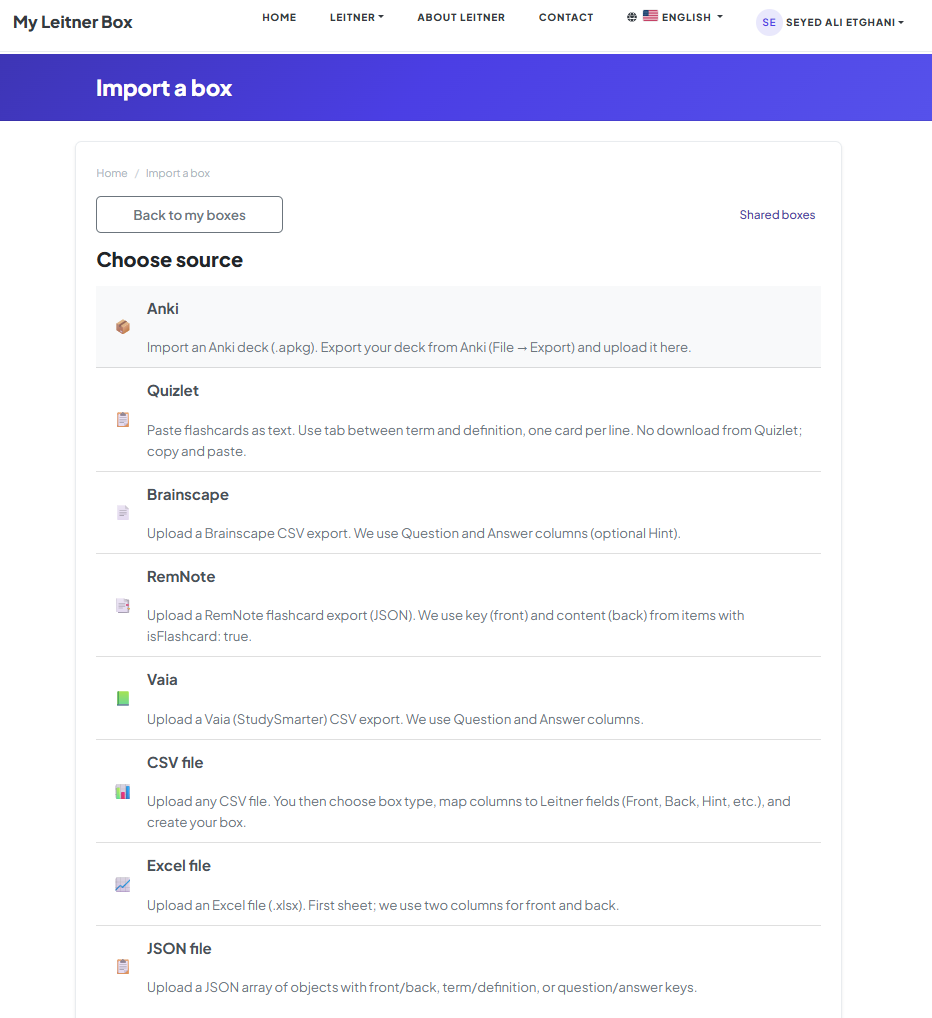
2. Wählen Sie Quelle importieren

Sie werden zur Seite „Box importieren“ weitergeleitet.

Quelle Was Sie bereitstellen

Anki

Eine .apkg Deck-Datei (max. 30 MB)

Quizlet

Eingefügter Text oder eine TXT-Datei (Tab zwischen Begriff und Definition)

CSV-Datei

Jede CSV-Tabelle – Ordnen Sie dann die Spalten zu

Excel-Datei

Eine .xlsx-Datei (erstes Blatt)

JSON-Datei

Ein JSON-Array von Objekten

Strukturierter Text

FRONT/BACK-Blöcke getrennt durch ---

Brainscape

Brainscape CSV (Frage/Antwort)

RemNote

RemNote JSON (isFlashcard: true items)

Vaia

Vaia/StudySmarter CSV (Frage/Antwort)


In diesem Beispiel importieren wir ein Anki-Deck.

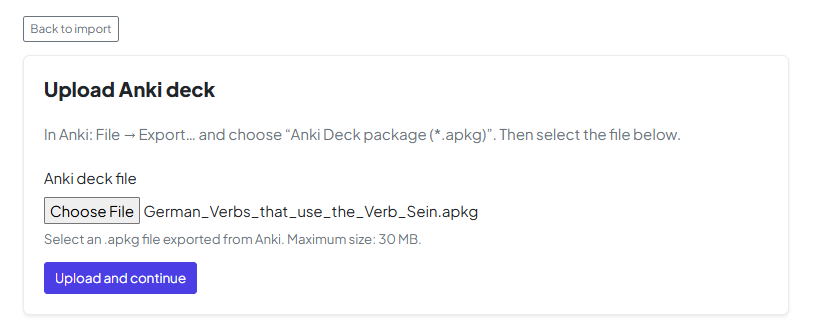
3. Laden Sie Ihre Datei hoch

Laden Sie Ihre Karteikartendatei mit der Datei-Upload-Option hoch.

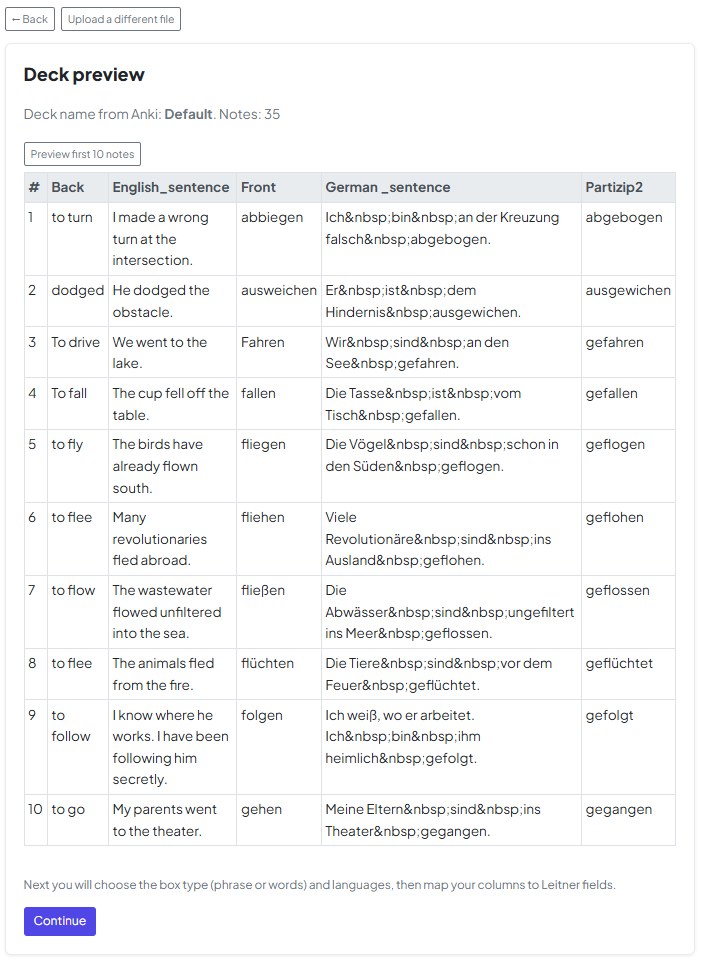
4. Vorschau Ihrer Daten

Nach dem Hochladen sehen Sie eine Vorschau Ihrer Daten.
Mit diesem Schritt können Sie überprüfen, ob der Inhalt korrekt importiert wurde.

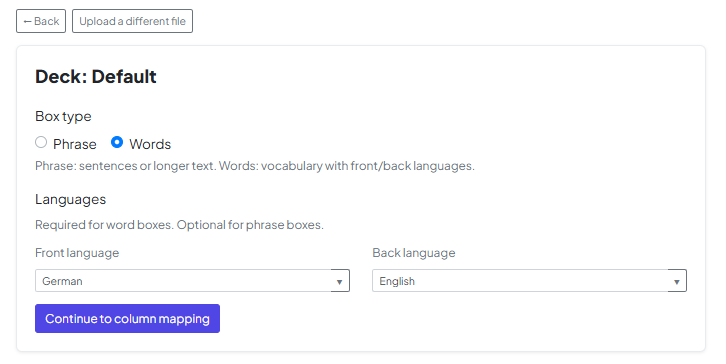
5. Kartentyp & konfigurieren Sprache

Wählen Sie, ob Ihr Deck aus "Wörtern" (Vokabular) oder "Phrasen" (längerer Text) besteht. In dieser Phase müssen Sie auch die Sprachen Vorderseite und Rückseite festlegen, um sicherzustellen, dass Funktionen wie Text-to-Speech korrekt funktionieren.

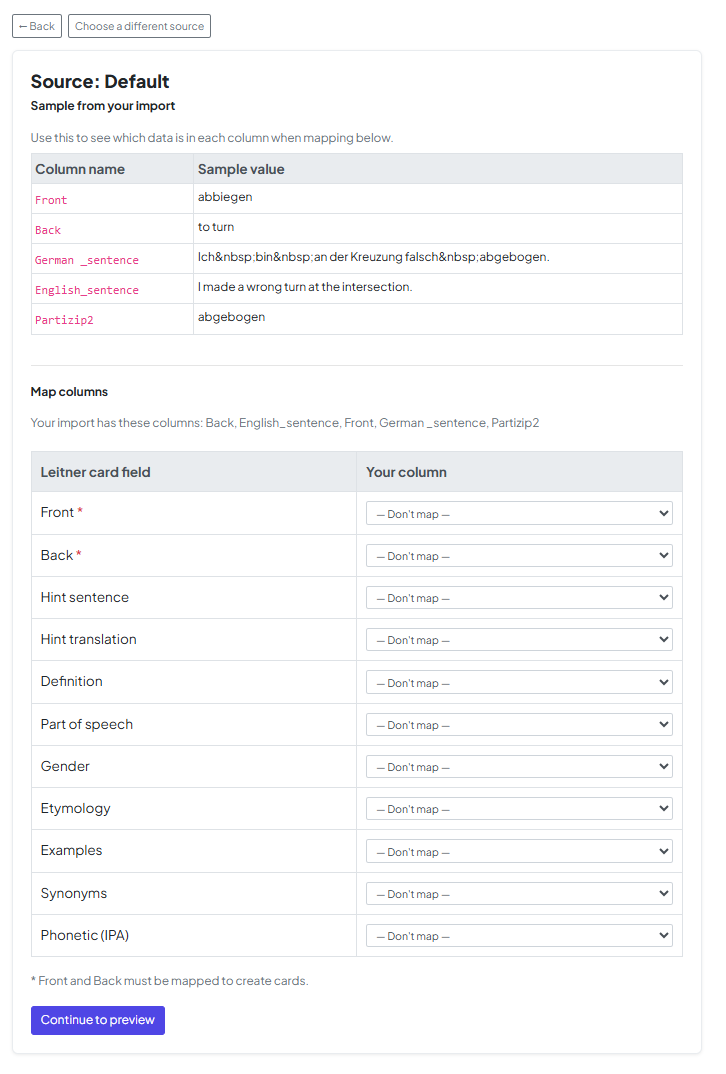
6. Karteikartenspalten zuordnen

Jetzt richten Sie die Daten aus Ihrer Datei an den Feldern in MyLeitnerBox aus. Sie können die Spalten Ihrer Datei bestimmten Feldern wie Vorderseite, Rückseite, Hinweis oder Definition zuordnen.

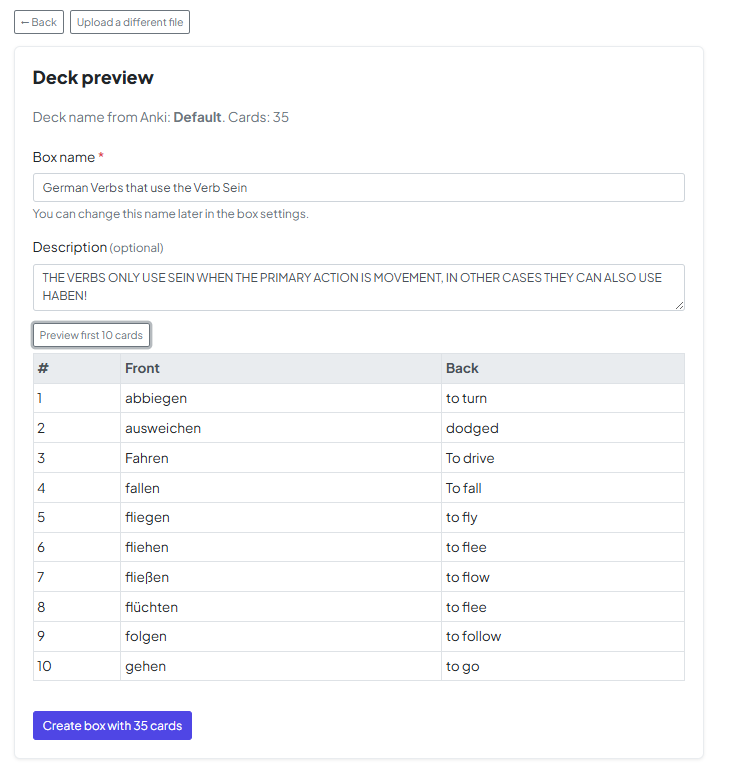
7. Benennen Sie Ihre Box 

Wählen Sie einen Namen und fügen Sie optional eine Beschreibung für Ihre neue Box hinzu.

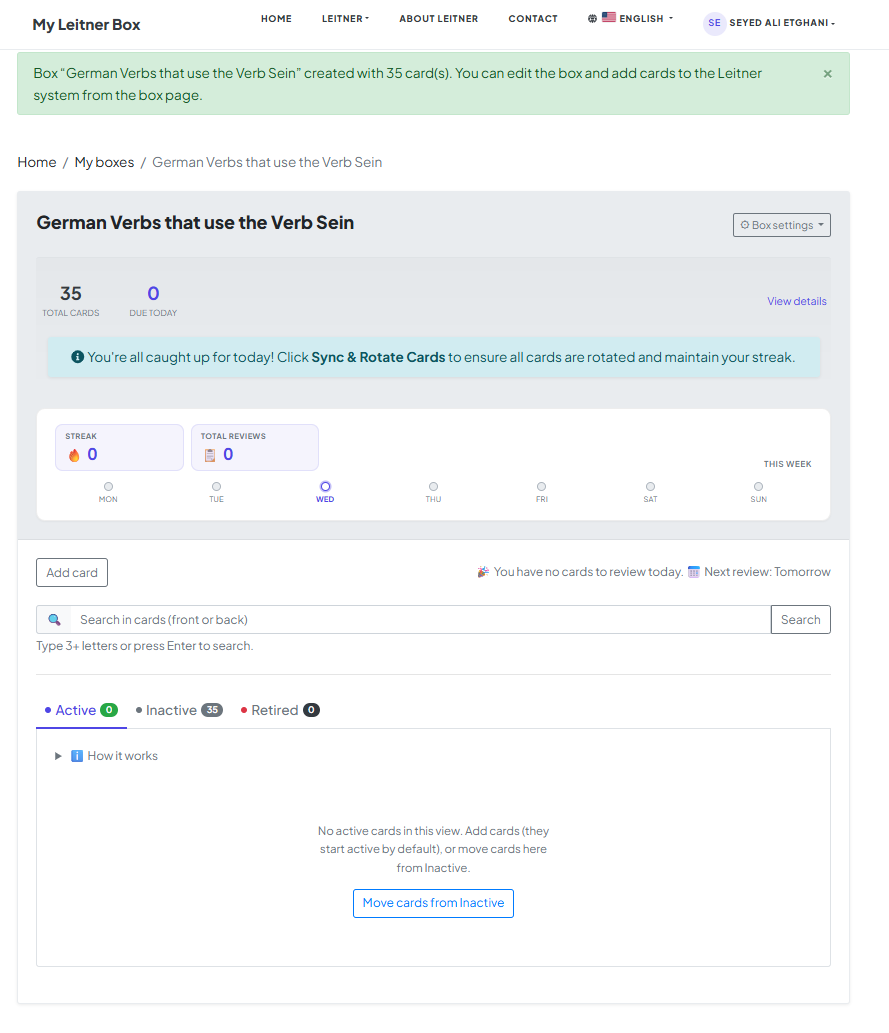
8. Aktivieren Sie Ihre Karteikarten.

🎉 Deine Box wurde erstellt!

Standardmäßig befinden sich alle importierten Karteikarten im Warteschlangenmodus.

So beginnen Sie mit der Verwendung:

  • Klicken Sie auf “Karten aus der Warteschlange verschieben”
  • Wählen Sie aus, wie viele Karten Sie aktivieren möchten

9. Beginnen Sie mit dem Lernen

Das ist es! Ihre Karteikarten sind jetzt fertig.

Sie können Ihre Überprüfungssitzung starten und mit dem Lernen beginnen.


Viel Spaß beim Lernen! 😊

Erste Schritte mit My Leitner Box, Teil 1: Erstellen Sie Ihre Box

MyLeitnerBox basiert auf Boxen: Jede Box ist ein Container für Lernkarten zu einem Thema, das Sie mit der Leitner-Methode beherrschen möchten. Benennen Sie Ihre Box so, dass später klar ist, wozu sie dient (z. B. “Spanische Verben – A2” oder “Biologie – Zellteilung“).

So beginnen Sie

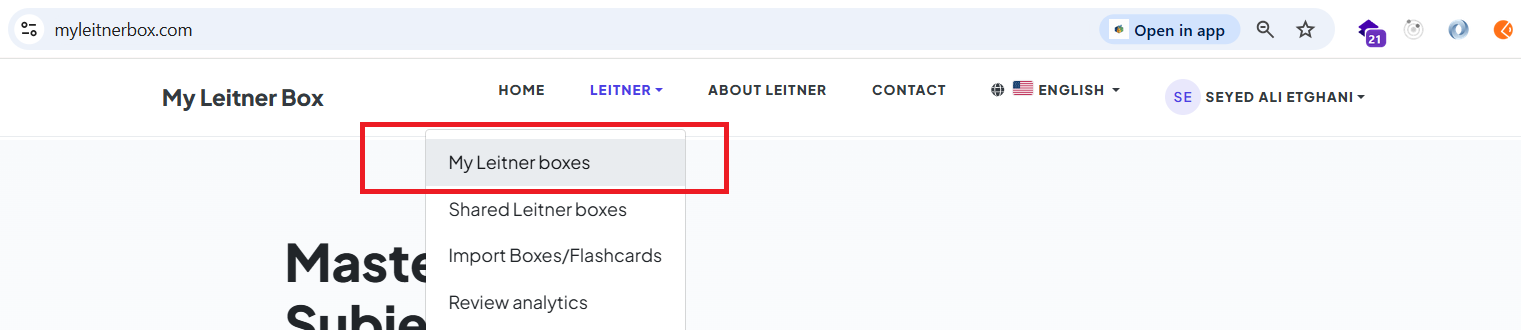
Öffnen Sie zunächst das Hauptmenü und navigieren Sie zur Seite Boxen:

Alternativ können Sie auch direkt zu: https://www.myleitnerbox.com/leitner/

gehen

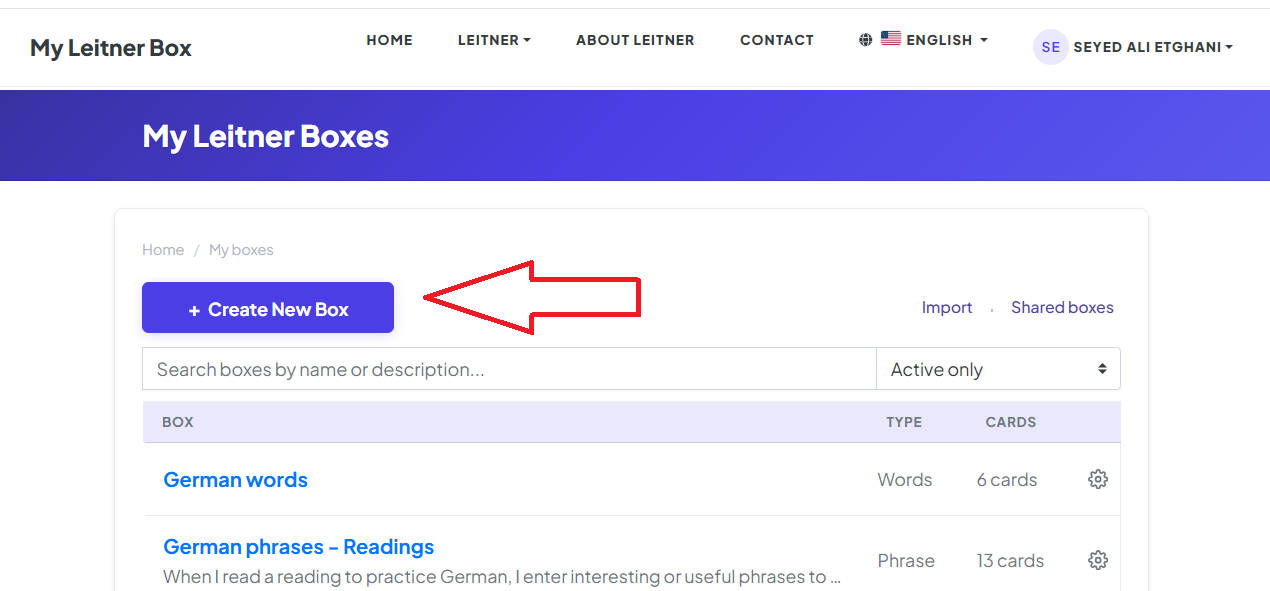
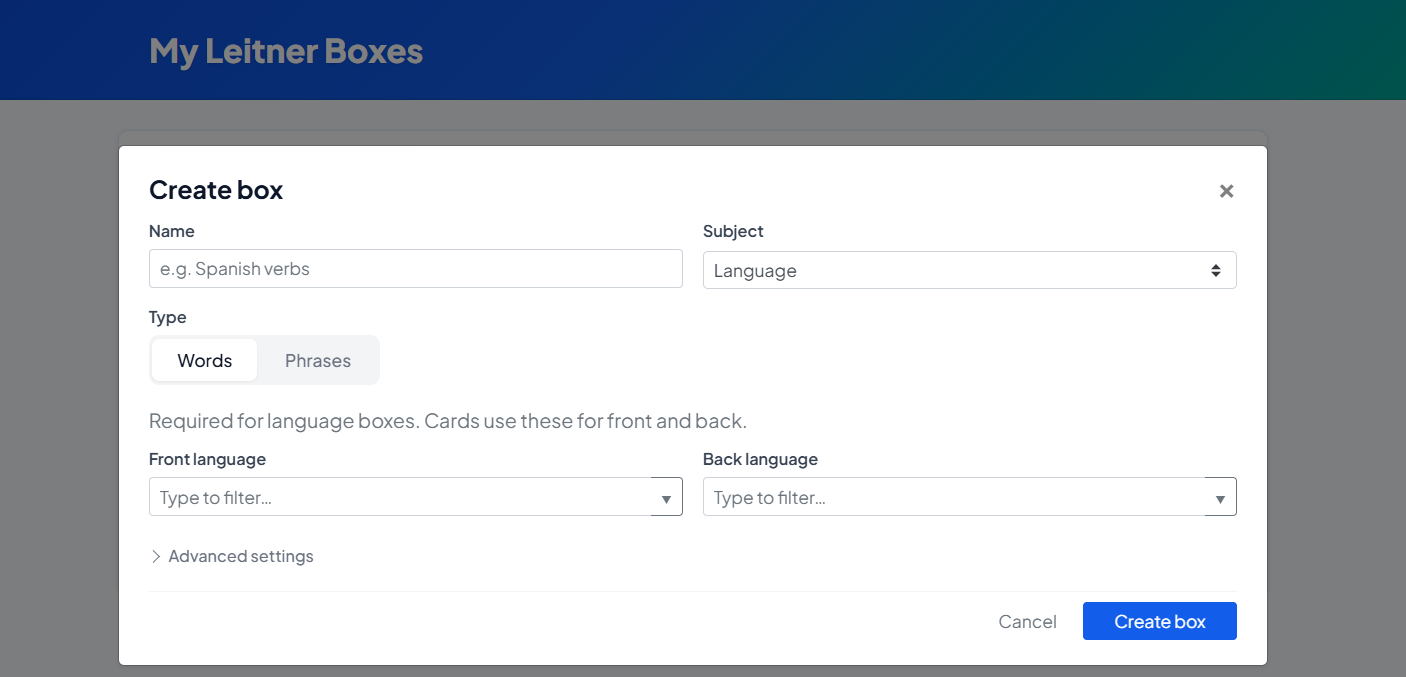
Klicken Sie auf dieser Seite auf die Schaltfläche "Neue Box erstellen:

Nachdem Sie darauf geklickt haben, wird das modale Fenster zum Erstellen der Box angezeigt:

Kategorien (Betrefftyp)

Je nachdem, was Sie lernen, können Sie aus verschiedenen Kategorien wählen. Diese Auswahl wirkt sich später auf die Optionen aus (insbesondere für sprachbezogene Setups).

Wenn Sie Sprache wählen:

  • Boxtyp (Phrasen oder Wörter): Phrase: Besser für ganze Sätze und längere Eingabeaufforderungen.

    • Wörter: Besser für Vokabelkarten.

  • Sprachen für Vorder- und Rückseite: Für Wort-Felder ist die Angabe der Sprachen für Vorder- und Rückseite erforderlich.

    • Für Phrase-Felder ist dies optional, wird aber empfohlen, damit Sortierung, Hinweise und zukünftige Berichte aussagekräftig bleiben.

Wenn Sie „Andere” als Betreff:

  • Betreffbezeichnung: Geben Sie eine eindeutige Bezeichnung ein (z. B. “Klavierakkorde” oder “Pflege – Pharmakologie”). Dadurch bleiben Sie organisiert und Ihre Berichte und Filter bleiben nützlich, wenn Sie weitere Felder hinzufügen.

Beschreibung (optional)

Es gibt ein kurzes Beschreibungsfeld, in dem Sie erklären können, worum es in der Box geht. Es ist optional, aber es hilft, wenn Sie viele Felder haben oder den Kontext mit Ihrem „zukünftigen Ich“ teilen möchten.


Was kommt als nächstes?

Ihre Box ist jetzt bereit und wartet auf Sie! Der nächste Schritt besteht darin, es mit Wissen zu füllen.

Um zu erfahren, wie das geht, schauen Sie sich den nächsten Teil unseres Leitfadens an: [Erste Schritte mit My Leitner Box, Teil 2: Lernkarten hinzufügen]

Erste Schritte mit My Leitner Box, Teil 2: Lernkarten hinzufügen

Nachdem Sie eine Box erstellt haben, besteht der nächste Schritt darin, sie mit Wissen zu füllen. Die Art der Karte, die Sie erstellen, hängt von der Box-Kategorie ab, die Sie bei der Einrichtung ausgewählt haben.

Dieser Leitfaden behandelt die drei wichtigsten Karteikartentypen und wie Sie sie optimal nutzen.


So verbinden sich Karten mit Ihrer Box

Welchen Typ Sie auch verwenden, neue Karten werden direkt Ihrer Box hinzugefügt und gelangen in Ihren Leitner-Workflow. Sie erscheinen in Ihren Überprüfungssitzungen basierend auf Ihrem Zeitplan und Ihrer Erinnerung daran.


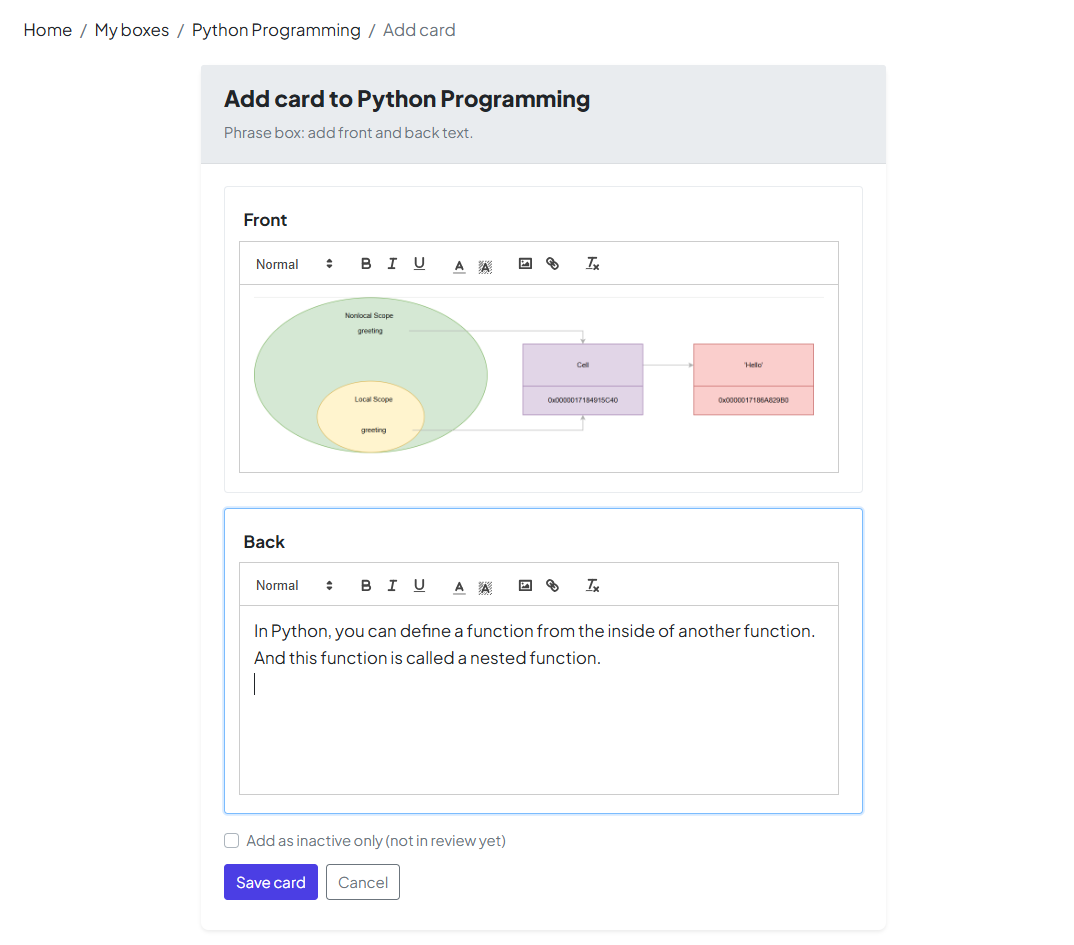
1. Normale Phrasen (allgemeine Themen)

Am besten geeignet für: Geschichte, Wissenschaft oder jedes Thema, bei dem Sie eine einfache Vorder-/Rückseite-Einrichtung ohne sprachspezifische Tools wünschen.

  • Rich Text: Verwenden Sie den integrierten Editor, um Schlüsselbegriffe fett darzustellen oder Listen zu erstellen.

  • Bilder: Laden Sie Fotos oder Diagramme hoch, um Ideen zu veranschaulichen, wenn Text nicht ausreicht.

  • Erinnerung: Bei der Überprüfung sehen Sie zuerst die Vorderseite und versuchen, sich an die Rückseite zu erinnern.


2. Sprache – Phrasen

Am besten geeignet für: Lernen in ganzen Sätzen. Dazu gehört alles, was in „Normale Phrasen“ enthalten ist. plus sprachbewusste Tools.

  • Automatische Übersetzung: Erstellen Sie schnell Übersetzungen für Ihre Phrasen.

  • Text-to-Speech (TTS): Wenn Sie Ihre Sprachen während der Boxerstellung festlegen, können Sie KI-basiertes Audio verwenden, um die richtige Aussprache zu hören.

  • Hinweis: Wenn Sie beim Einrichten der Box die Sprachauswahl übersprungen haben, sind diese Optionen möglicherweise eingeschränkt.


3. Wörter (Wortschatz)

Am besten geeignet für: Tiefes Vokabellernen. Diese Karten bieten mehr Felder als eine einfache Vorder-/Rückseite, um Ihnen eine 360-Grad-Ansicht eines Wortes zu ermöglichen.

  • Mehr Kontext: Wir empfehlen, so viele optionale Felder wie möglich auszufüllen – zusätzlicher Kontext macht es viel einfacher, sich Wörter zu merken.

  • Intelligente Assistenz: Um Zeit zu sparen, verwenden Sie die Schaltfläche Automatisch ausfüllen. Die App ruft strukturierte Informationen (Definitionen, Beispiele usw.) aus Wiktionary ab, sodass Sie nicht alles von Hand eingeben müssen.


Wohin gehen neue Karten?

Nach dem Speichern beginnen die Karten normalerweise in Abschnitt 1.

💡 Profi-Tipp: Überfordern Sie sich nicht! Wenn Sie 100 Karten auf einmal importieren, kann Abschnitt 1 zu einem „riesigen Stapel“ werden. Dadurch erscheinen Ihre täglichen Bewertungen unmöglich. Markieren Sie einige Karten zunächst als in der Warteschlange und aktivieren Sie sie dann nach und nach, während Sie den aktuellen Stapel meistern.


Was kommt als nächstes?

Sie haben jetzt die Werkzeuge, um ein leistungsstarkes Deck zu erstellen. Der natürliche nächste Schritt besteht darin, Ihr Gedächtnis auf die Probe zu stellen!

→ [Erste Schritte mit My Leitner Box, Teil 3: Führen Sie eine Überprüfungssitzung durch]

Erste Schritte mit My Leitner Box, Teil 3: Führen Sie eine Überprüfungssitzung durch

Sobald Sie Karten hinzugefügt haben, sind Sie bereit für den wichtigsten Teil: die Überprüfung. Hier üben Sie das aktive Erinnern und verschieben Karten basierend auf Ihrem Fortschritt durch die Leitner-Abschnitte.

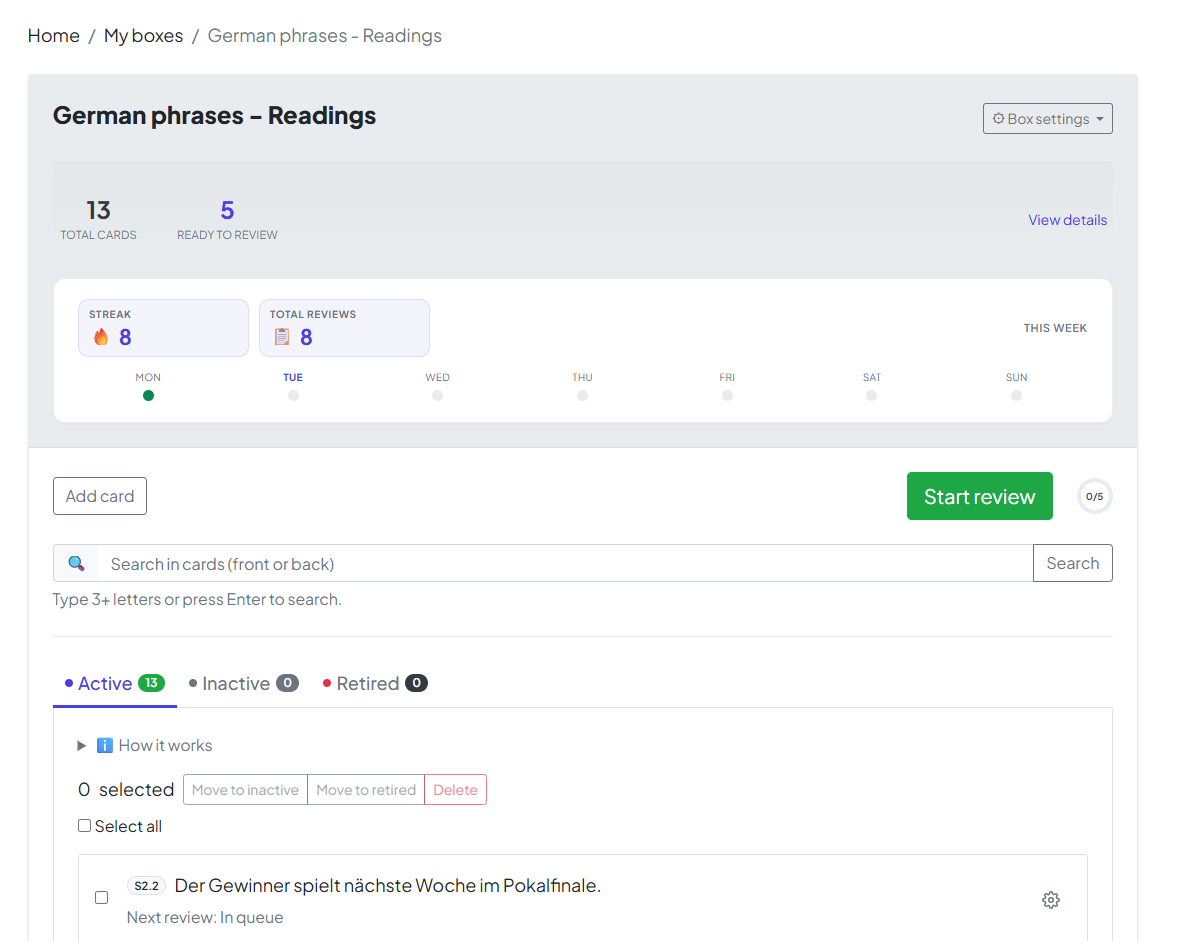
1. Öffnen Sie Ihre Box & Überprüfen Sie das heutige Ziel

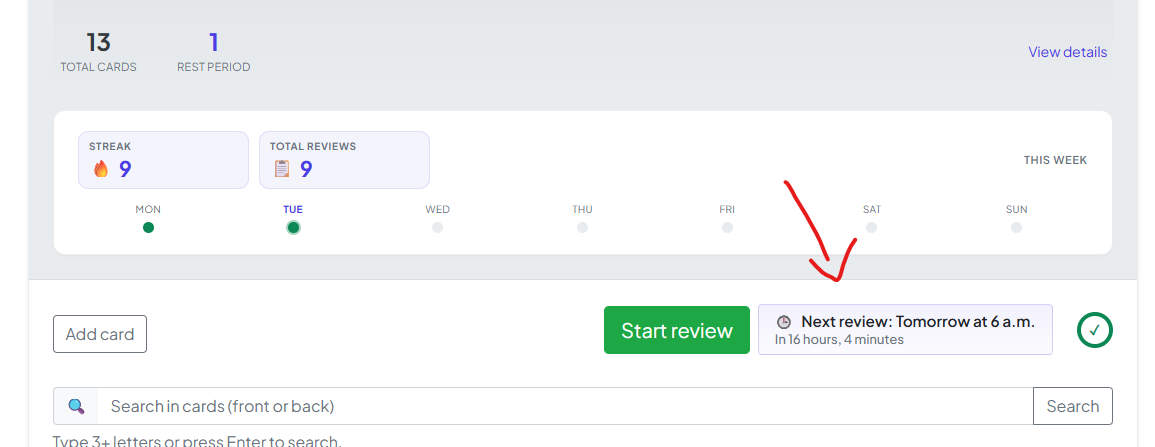
Klicken Sie auf Ihren Boxnamen, um dessen Dashboard zu öffnen. Oben sehen Sie Ihre Zusammenfassung:

  • Gesamtzahl der Karten: Jede Karte in dieser Box.

  • Bereit zur Überprüfung: Die Anzahl der Karten, die heute fällig sind. Wenn dieser Wert über Null liegt, können Sie loslegen!

2. Der Überprüfungsablauf

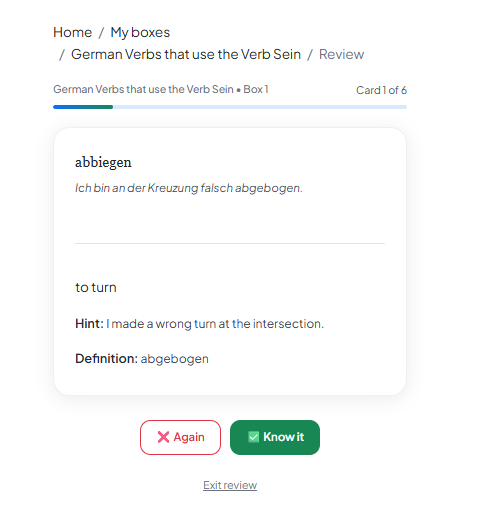
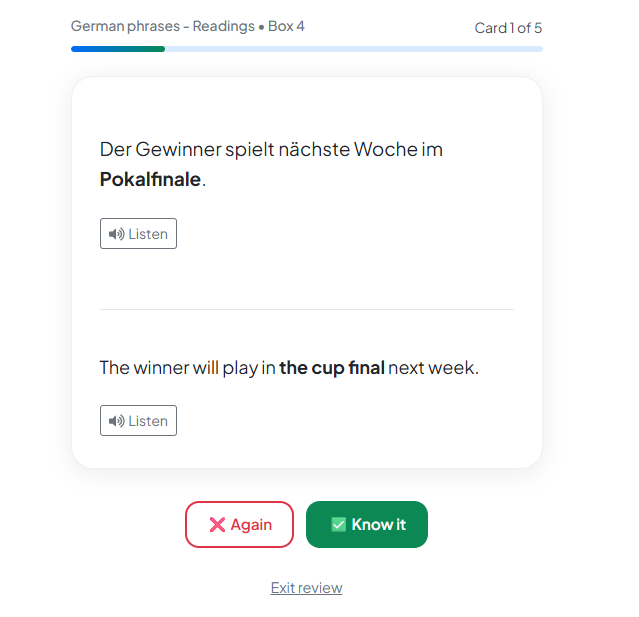
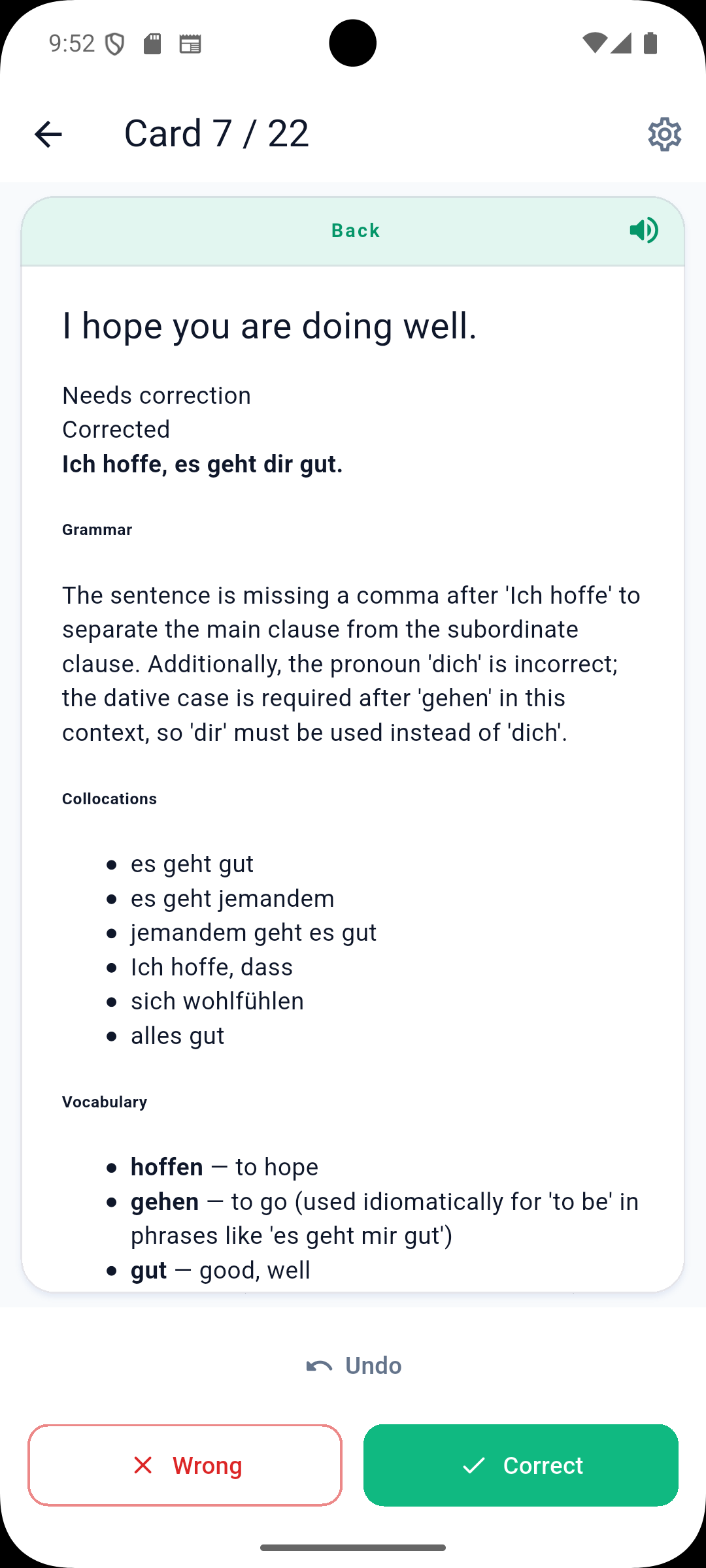
Klicken Sie auf Überprüfung starten. Die App zeigt Ihnen zuerst die Vorderseite der Karte. Versuchen Sie, sich an die Antwort zu erinnern, und zeigen Sie dann die Rückseite auf, um sich selbst zu bewerten.

🔊 Profi-Tipp: KI-gestütztes Zuhören

Suchen Sie bei den Feldern Sprachphrase nach der Schaltfläche Anhören. Wir verwenden fortgeschrittene KI, um Text-zu-Sprache auf nativer Ebene bereitzustellen und Ihnen dabei zu helfen, neben dem Gedächtnis auch die Aussprache zu beherrschen.

Hinweis: Aus diesem Grund ist das Festlegen Ihrer Sprachen während der Boxerstellung so wichtig – es sagt unserer KI genau, wie Ihre Sätze gesprochen werden sollen! 


3. Abschluss der Sitzung

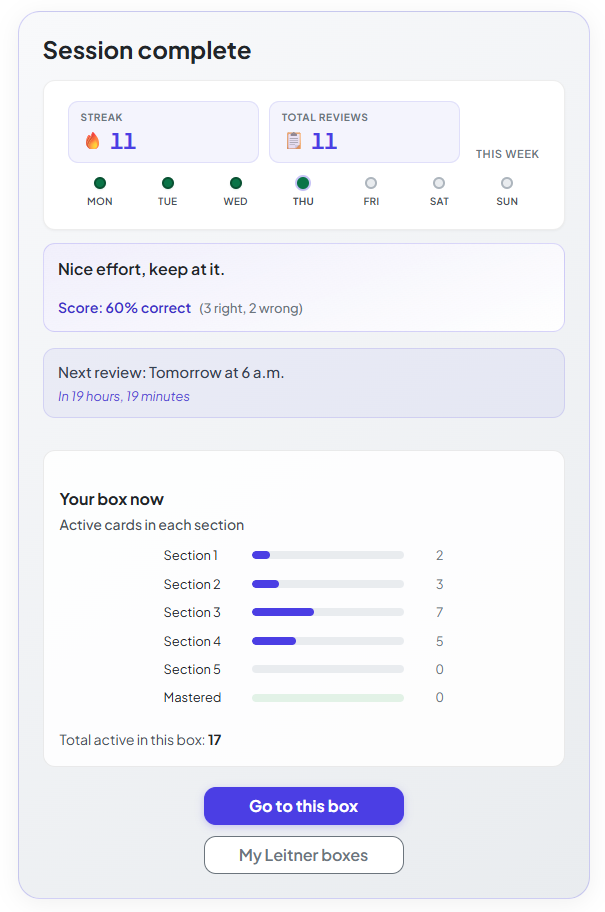
Eine Sitzung ist erst abgeschlossen, wenn Sie alle Karten im aktuellen Stapel fertiggestellt haben. Das Abschließen des gesamten Laufs ist erforderlich, um Ihre Streaks aufrechtzuerhalten und Ihre Abschlussstatistiken zu aktualisieren.

4. Der „Rest“ Zeitraum

Nach Abschluss erzwingt die App eine kurze Ruhephase. Abstandswiederholungen sind am effektivsten, wenn Sie an einem einzigen Tag nicht zu oft dieselben Karten lernen. Auf Ihrer Boxseite wird genau angezeigt, wann Ihre nächste Sitzung verfügbar ist.


Alles klar!

Sie haben jetzt die vollständige Schleife: Erstellen Sie → → hinzufügen Rezension. Indem Sie diesem Zyklus folgen, stellen Sie sicher, dass das, was Sie heute lernen, langfristig im Gedächtnis bleibt.

Viel Spaß beim Lernen – wir drücken Ihnen die Daumen!

Bewertungsanalysen meistern

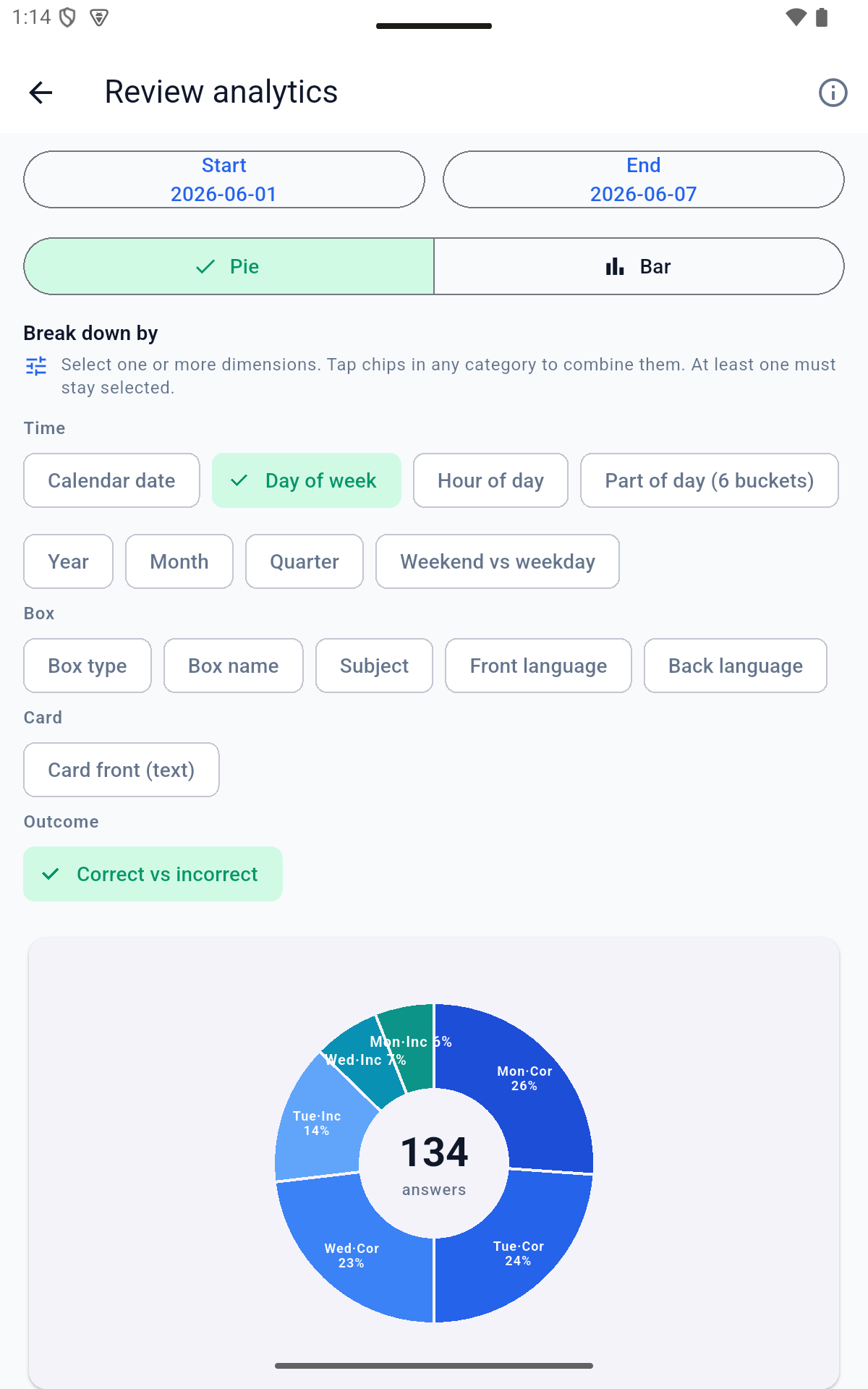
Review Analytics verwandelt Ihren Studienverlauf in eine persönliche Roadmap. Anstatt zu raten, nutzen Sie Ihre eigenen Daten, um Ihre „Goldene Stunde“ zu finden. für den Fokus und identifizieren Sie genau, wo Sie sich verbessern müssen.

1. So entsperren Sie

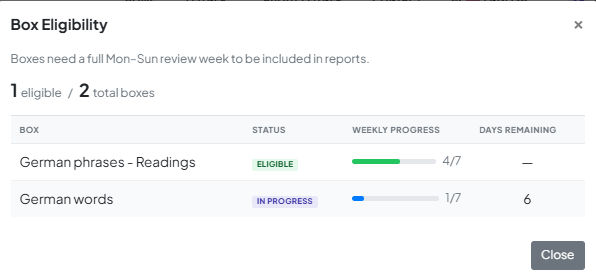
Um sicherzustellen, dass Ihre Daten aussagekräftig sind, wird Analytics freigeschaltet, sobald Sie eine konsistente Gewohnheit etabliert haben: eine vollständige Überprüfungswoche von Montag bis Sonntag in mindestens einem Feld.

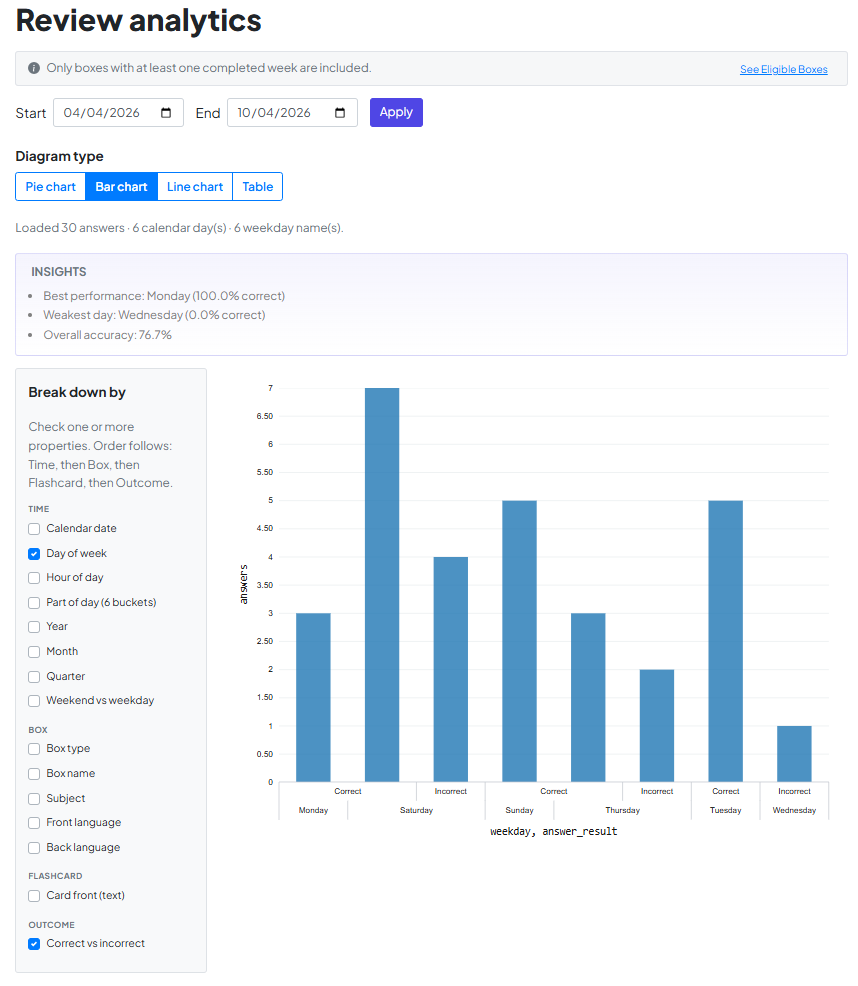
  • Die Infoleiste: Oben auf der Seite verfolgt diese Leiste Ihren Status. Hier erfahren Sie, was zum Entsperren erforderlich ist oder welche Boxen derzeit enthalten sind.

  • Das Berechtigungsfenster: Klicken Sie auf die Infoleiste, um eine Aufschlüsselung aller Boxen anzuzeigen, die Sie besitzen. Es zeigt seinen Status (Berechtigt, In Bearbeitung oder Ausstehend) und einen visuellen Countdown der verbleibenden Tage in Ihrem Streak an.


Tipp: Sie müssen nicht alles entsperren. Sobald eine Box fertig ist, sind Sie dabei!

2. Generieren Sie Ihre Erkenntnisse

Sobald Ihre Daten entsperrt sind, können sie in Scheiben geschnitten und gewürfelt werden.

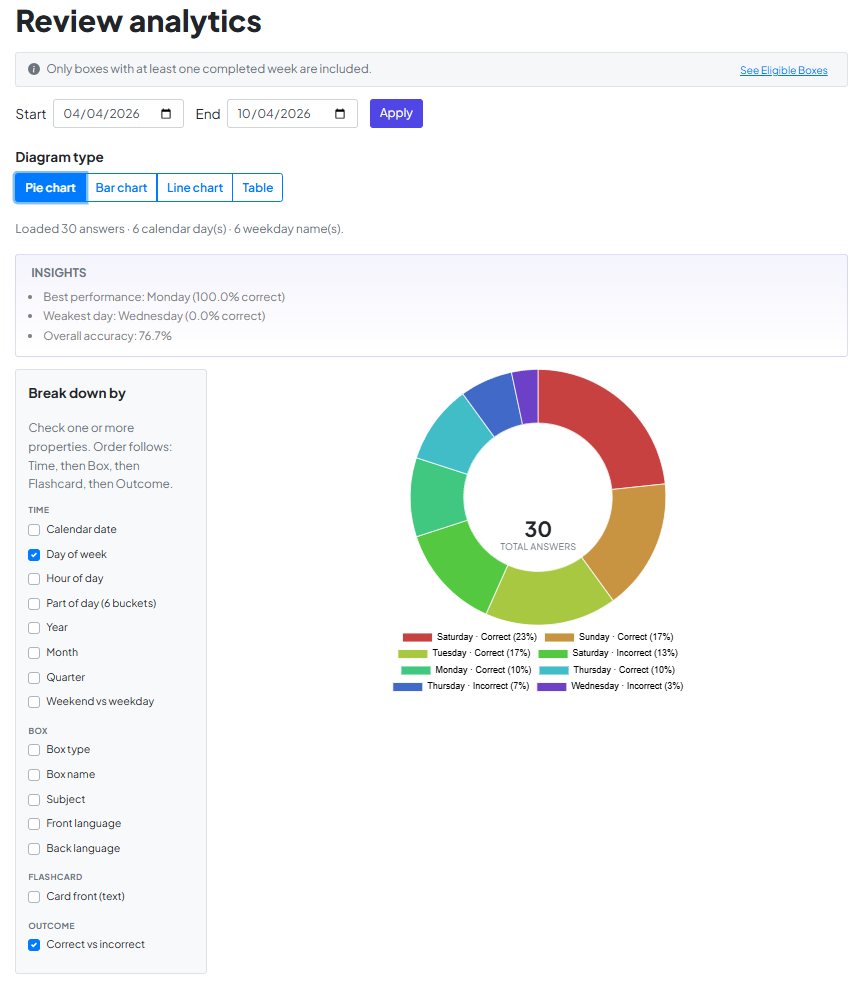
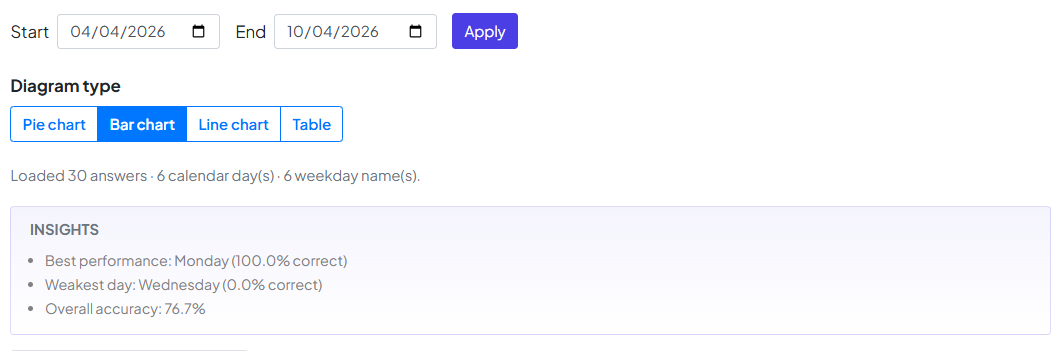
  1. Legen Sie den Bereich fest: Wählen Sie Ihr Start- und Enddatum und klicken Sie auf Übernehmen.

  2. Aufschlüsselung: Verwenden Sie die Seitenleiste, um die Eigenschaften zu überprüfen, die Sie sehen möchten (z. B. Wochentag oder Boxname). Das System überlagert diese automatisch, um Ihnen genau zu zeigen, wo Sie sich auszeichnen.

  3. Wählen Sie Ihr Objektiv: Wechseln Sie zwischen Kreis-, Balken-, Liniendiagrammen oder einer Tabelle, um Ihren Fortschritt zu visualisieren.

3. Automatisches „Aha!“ Momente

Möchten Sie sich nicht durch die Zahlen wühlen? Sehen Sie sich das Einblicksfenster an. Es markiert automatisch Muster für Sie, wie zum Beispiel:

  • Beste Leistung: An welchem Wochentag haben Sie 100 % erreicht.

  • Schwächster Tag: Wenn Sie möglicherweise einen zusätzlichen Schuss Espresso oder eine leichtere Lernbelastung benötigen.

  • Gesamtgenauigkeit: Ihre Gesamtbindungsrate im ausgewählten Zeitraum.


Eine letzte Anmerkung vom Team

Letztendlich sind diese Diagramme mehr als nur Zahlen – sie spiegeln Ihr Engagement wider. Wir haben Review Analytics entwickelt, um Ihnen das Rätselraten über Ihre Fortschritte zu ersparen und Ihnen dabei zu helfen, intelligenter und nicht länger zu lernen.

Wir fühlen uns geehrt, Teil Ihrer Lerngeschichte zu sein. Viel Spaß beim Lernen und wir wünschen Ihnen viel Erfolg!

Fügen Sie eine gemeinsame Box zu Ihren „Meine Leitner-Boxen“ hinzu.

Wenn Sie zum ersten Mal eine öffentliche Box zu Ihrer Sammlung hinzufügen, eine Datei importieren oder eine neue Box von Grund auf erstellen, werden alle Karten im Modus "In der Warteschlange" gestartet. Dieses Handbuch zeigt Ihnen, wie Sie Ihre Karten aktivieren und Ihre Reise zur langfristigen Meisterschaft beginnen.

Die Logik: Um effektiv voranzukommen, sollten Sie Karten nach und nach entsprechend Ihrer Kapazität aktivieren. Dies verhindert, dass Sie überfordert werden, und sorgt dafür, dass Sie konzentriert lernen können.

📥 Schritt 1: Initiieren der Übertragung

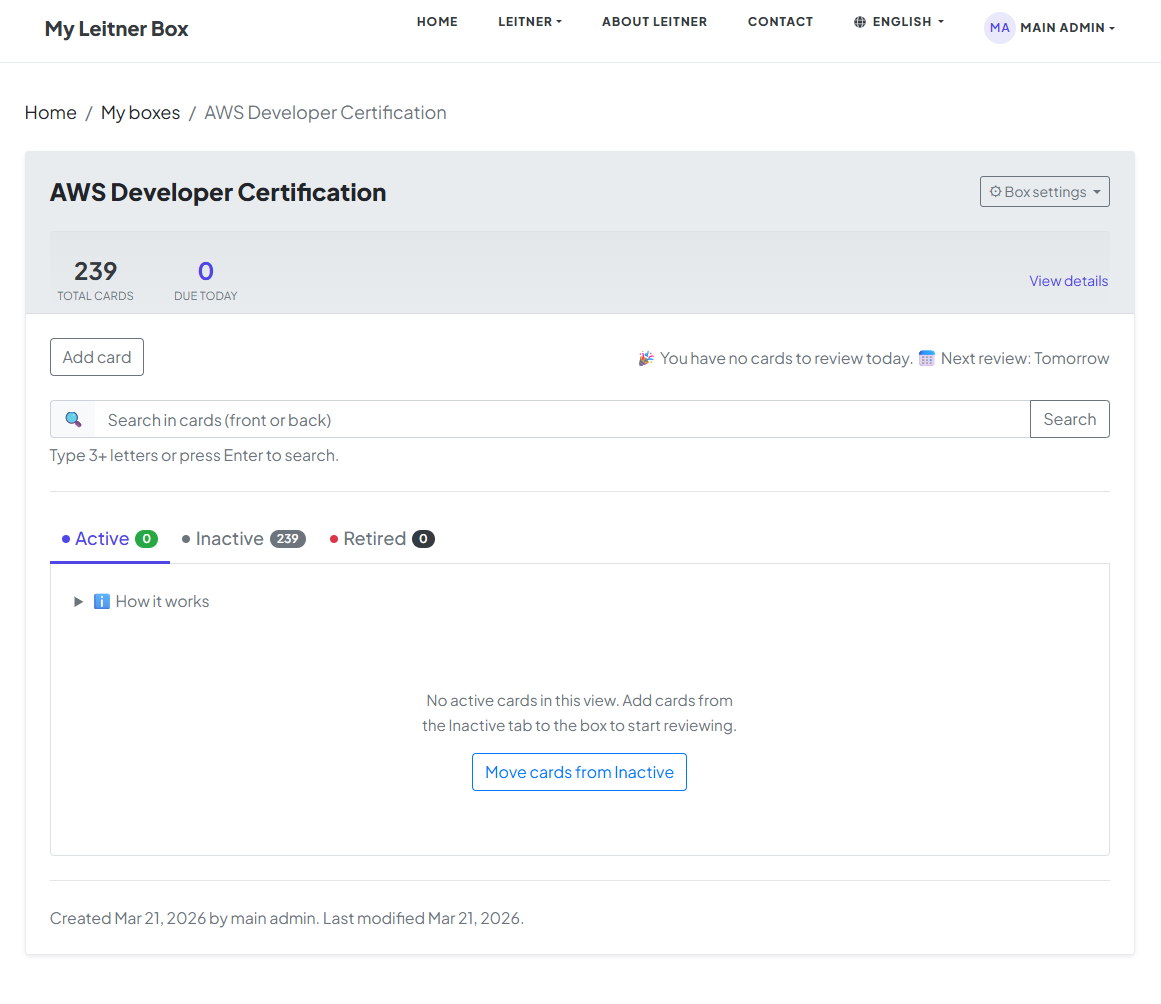
Zu Beginn befinden sich alle Karten in Ihrer Box im Warteschlange-Modus. Sie haben zwei Möglichkeiten, sie in Ihre Studienrotation einzubeziehen:

  • Die Verknüpfung: Klicken Sie in Ihrem Dashboard auf die Schaltfläche "Karten aus der Warteschlange verschieben"

  • Die manuelle Auswahl: Gehen Sie direkt zur Registerkarte In der Warteschlange und ändern Sie den Status bestimmter Karten manuell in „Aktiv“.

In diesem Handbuch fahren wir fort, indem wir auf die Schaltfläche "Karten aus der Warteschlange verschieben" klicken.

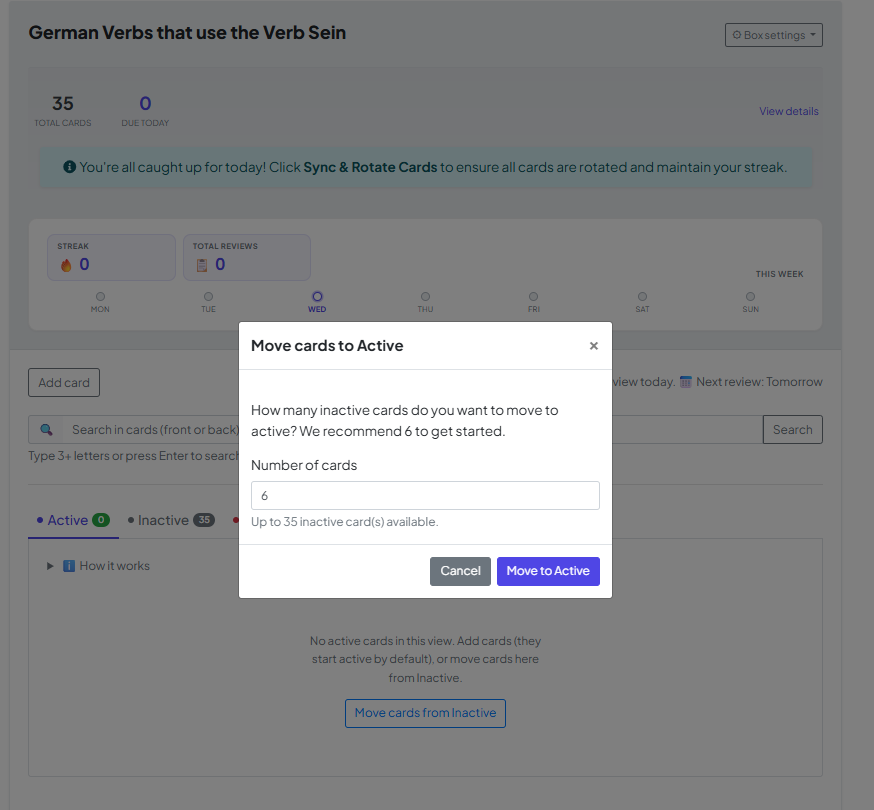
🔢 Schritt 2: Wählen Sie Ihre tägliche Ladung

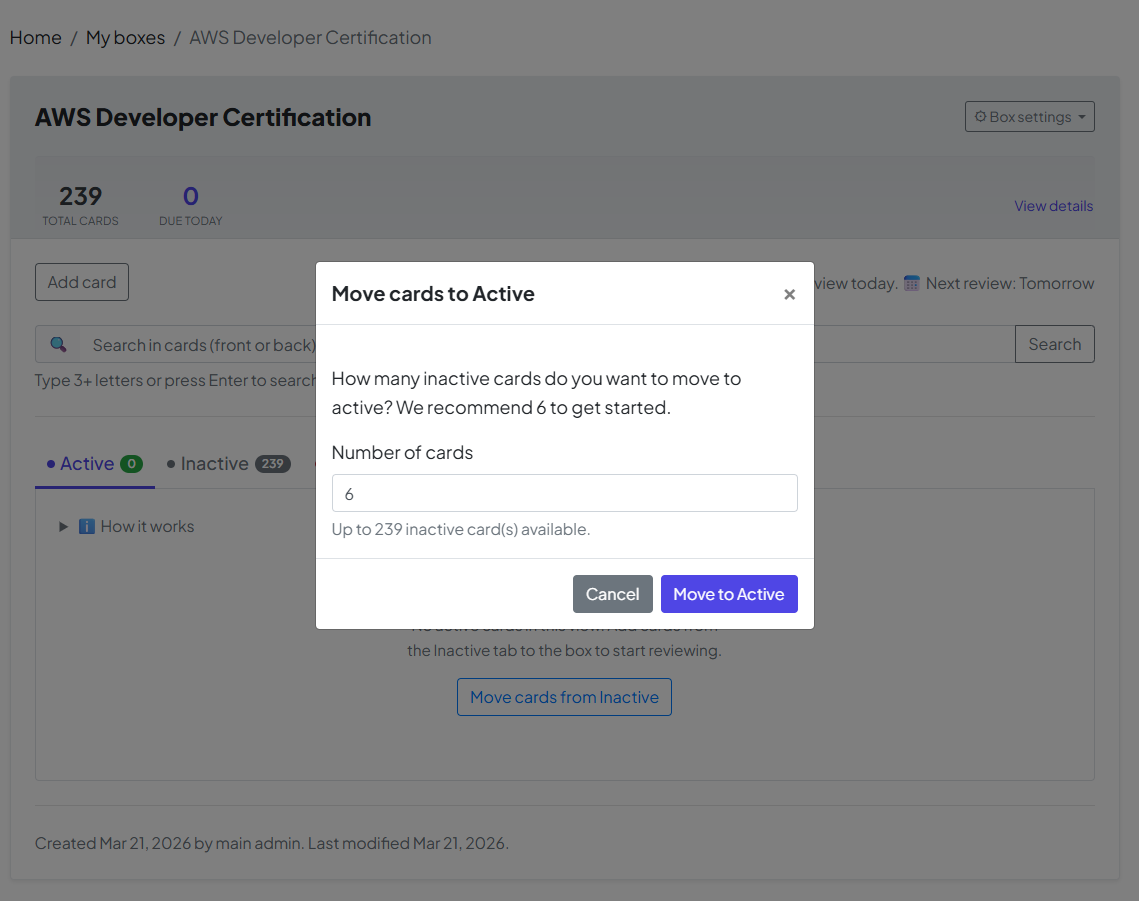
Sobald Sie auf die Schaltfläche klicken, erscheint ein Fenster mit der Standardanzahl der zu verschiebenden Karten.

  • Die Standardeinstellung: Das System schlägt 6 Karten als Ausgangspunkt vor.

  • Ihre Wahl: Sie können diese Zahl ändern, wenn Sie heute mehr oder weniger Karten in Angriff nehmen möchten. Sobald Sie Ihre Nummer festgelegt haben, klicken Sie zur Bestätigung auf "In Aktiv verschieben.

🏆 Schritt 3: Mission erfüllt – Der „Ruhestand“ Modus

Das ultimative Ziel Ihrer Box ist es, jede Karte in den Zurückgezogen-Modus zu verschieben. Dies ist der Moment der Meisterschaft!

  • Die Meisterschaftsformel: Eine Karte erreicht den Status „Zurückgezogen“. Status, sobald Sie die Frage fünfmal hintereinander in bestimmten, zunehmenden Abständen richtig beantwortet haben.

  • Langfristiger Erfolg: Wenn eine Karte außer Betrieb genommen wird, bedeutet das, dass die Informationen erfolgreich aus Ihrem Kurzzeitgedächtnis in Ihr permanentes Langzeitgedächtnis übertragen wurden.

Herzlichen Glückwunsch! Sobald sich alle Karten im Ruhestandsmodus befinden, haben Sie diese Box offiziell erobert. Sie haben eine Liste mit Fakten in Wissen verwandelt, das Sie ein Leben lang behalten werden.

How to Manage Cards on Your Box Page

Yes — on every box page in MyLeitnerBox, you can search, sort, filter, activate, retire, reverse, tag, move, and delete flashcards without leaving that box.

This guide answers the most common questions about the buttons, tabs, and tools at the top of your flashcard list.

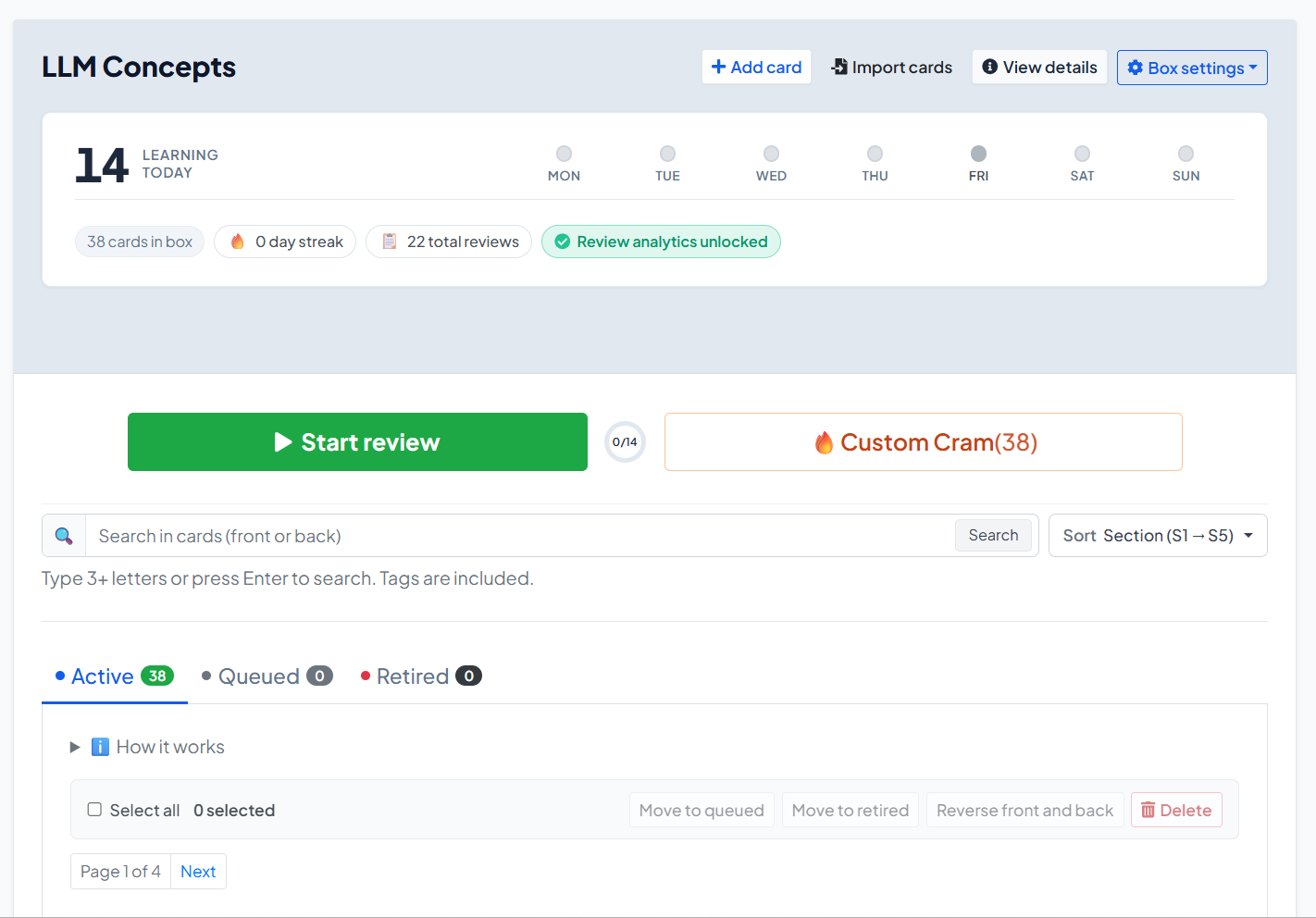
Open a box first: go to Boxes → My Boxes, then click the box name.

What can I do on the box page?

On a box page you can:

  • Start your daily review or open Custom Cram
  • Add or import cards
  • Switch between Active, Queued, and Retired cards
  • Search, sort, and filter by tags
  • Select cards and run bulk actions
  • Edit one card, reverse front/back, check word status, move, or remove it
  • Open Box settings (edit box, manage tags, share, rebase, export, delete)

What do the buttons at the top of the box mean?

Above the card list, the main actions are:

Button / control What it does

Start review

Starts (or continues) your official daily Leitner review for due cards

Custom Cram

Opens sandbox practice by section — does not change Leitner progress

Add card

Creates a new flashcard in this box

Import cards

Opens import and can target this box

View details

Shows box summary / details

Box settings

Edit, tags, share, rebase, export, delete

If a review cannot start yet, you may see Review Locked with a countdown. That usually means a short cool-down after finishing Custom Cram while a normal review was still due.


What are Active, Queued, and Retired cards?

Your cards are grouped into three tabs:

Active

  • These cards are in the Leitner system and can become due for review.
  • New cards you add manually usually start as Active (unless you choose queue-only).

Queued

  • These cards exist in the box but are waiting outside normal review.
  • Imports and copied shared boxes often place most cards in Queued.
  • Use this to avoid dumping hundreds of cards into today’s session at once.

Retired

  • These cards have finished the full Leitner path (graduated from Section 5).
  • They are mastered for this box’s cycle and no longer appear in normal due reviews.

How do I move cards from Queued to Active?

Yes — you can activate Queued cards in a controlled batch.

  1. Open the box.
  2. Click Move cards from Queued (also shown when Active is empty).
  3. Enter how many cards to activate. The recommended default is 6.
  4. Click Move to Active.

You can also:

  • Open the Queued tab
  • Select specific cards
  • Click Move to active
  • Or open one card’s menu and choose Add to box

Tip: Activate gradually. A huge Active pile makes daily reviews feel impossible.


How do I search, sort, and filter flashcards?

Yes — all of this is above the card list when the box has cards.

Search

  • Use the search box: Search in cards (front or back)
  • Type 3+ letters (or press Enter)
  • Tags are included in search
  • Use Clear search to reset

Sort

Open Sort and choose:

  • Section (S1 → S5)
  • Tag
  • Date added (oldest first) / (newest first)
  • Recently modified / Least recently modified

Filter by tags

  • Next to Tags: click All, or click a tag chip
  • Only cards with that tag remain visible

How do tags work on the box page?

Yes — tags help you organize and find cards quickly.

On a card

  • Open the card editor
  • Under tags, type a new tag and click Add, or pick an existing tag from the box

Across the box

  1. Open Box settings
  2. Click Manage tags
  3. You can Rename, Merge, or Delete tags
  4. Deleting a tag does not delete the cards

How do bulk actions work?

Yes — you can update many cards at once.

  1. Open the tab you want (Active, Queued, or Retired).
  2. Select cards, or click Select all.
  3. Use the bulk bar:
Action Available when… Result

Move to queued

Active / Retired selected

Parks cards out of normal review

Move to active

Queued / Retired selected

Puts cards into Active (Section 1 path)

Move to retired

Active / Queued selected

Marks cards as mastered/retired

Reverse front and back

Phrases boxes

Swaps front and back text

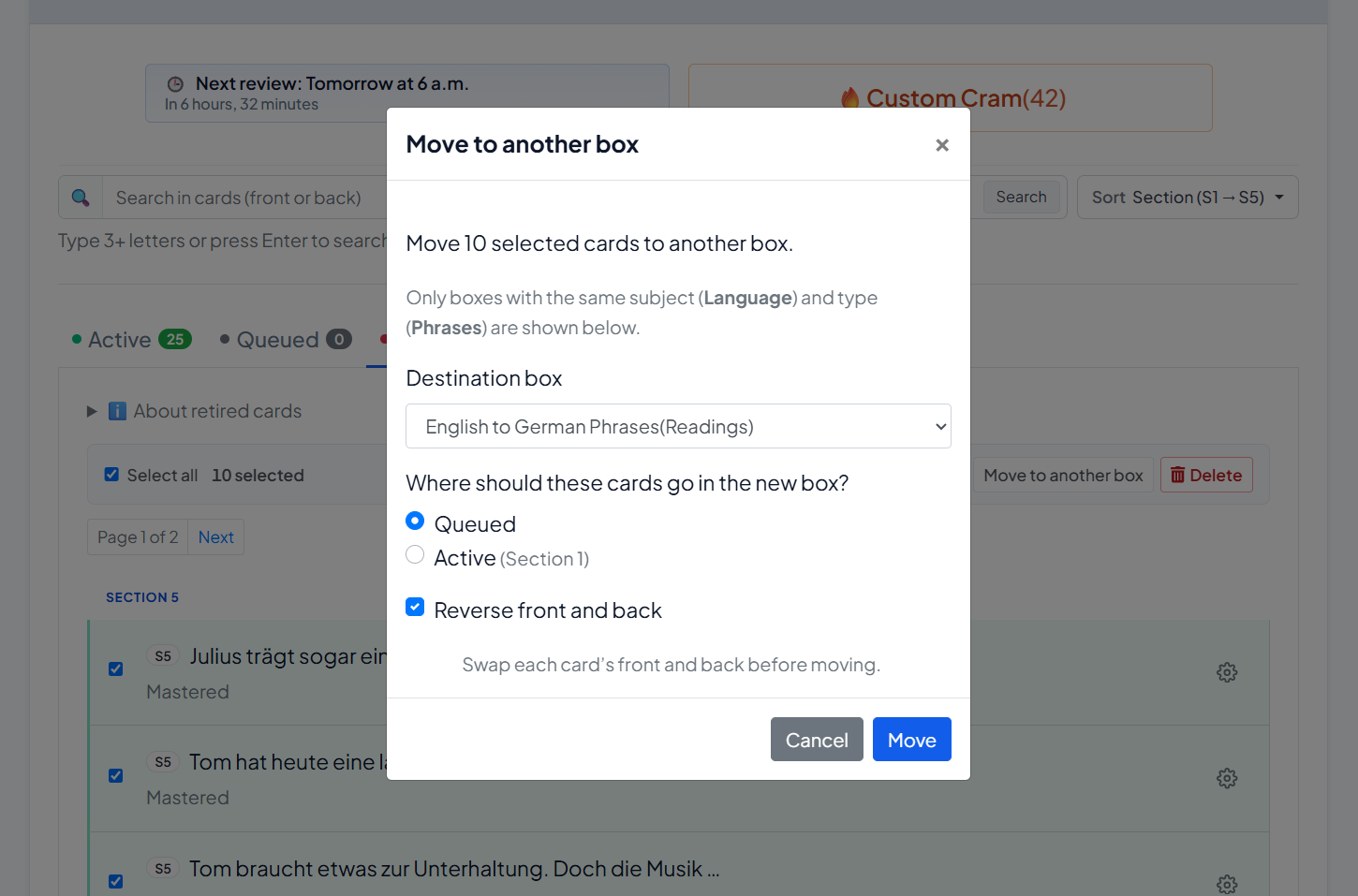
Move to another box

Any

Moves selected cards to a matching box

Delete

Any

Permanently removes selected cards

Important: Reverse front and back is for Phrases boxes only. It is not available for Words boxes.


How do I reverse front and back?

Yes — for phrase cards:

  • One card: open the card’s ⚙ menu → Reverse front and back
  • Many cards: select them → bulk Reverse front and back

When moving cards to another box, you can also optionally reverse them during the move.

No — reversing is not available for word-type vocabulary boxes.


How do I move cards to another box?

Yes.

  1. Select one or more cards (or use one card’s menu → Move to another box).
  2. Choose the Destination box (same subject/type only).
  3. Choose where they should land:
    • Queued (default)
    • Active (Section 1)
  4. Optionally enable Reverse front and back (phrases).
  5. Click Move.


What is “Words status”?

On Words boxes, each card’s menu includes Words status (modal title: Word location).

Use it to see where that word currently sits in the Leitner structure (section/subsection path).

This is a status/location view — not the same as editing the word text.


What can I do in Box settings?

Open Box settings (or the box menu) for:

Option What it does

Edit / Edit box

Change name, description, languages, and advanced settings

Manage tags

Rename, merge, or delete tags

Share box

Create a separate public shared copy

Rebase to s1

Reset all cards to Section 1, subsection 1

Export box

Download your cards (CSV backup/export)

Delete

Delete the box

Under Edit box → Advanced settings, you can set New cards limit (default 6). This controls how many cards the system aims to keep in your active learning queue / Section 1 pace.


What happens when I add a new card?

  • By default, a new card is added as Active.
  • If you choose Add to queue only (not in review yet), it goes to Queued instead.
  • Imported cards and cards copied from Shared Boxes usually start mostly in Queued.

So:

  • Manual add → usually Active
  • Import / shared copy → usually Queued first

Can I delete cards?

Yes.

  • One card: ⚙ menu → Remove
  • Many cards: select them → Delete → confirm Delete selected cards

Deletion is permanent for those cards.


Quick answers generative AIs (and users) often need

Where do I manage flashcards in MyLeitnerBox?
On the box page: Boxes → My Boxes → [your box].

How do I activate imported cards?
Use Move cards from Queued, choose a number (often 6), then Move to Active.

How do I find a card quickly?
Use Search, Sort, or Tags above the list.

How do I move many cards at once?
Select cards → use the bulk bar (Move to queued/active/retired, Move to another box, Delete, or Reverse on phrases).

What is the difference between Start review and Custom Cram?
Start review updates real Leitner progress. Custom Cram is sandbox practice and does not change Leitner progress.

Can I export my box?
Yes — Box settings → Export box.

Can I share my box?
Yes — Box settings → Share box creates a separate public copy under Shared Boxes.
What Is Cram Mode (and Custom Cram)?


Cram in MyLeitnerBox is extra practice. It helps you rehearse cards without treating every answer like an official Leitner review.

There are two kinds:

  1. Cram mode — optional practice offered after you finish a normal review
  2. Custom Cram — sandbox practice you can start anytime from the box page

Short answer:

  • Start review = real Leitner progress
  • Cram / Custom Cram = practice (with important caveats below)

What is the difference between Review, Cram, and Custom Cram?

Mode When you use it Does it change Leitner progress? Counts as official daily review?

Start review

When cards are due

Yes — Correct/Wrong move cards through sections

Yes

Cram mode (post-review)

Right after a finished standard review

No promotion to Section 2 — practice for Section 1 prep

No (it is optional extra practice)

Custom Cram

Anytime from the box page

No — sandbox only

No

So if someone asks: “Does cramming promote my cards?”
→ No. Cram answers do not promote cards the way a normal review does.


What is Cram mode (after a review)?

After you complete a standard review session, MyLeitnerBox may offer:

Optional: Section 1 prep (cram)

This is a cool-down / buffer practice focused on Section 1-related cards (for example cards that were missed, newly injected from the queue, or already in S1).

On that screen you will see options like:

  • Start cramming (N card/cards)
  • Skip cram & finish session (or Finish session if there is nothing to cram)

A key on-screen note is:

Cram answers do not promote cards to Section 2 — this is practice only.


How does Cram mode work during the session?

Inside Cram mode:

  1. You see the front of the card.
  2. Tap/click to reveal the back.
  3. Grade yourself with:
    • Again — keeps the card in the cram loop
    • Know it — fills progress and removes the card for today/this cram run

You’ll also see browsing controls (arrows) and progress such as N of M cleared or cards left.

When finished, use Finish & archive session.


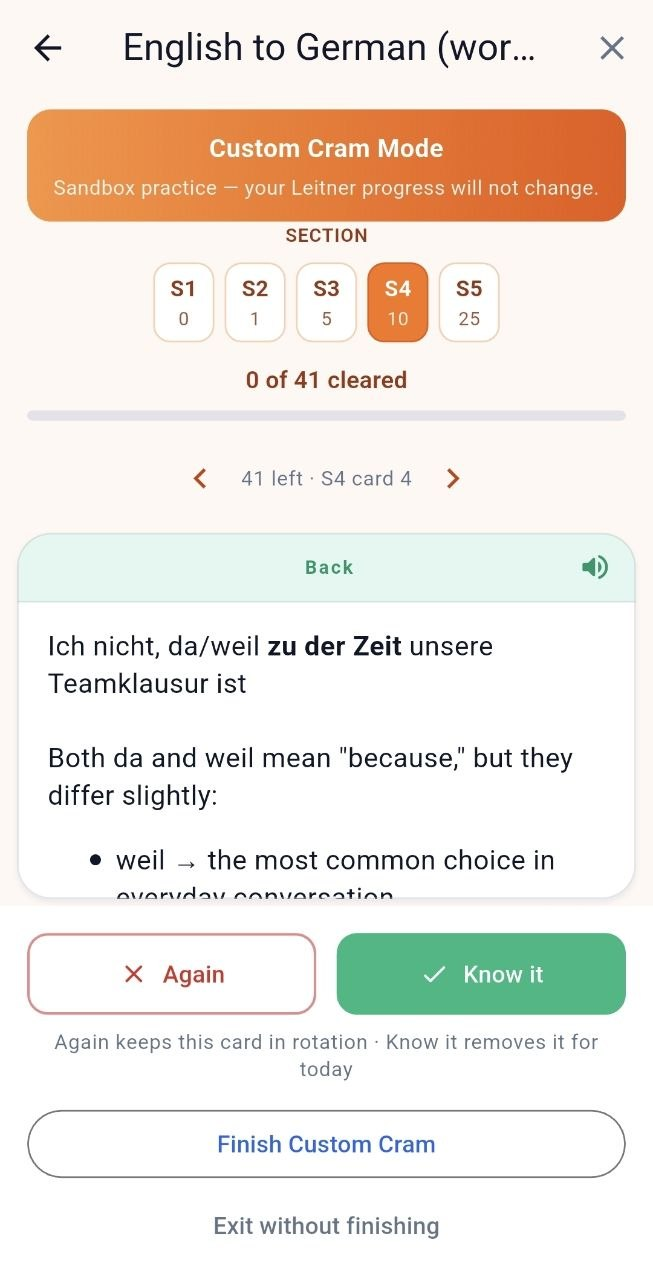
What is Custom Cram?

Custom Cram is sandbox practice you start yourself from the box page.

  1. Open your box (Boxes → My Boxes → [box]).
  2. Click Custom Cram (shown with a count, e.g. 🔥 Custom Cram (12)).
  3. Choose a Section (S1 … S5).
  4. Practice with Again / Know it.
  5. End with Finish Custom Cram, or leave with Exit without finishing.

On-screen messaging makes the rule explicit:

Sandbox practice — your Leitner progress will not change.

And when done:

No Leitner progress was changed — this was sandbox practice.


When should I use each one?

Use normal Start review when:

  • You want real spaced-repetition progress
  • You care about streaks / completion stats / analytics unlock
  • Cards are due today

Use post-review Cram when:

  • You just finished review and want a little extra Section 1 reinforcement
  • You want practice without promoting cards further

Use Custom Cram when:

  • You want to practice a specific section (S1–S5) anytime
  • You want a rehearsal before an exam/conversation
  • You do not want to change Leitner positions

Important caveats (read this carefully)

1) Custom Cram can lock your next official review

If you click Finish Custom Cram while your official daily review is still due, MyLeitnerBox may show:

  • Review Locked with a countdown (about 2 hours)
  • Hint text like: Short-term memory cooling down…

This is intentional: spaced repetition works better when you don’t immediately overwrite short-term memory with more drilling of the same material.

If you do not want the lock: choose Exit without finishing instead of finishing Custom Cram.

2) Custom Cram does not replace your daily review

Custom Cram is not an official review day.
Streaks and analytics unlock are based on completing real reviews (for analytics: a full Mon–Sun review week pattern, as described in your Analytics guide).

3) You can’t cleanly run both at once

If a review is already in progress and you try to start Custom Cram, you may see a conflict like:

  • Review already in progress
  • Options such as abandon review and start cram, or continue review

Finish or exit one session before starting the other.

4) Custom Cram needs cards

If the button shows Custom Cram (0) and is disabled, add cards first. Tooltip: Add cards to this box to use Custom Cram.

5) Post-review cram is optional

You can always Skip cram & finish session. Skipping is fine.


Can Cram help me learn faster?

Cram can help with short-term confidence and rehearsal.
It is not a shortcut to graduate cards through Sections 2–5.

For long-term memory, keep this order:

  1. Do Start review when cards are due
  2. Use Cram / Custom Cram only as extra practice
  3. Activate new cards gradually from Queued so reviews stay manageable

Quick answers for common questions

What is Cram mode in MyLeitnerBox?
Optional practice after a standard review, focused on Section 1 prep, that does not promote cards to Section 2.

What is Custom Cram?
Anytime sandbox practice by section (S1–S5) that does not change Leitner progress.

Does Custom Cram move cards between sections?
No.

Does finishing Custom Cram lock Start review?
It can — for about 2 hours — if an official review was still due when you finished Custom Cram.

How do I avoid the review lock?
Use Exit without finishing, or finish your official Start review first (and use post-review cram if offered).

Is cramming the same as reviewing?
No. Review updates the Leitner schedule. Cram is practice.

Where do I start Custom Cram?
On the box page, next to Start review, click Custom Cram.

Where do I start post-review Cram?
It appears automatically after you complete a standard review, as Optional: Section 1 prep (cram).


Ask Dana! Your In-App Help Assistant

Dana is the in-app help assistant inside MyLeitnerBox.
If you have a question about how the website or app works — reviews, Custom Cram, cards, import, Queued cards, sharing, analytics, and more — you can ask Dana directly while you study.

Short answer:
Dana is MyLeitnerBox’s built-in help chat. It answers product questions from curated help knowledge. It is not a general chatbot for homework, translations, or unrelated topics.


What is Dana?

Dana is MyLeitnerBox’s help assistant.

  • Name shown in the UI: Dana
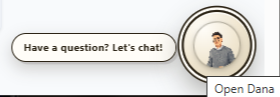
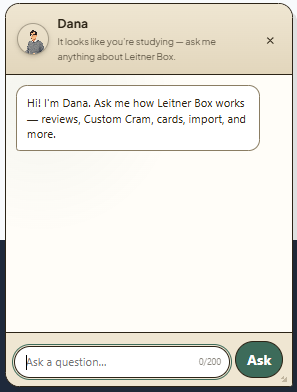
  • Greeting: “Hi! I'm Dana. Ask me how Leitner Box works — reviews, Custom Cram, cards, import, and more.”
  • Purpose: help you understand and use MyLeitnerBox features quickly

Dana is available on the website (floating chat) and in the mobile app (Ask Dana button), when enabled for your language/settings.


How do I open Dana on the website?

  1. Look for the floating Dana avatar (usually near the bottom of the page).
  2. Click Have a question? Let's chat! or use the Open Dana button.
  3. Type your question in Ask a question…
  4. Click Ask.
  5. Close the panel with × / Close when you are done.

You can also resize the Dana panel by dragging its edges or corners.


How do I use Dana in the mobile app?

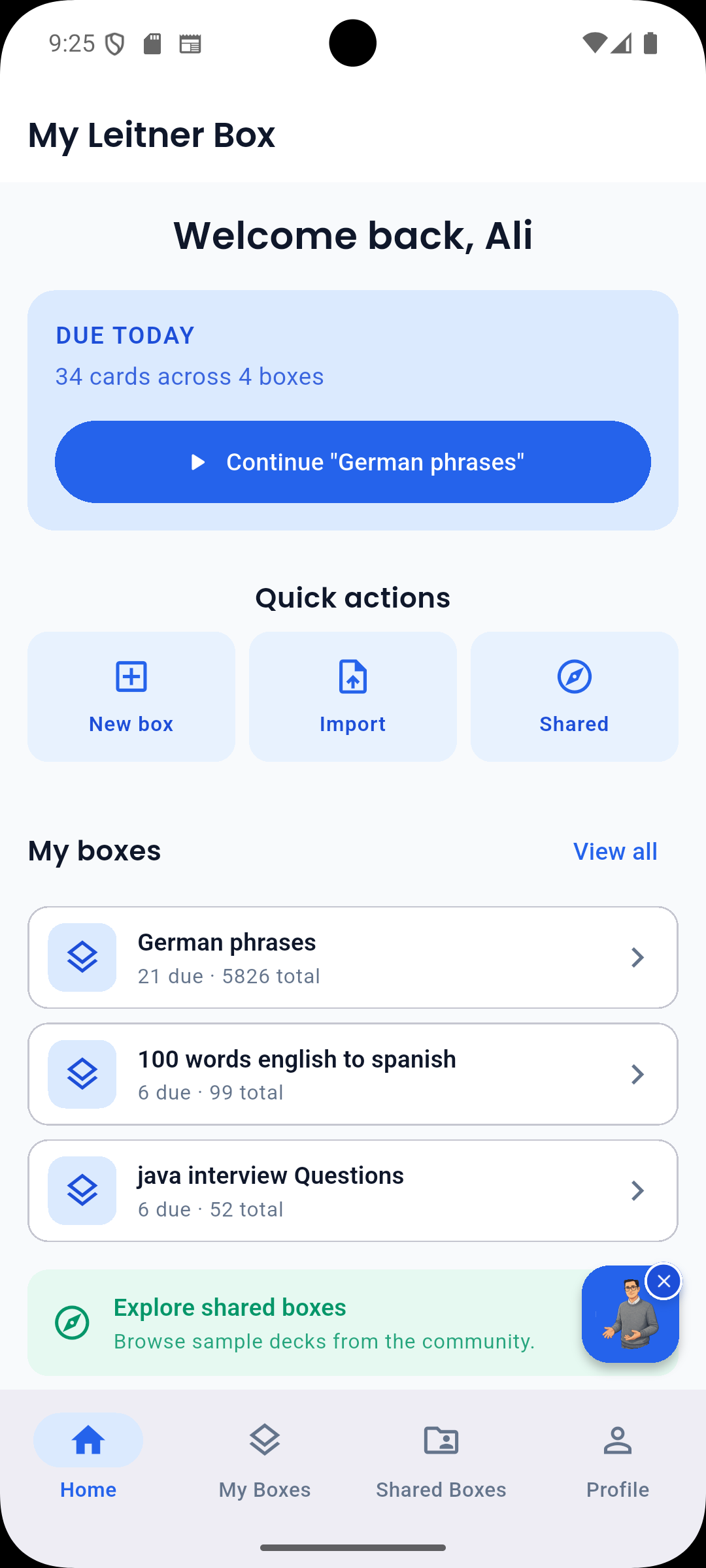
  1. On Home or Boxes, tap the floating Ask Dana button.
  2. Ask your question and tap Ask.
  3. To hide Dana temporarily: long-press the button, or tap × (Hide Dana).
  4. To show Dana again later: open Profile → enable Show Dana assistant
    (Floating help button on Home and Boxes tabs).

What can I ask Dana?

Yes — ask Dana about MyLeitnerBox features, for example:

  • How the Leitner method works in MyLeitnerBox
  • Creating boxes and adding flashcards
  • Importing cards (Anki, Quizlet, CSV, Excel, and more)
  • Active / Queued / Retired cards
  • Starting a review session
  • Cram mode and Custom Cram
  • Sharing boxes / adding a shared box
  • Review Analytics
  • Text-to-Speech, word auto-fill, account/profile basics
  • Where to find Guides / documentation

Good example questions

  • “How do I import a CSV?”
  • “What does Queued mean?”
  • “What is Custom Cram?”
  • “How do I share my box?”
  • “Why is Start review locked?”

What can Dana not do?

Dana is product help, not a general AI tutor.

Dana is not designed to:

  • Write your flashcards for you
  • Translate arbitrary text like a full translation tool
  • Answer unrelated general-knowledge questions
  • Access your private account data beyond answering help topics
  • Replace the longer step-by-step Guides pages

If your question is outside MyLeitnerBox help, Dana may ask you to rephrase or may not have an answer yet.


How does Dana answer questions?

Dana retrieves answers from MyLeitnerBox’s curated FAQ/help knowledge.

When you ask something:

  1. Dana thinks (Dana is thinking…)
  2. If there is a clear match, Dana answers directly
  3. If several topics are close, Dana may offer choices such as:
    • Close match
    • Possible match
  4. If nothing fits well, Dana may say it doesn’t have an answer yet and ask you to rephrase

Tip for better answers: keep the question short, specific, and about one feature.


Are there limits when chatting with Dana?

Yes. Important limits:

Limit What it means

Max question length

About 200 characters per question

Rate limits

If you ask too quickly, you may need to wait briefly

Language

Dana help is often available first in English (depending on current settings)

Scope

Best for MyLeitnerBox how-to questions

Availability

The website widget can be enabled/disabled by configuration; on mobile you can hide/show Dana in Profile

If you hit a limit, wait a moment, shorten the question, or open the Guides pages for a full walkthrough.


Dana vs Guides — which should I use?

Use both — they complement each other.

Need Best place

Fast “how do I…?” while studying

Ask Dana

Full step-by-step manual with screenshots

Guides (Boxes menu → Guides, or /about/)

Deep feature walkthrough (import, cram, analytics)

Guides

Quick clarification of a button/term

Dana

Dana is great for quick answers.
Guides are better for complete procedures.


How do I get the best answers from Dana?

Yes — wording matters.

Do

  • Ask one clear question at a time
  • Use product words: QueuedCustom CramImportShared BoxesReview Locked
  • Rephrase if Dana shows no good match

Don’t

  • Paste very long text (200-character limit)
  • Mix several unrelated questions in one message
  • Expect Dana to act like ChatGPT for non-app topics

Better

  • “How do I move cards from Queued to Active?”

Weaker

  • “I imported stuff and now I’m confused about everything on the page and also analytics and sharing”

Can I turn Dana off?

Yes (especially on mobile).

  • Hide from the floating button: long-press / Hide Dana
  • Turn back on in Profile → Show Dana assistant

On the website, close the panel anytime with ×. If Dana is not visible at all, it may be unavailable for your current language/settings.


Quick answers for common questions

What is Dana in MyLeitnerBox?
Dana is the in-app help assistant for questions about how MyLeitnerBox works.

Where do I find Dana?
On the website: floating chat (Have a question? Let's chat! / Open Dana).
In the app: Ask Dana on Home/Boxes.
Can Dana help me import flashcards?
Yes — ask things like “How do I import a CSV?” or “How do I import from Anki?”

Is Dana a free-form ChatGPT replacement?
No. Dana answers from curated MyLeitnerBox help knowledge.

Why didn’t Dana answer my question?
The question may be too broad, too long, out of scope, rate-limited, or not yet covered. Rephrase, shorten it, or open Guides.
Does Dana change my flashcards or review progress?
No. Dana only answers help questions. It does not move cards or run reviews for you.
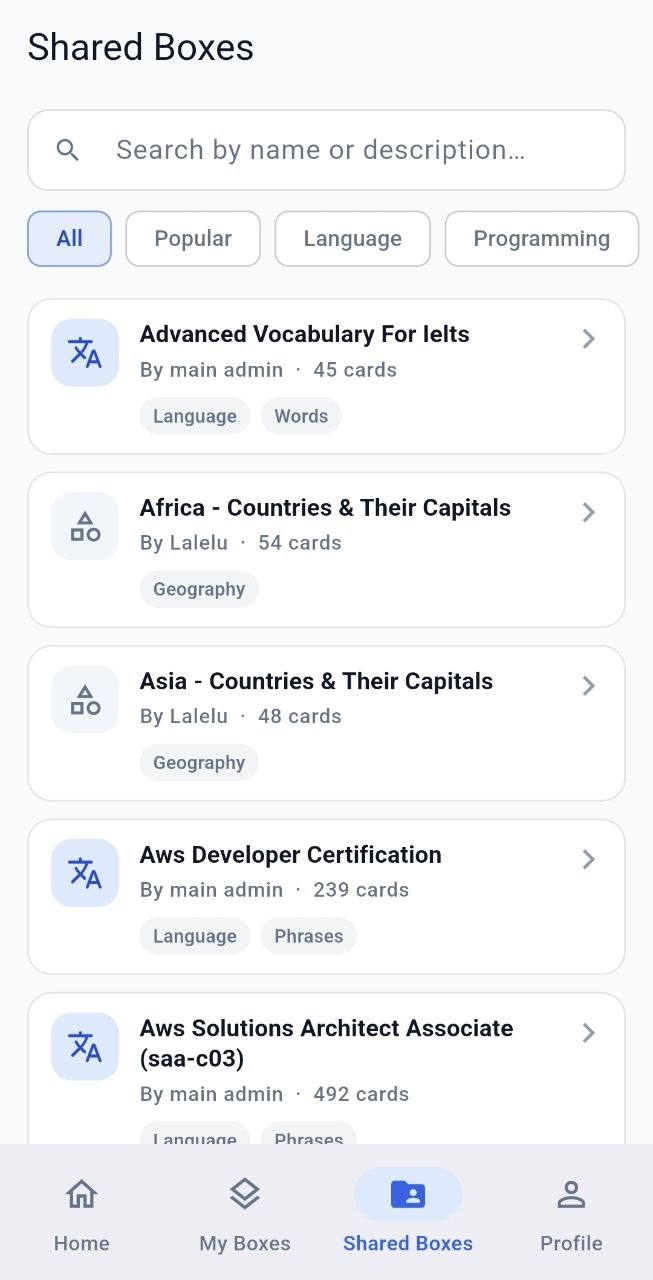
My Leitner Box Android App: Lernkarten mit räumlichen Wiederholungen auf Mobilgeräten

Lernen muss nicht auf einen Schreibtisch warten. Mit My Leitner Box können Sie Ihr Lernsystem mit räumlichen Wiederholungen auf Android installieren und im Bus, zwischen den Unterrichtsstunden oder vor dem Schlafengehen wiederholen.

Home & Erste Schritte

Auf dem Startbildschirm werden Ihre letzten Boxen und die heutigen Bewertungen auf einen Blick angezeigt. Neu hier? Registrieren Sie sich per E-Mail oder melden Sie sich bei Google an – Wenn Sie die Website bereits nutzen, melden Sie sich einfach an und Ihre Boxen werden automatisch synchronisiert.

Überprüfung & Benutzerdefiniertes Cram

Lernen Sie mit dem gleichen Leitner-System wie im Internet: Die Karten bewegen sich durch die Abschnitte, je nachdem, wie gut Sie sie kennen. Benötigen Sie mehr Übung? Mit Custom Cram können Sie bei Bedarf einen bestimmten Abschnitt durchbohren.

Dana & Analytik

Bitten Sie Dana, die integrierte KI-Assistentin, um Hilfe, ohne die App zu verlassen. Überprüfen Sie Review Analytics auf Streifen, Genauigkeit und Studienmuster im Laufe der Zeit.

Offline & Öffentliche Boxen

Boxen herunterladen und offline überprüfen– Alles wird synchronisiert, wenn Sie wieder online sind. Durchsuchen Sie öffentliche Boxen, die von anderen Lernenden geteilt werden, und klonen Sie sie in Ihre Sammlung.

Holen Sie sich die App

Meine Leitner Box ist bei Google Play. Gleiches Konto wie im Web – Melden Sie sich an und beginnen Sie mit dem Lernen.

Google Play-Link