Nachdem Sie eine Box erstellt haben, besteht der nächste Schritt darin, sie mit Wissen zu füllen. Die Art der Karte, die Sie erstellen, hängt von der Box-Kategorie ab, die Sie bei der Einrichtung ausgewählt haben.
Dieser Leitfaden behandelt die drei wichtigsten Karteikartentypen und wie Sie sie optimal nutzen.
So verbinden sich Karten mit Ihrer Box
Welchen Typ Sie auch verwenden, neue Karten werden direkt Ihrer Box hinzugefügt und gelangen in Ihren Leitner-Workflow. Sie erscheinen in Ihren Überprüfungssitzungen basierend auf Ihrem Zeitplan und Ihrer Erinnerung daran.
1. Normale Phrasen (allgemeine Themen)
Am besten geeignet für: Geschichte, Wissenschaft oder jedes Thema, bei dem Sie eine einfache Vorder-/Rückseite-Einrichtung ohne sprachspezifische Tools wünschen.
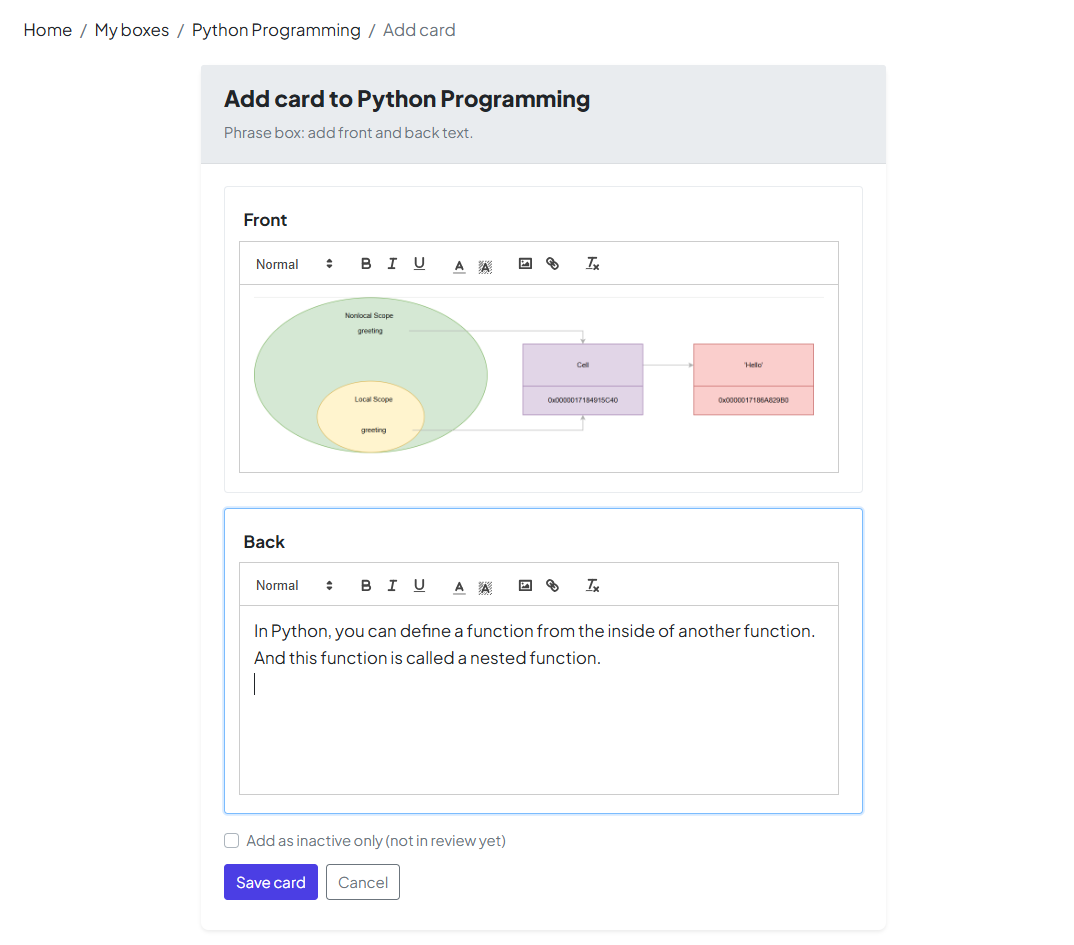
-
Rich Text: Verwenden Sie den integrierten Editor, um Schlüsselbegriffe fett darzustellen oder Listen zu erstellen.
-
Bilder: Laden Sie Fotos oder Diagramme hoch, um Ideen zu veranschaulichen, wenn Text nicht ausreicht.
-
Erinnerung: Bei der Überprüfung sehen Sie zuerst die Vorderseite und versuchen, sich an die Rückseite zu erinnern.
2. Sprache – Phrasen
Am besten geeignet für: Lernen in ganzen Sätzen. Dazu gehört alles, was in „Normale Phrasen“ enthalten ist. plus sprachbewusste Tools.

-
Automatische Übersetzung: Erstellen Sie schnell Übersetzungen für Ihre Phrasen.
-
Text-to-Speech (TTS): Wenn Sie Ihre Sprachen während der Boxerstellung festlegen, können Sie KI-basiertes Audio verwenden, um die richtige Aussprache zu hören.
-
Hinweis: Wenn Sie beim Einrichten der Box die Sprachauswahl übersprungen haben, sind diese Optionen möglicherweise eingeschränkt.
3. Wörter (Wortschatz)
Am besten geeignet für: Tiefes Vokabellernen. Diese Karten bieten mehr Felder als eine einfache Vorder-/Rückseite, um Ihnen eine 360-Grad-Ansicht eines Wortes zu ermöglichen.

-
Mehr Kontext: Wir empfehlen, so viele optionale Felder wie möglich auszufüllen – zusätzlicher Kontext macht es viel einfacher, sich Wörter zu merken.
-
Intelligente Assistenz: Um Zeit zu sparen, verwenden Sie die Schaltfläche Automatisch ausfüllen. Die App ruft strukturierte Informationen (Definitionen, Beispiele usw.) aus Wiktionary ab, sodass Sie nicht alles von Hand eingeben müssen.
Wohin gehen neue Karten?
Nach dem Speichern beginnen die Karten normalerweise in Abschnitt 1.
💡 Profi-Tipp: Überfordern Sie sich nicht! Wenn Sie 100 Karten auf einmal importieren, kann Abschnitt 1 zu einem „riesigen Stapel“ werden. Dadurch erscheinen Ihre täglichen Bewertungen unmöglich. Markieren Sie einige Karten zunächst als in der Warteschlange und aktivieren Sie sie dann nach und nach, während Sie den aktuellen Stapel meistern.
Was kommt als nächstes?
Sie haben jetzt die Werkzeuge, um ein leistungsstarkes Deck zu erstellen. Der natürliche nächste Schritt besteht darin, Ihr Gedächtnis auf die Probe zu stellen!
→ [Erste Schritte mit My Leitner Box, Teil 3: Führen Sie eine Überprüfungssitzung durch]
