MyLeitnerBox basiert auf Boxen: Jede Box ist ein Container für Lernkarten zu einem Thema, das Sie mit der Leitner-Methode beherrschen möchten. Benennen Sie Ihre Box so, dass später klar ist, wozu sie dient (z. B. “Spanische Verben – A2” oder “Biologie – Zellteilung“).
So beginnen Sie
Öffnen Sie zunächst das Hauptmenü und navigieren Sie zur Seite Boxen:
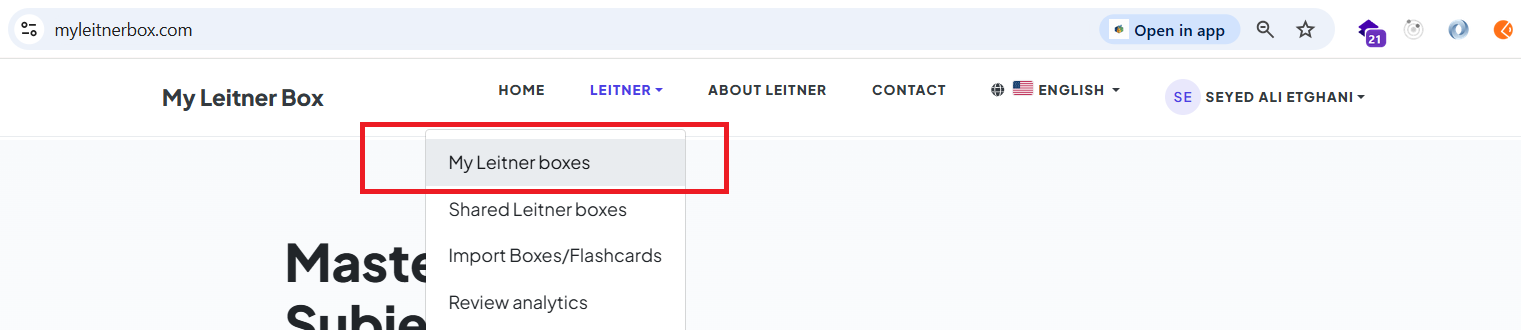
Alternativ können Sie auch direkt zu: https://www.myleitnerbox.com/leitner/
gehenKlicken Sie auf dieser Seite auf die Schaltfläche "Neue Box erstellen:
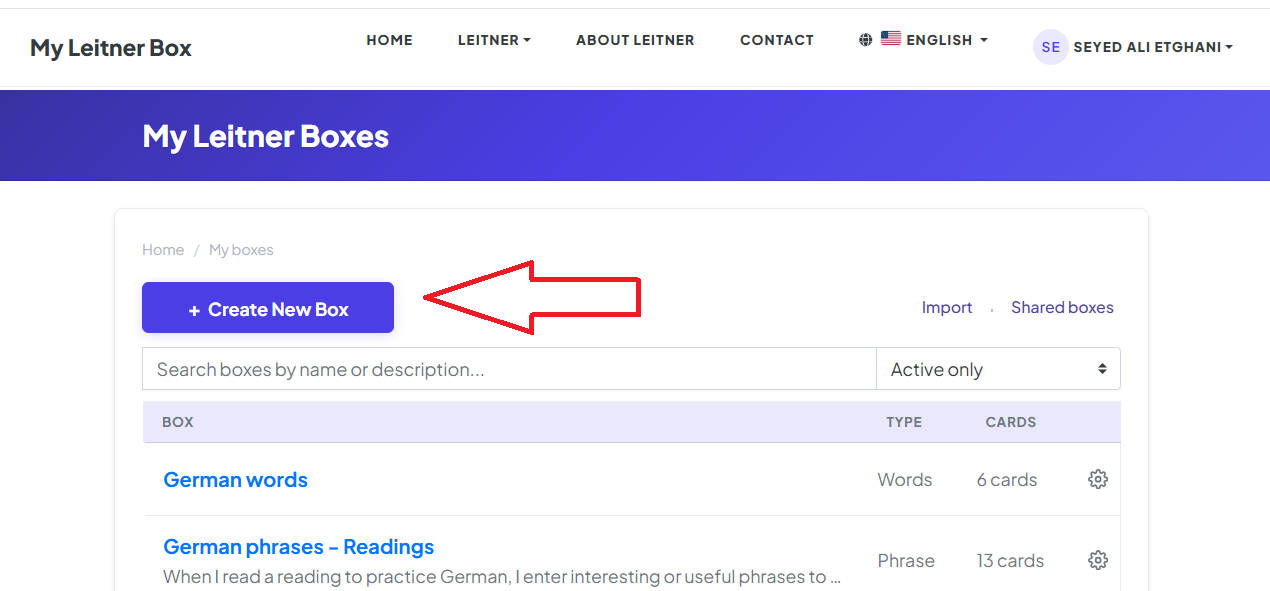
Nachdem Sie darauf geklickt haben, wird das modale Fenster zum Erstellen der Box angezeigt:
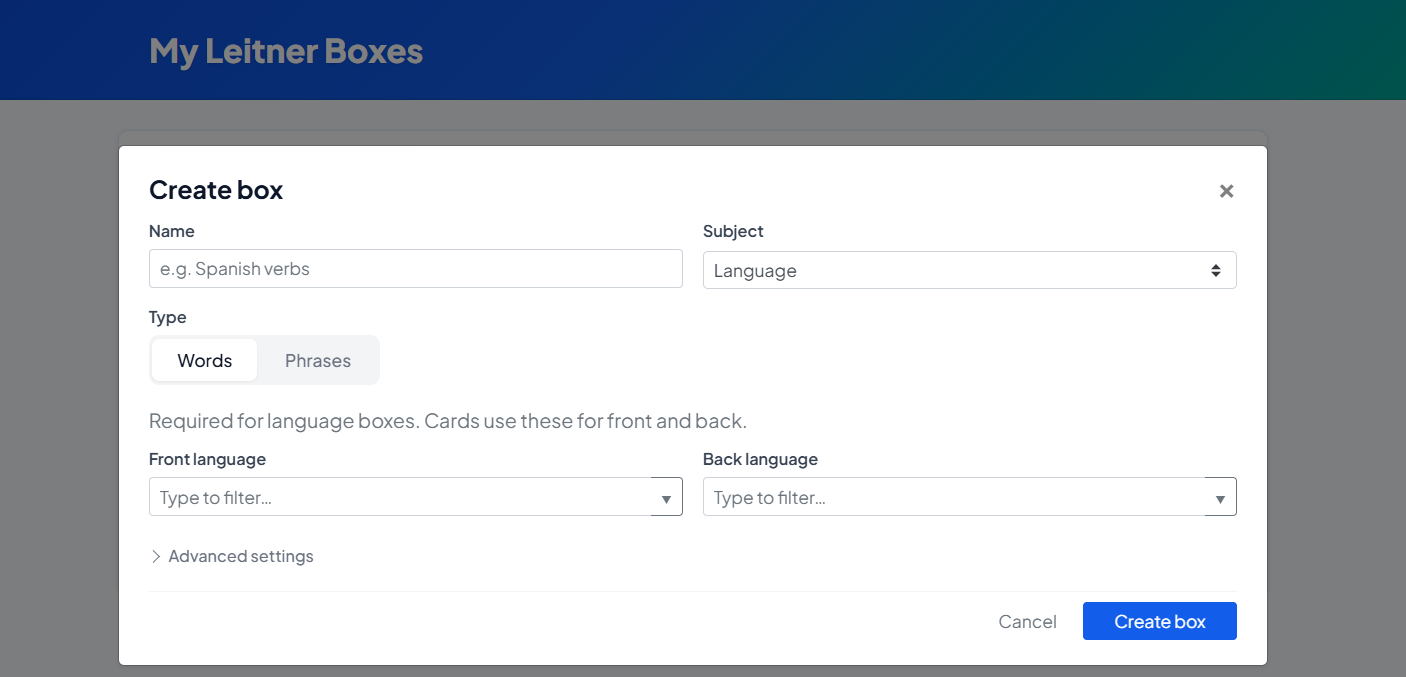
Kategorien (Betrefftyp)
Je nachdem, was Sie lernen, können Sie aus verschiedenen Kategorien wählen. Diese Auswahl wirkt sich später auf die Optionen aus (insbesondere für sprachbezogene Setups).
Wenn Sie Sprache wählen:
-
Boxtyp (Phrasen oder Wörter): Phrase: Besser für ganze Sätze und längere Eingabeaufforderungen.
-
Wörter: Besser für Vokabelkarten.
-
-
Sprachen für Vorder- und Rückseite: Für Wort-Felder ist die Angabe der Sprachen für Vorder- und Rückseite erforderlich.
-
Für Phrase-Felder ist dies optional, wird aber empfohlen, damit Sortierung, Hinweise und zukünftige Berichte aussagekräftig bleiben.
-
Wenn Sie „Andere” als Betreff:
-
Betreffbezeichnung: Geben Sie eine eindeutige Bezeichnung ein (z. B. “Klavierakkorde” oder “Pflege – Pharmakologie”). Dadurch bleiben Sie organisiert und Ihre Berichte und Filter bleiben nützlich, wenn Sie weitere Felder hinzufügen.
Beschreibung (optional)
Es gibt ein kurzes Beschreibungsfeld, in dem Sie erklären können, worum es in der Box geht. Es ist optional, aber es hilft, wenn Sie viele Felder haben oder den Kontext mit Ihrem „zukünftigen Ich“ teilen möchten.
Was kommt als nächstes?
Ihre Box ist jetzt bereit und wartet auf Sie! Der nächste Schritt besteht darin, es mit Wissen zu füllen.
Um zu erfahren, wie das geht, schauen Sie sich den nächsten Teil unseres Leitfadens an: [Erste Schritte mit My Leitner Box, Teil 2: Lernkarten hinzufügen]
