🎬 Einführung
Ja, Sie können Ihre vorhandenen Karteikarten in MyLeitnerBox importieren, unabhängig davon, ob sie von Anki, Quizlet, einer CSV-/Excel-Datei oder einer anderen Lern-App stammen.
Diese Anleitung führt Sie durch den gesamten Importvorgang, einschließlich der Erstellung einer neuen Box oder dem Hinzufügen von Karten zu einer bereits vorhandenen Box.
1. Öffnen Sie das Importmenü
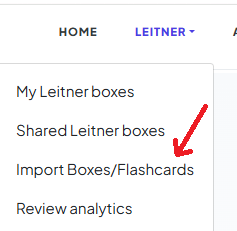
Klicken Sie im Hauptmenü auf “Leitner”.
Wählen Sie dann “Boxen/Lernkarten importieren”.
2. Wählen Sie Quelle importieren
Sie werden zur Seite „Box importieren“ weitergeleitet.
Anki
Eine .apkg Deck-Datei (max. 30 MB)
Quizlet
Eingefügter Text oder eine TXT-Datei (Tab zwischen Begriff und Definition)
CSV-Datei
Jede CSV-Tabelle – Ordnen Sie dann die Spalten zu
Excel-Datei
Eine .xlsx-Datei (erstes Blatt)
JSON-Datei
Ein JSON-Array von Objekten
Strukturierter Text
FRONT/BACK-Blöcke getrennt durch ---
Brainscape
Brainscape CSV (Frage/Antwort)
RemNote
RemNote JSON (isFlashcard: true items)
Vaia
Vaia/StudySmarter CSV (Frage/Antwort)
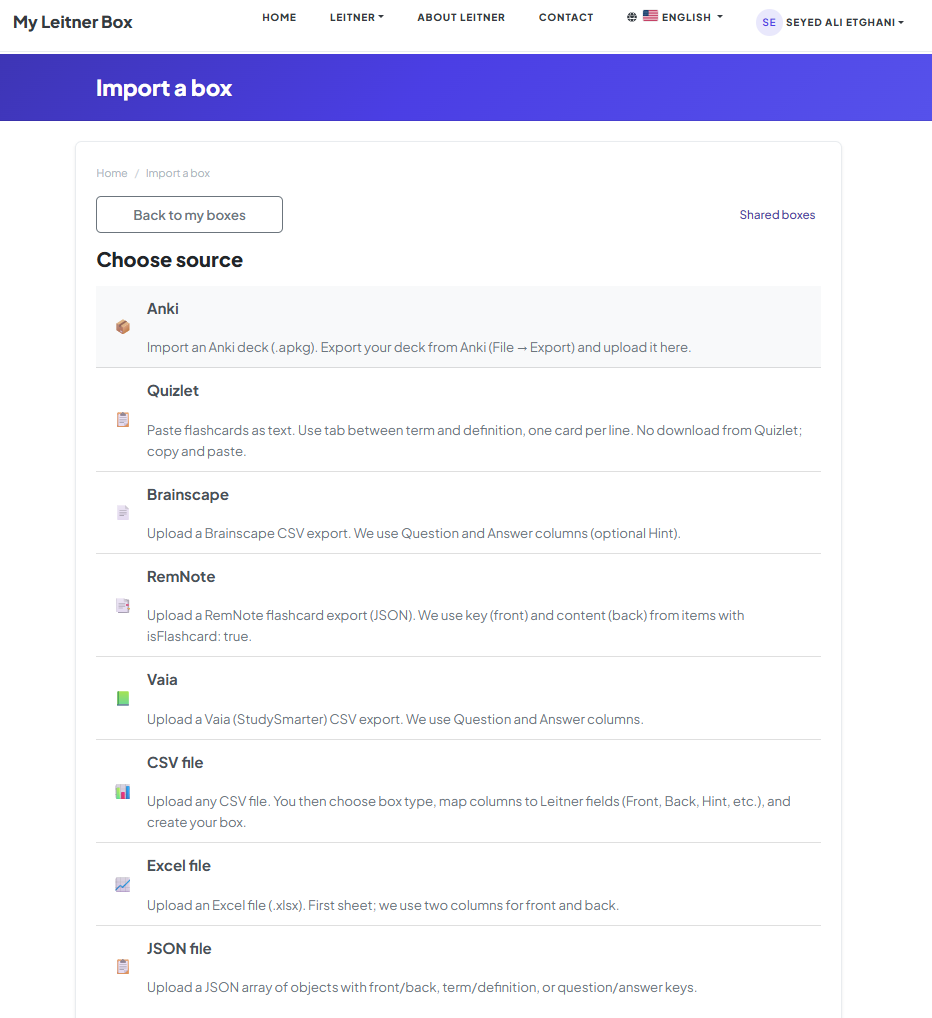
In diesem Beispiel importieren wir ein Anki-Deck.
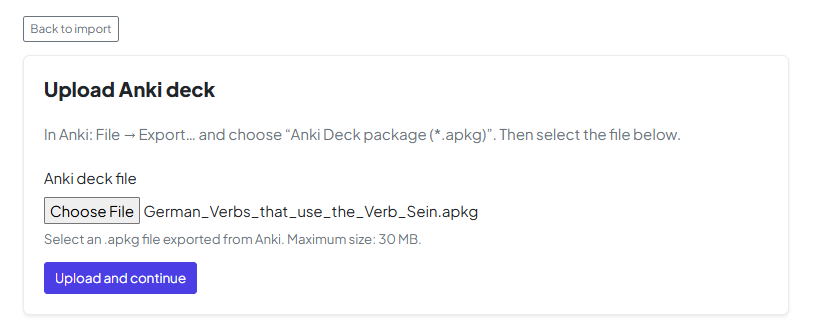
3. Laden Sie Ihre Datei hoch
Laden Sie Ihre Karteikartendatei mit der Datei-Upload-Option hoch.
4. Vorschau Ihrer Daten
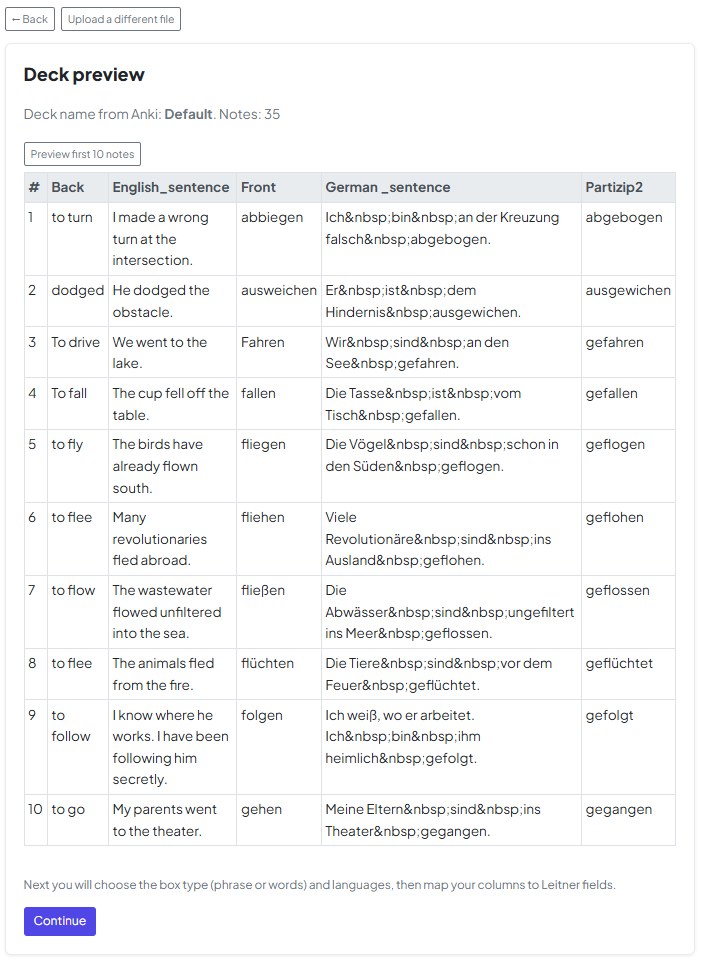
Nach dem Hochladen sehen Sie eine Vorschau Ihrer Daten.
Mit diesem Schritt können Sie überprüfen, ob der Inhalt korrekt importiert wurde.
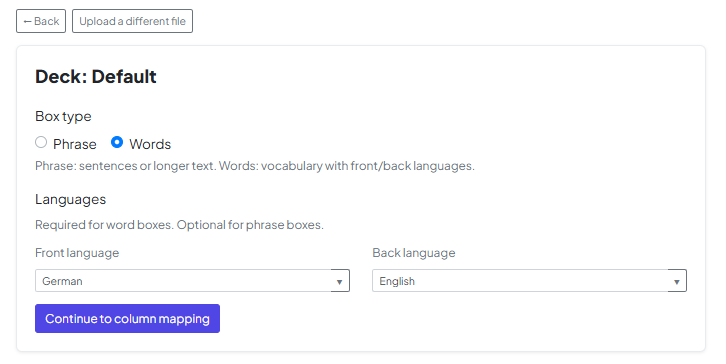
5. Kartentyp & konfigurieren Sprache
Wählen Sie, ob Ihr Deck aus "Wörtern" (Vokabular) oder "Phrasen" (längerer Text) besteht. In dieser Phase müssen Sie auch die Sprachen Vorderseite und Rückseite festlegen, um sicherzustellen, dass Funktionen wie Text-to-Speech korrekt funktionieren.
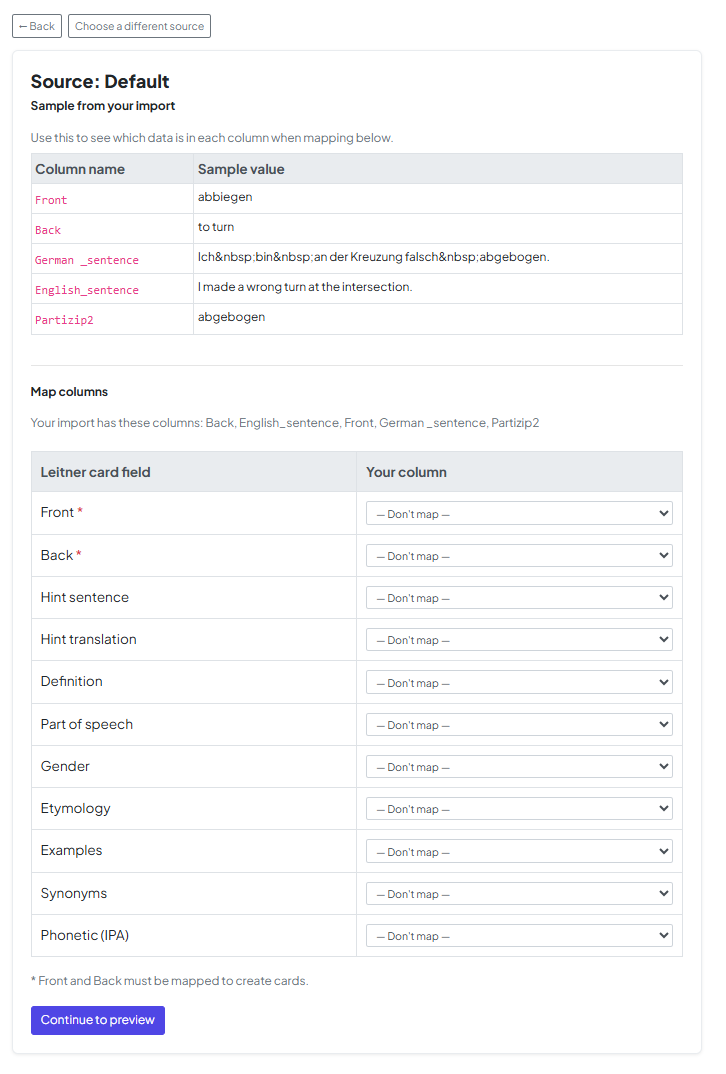
6. Karteikartenspalten zuordnen
Jetzt richten Sie die Daten aus Ihrer Datei an den Feldern in MyLeitnerBox aus. Sie können die Spalten Ihrer Datei bestimmten Feldern wie Vorderseite, Rückseite, Hinweis oder Definition zuordnen.
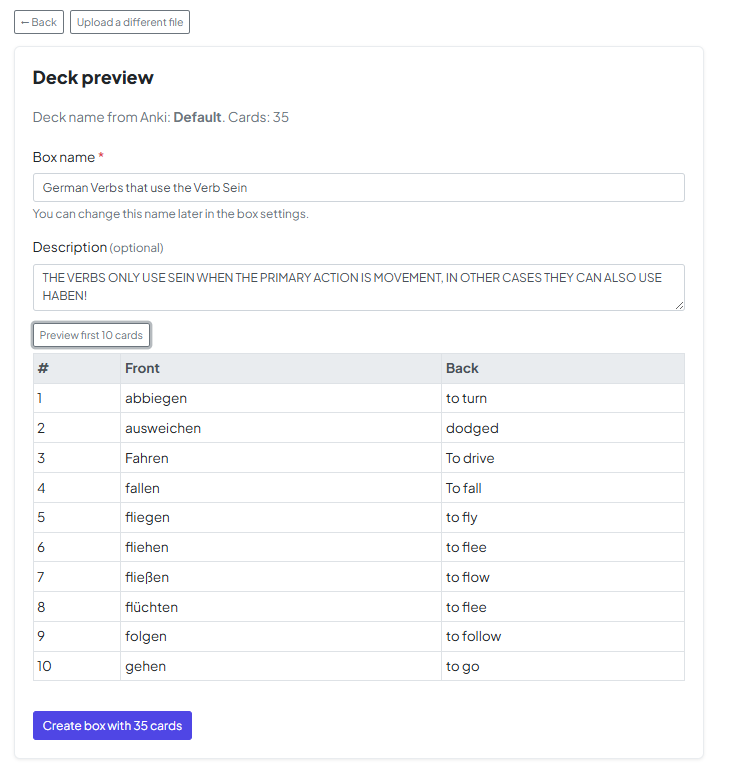
7. Benennen Sie Ihre Box
Wählen Sie einen Namen und fügen Sie optional eine Beschreibung für Ihre neue Box hinzu.
8. Aktivieren Sie Ihre Karteikarten.
🎉 Deine Box wurde erstellt!
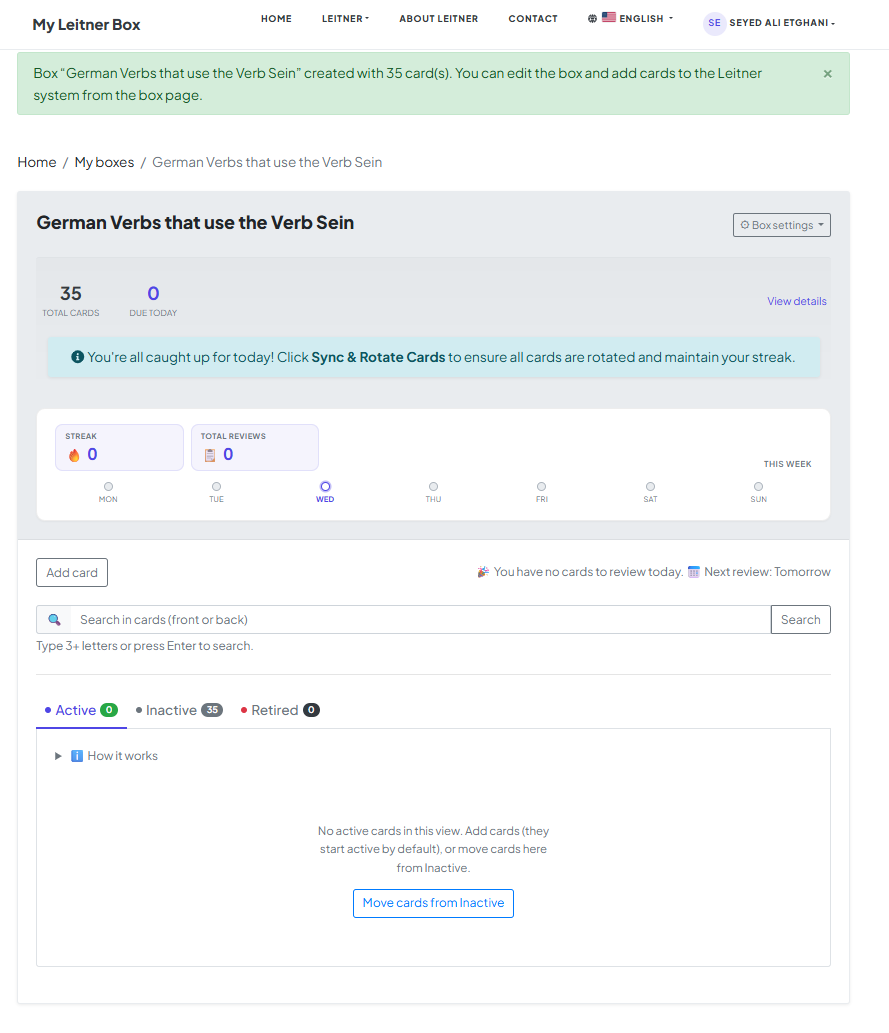
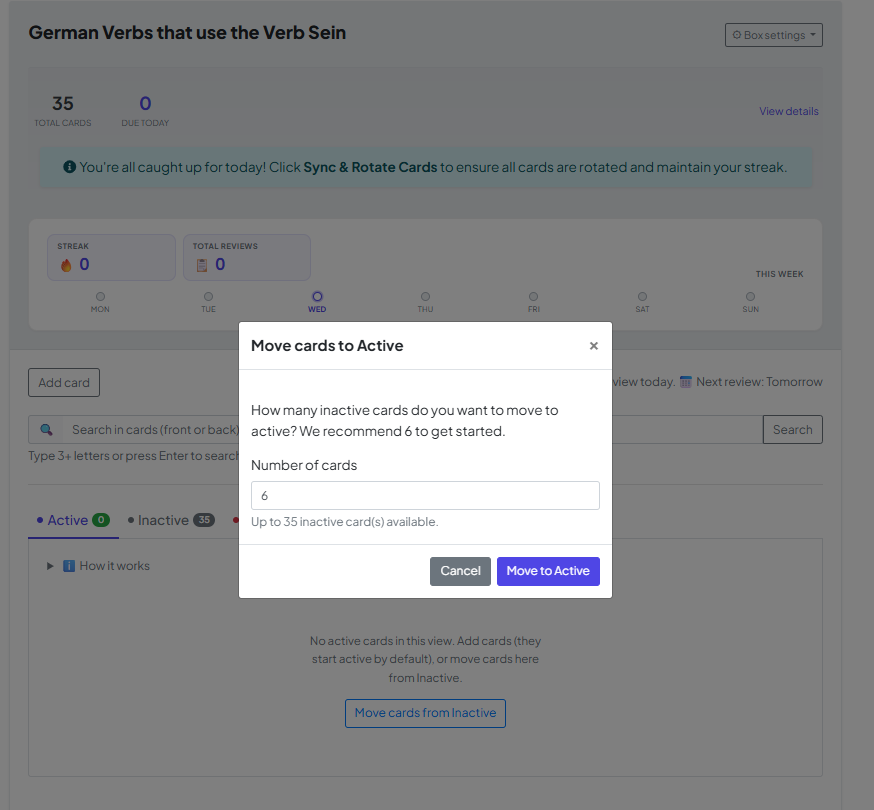
Standardmäßig befinden sich alle importierten Karteikarten im Warteschlangenmodus.
So beginnen Sie mit der Verwendung:
- Klicken Sie auf “Karten aus der Warteschlange verschieben”
- Wählen Sie aus, wie viele Karten Sie aktivieren möchten
9. Beginnen Sie mit dem Lernen
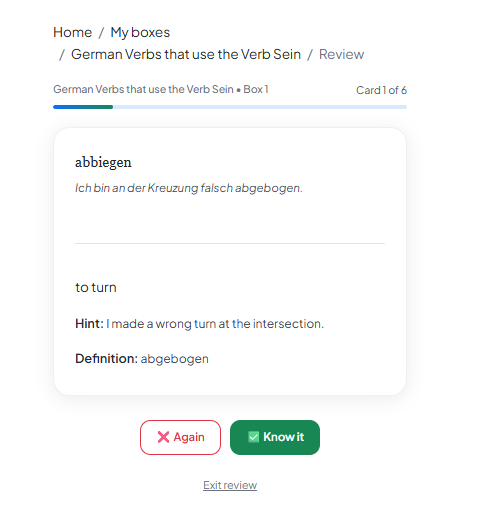
Das ist es! Ihre Karteikarten sind jetzt fertig.
Sie können Ihre Überprüfungssitzung starten und mit dem Lernen beginnen.
Viel Spaß beim Lernen! 😊
