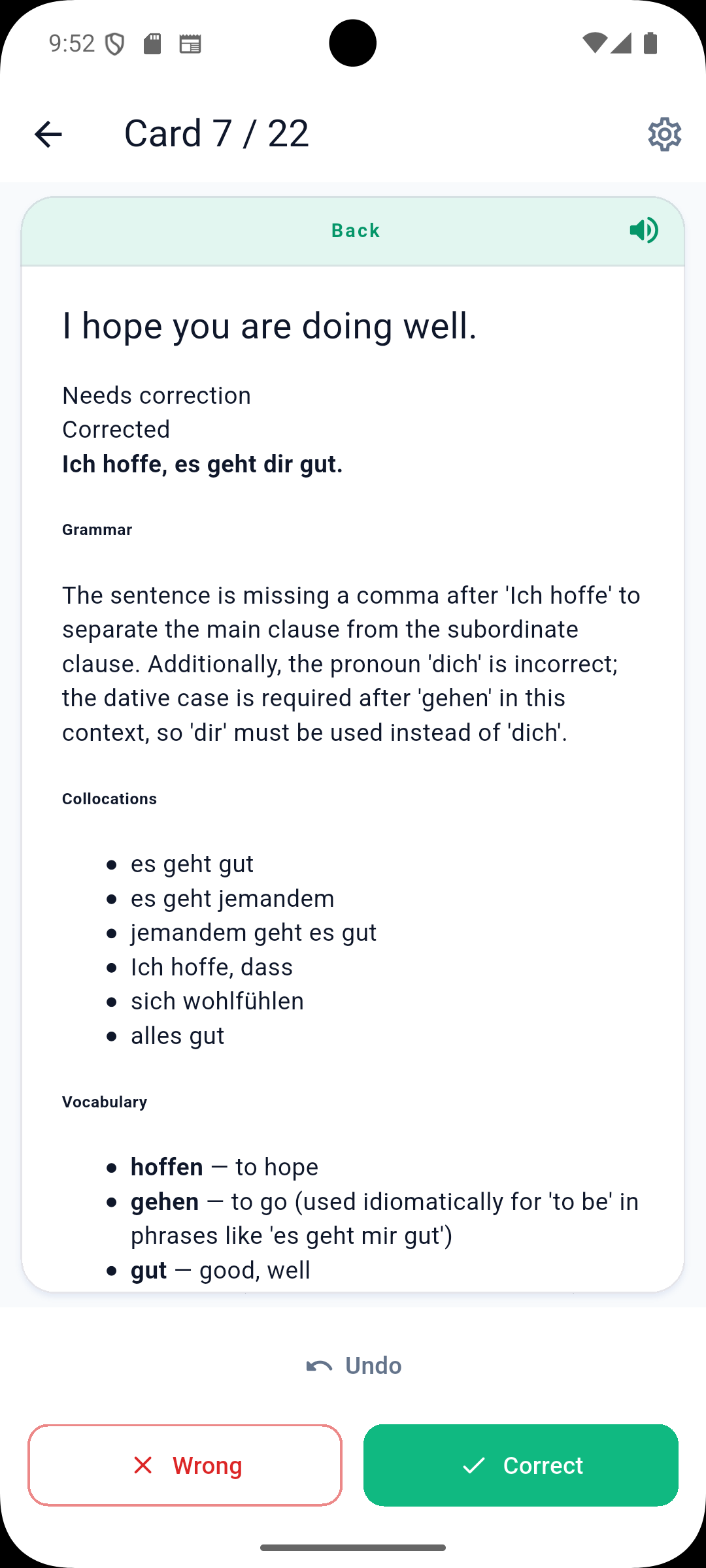
Guías

Explorar guías (seleccione para cambiar)

Cómo funciona nuestro método Leitner

MyLeitnerBox se basa en el método Leitner, pero se implementa con una estructura clara de sección/subsección para repetición espaciada.

Estructura central

  • Utilizamos 5 secciones.

  • Cada sección n contiene 2^(n-1)subsecciones.

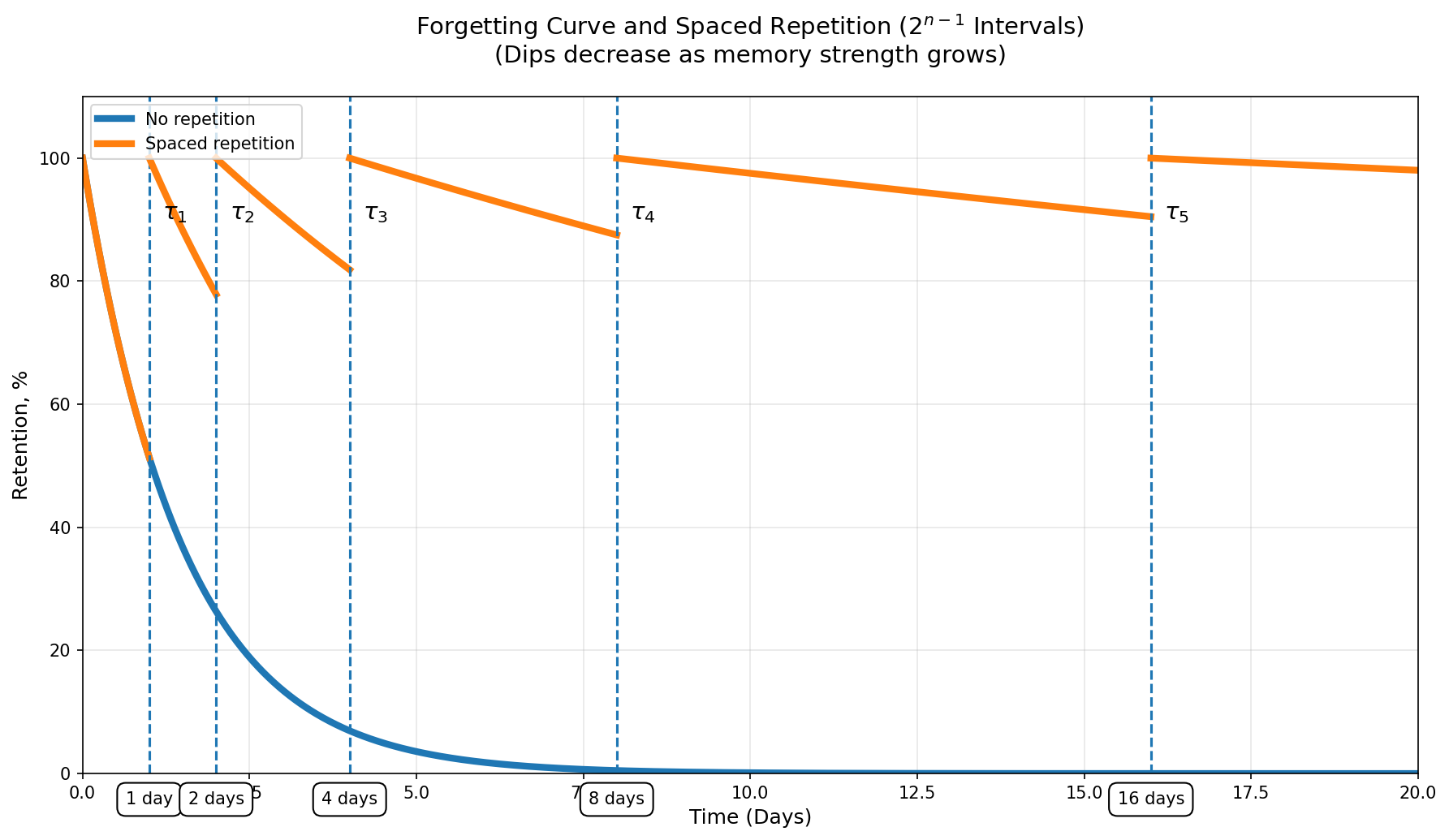
  • Entonces, la duración del ciclo de revisión es:

  • Sección 1: 2^(1-1) = 1 subsección

  • Sección 2: 2^(2-1) = 2 subsecciones

  • Sección 3: 2^(3-1) = 4 subsecciones

  • Sección 4: 2^(4-1) = 8 subsecciones

  • Sección 5: 2^(5-1) = 16 subsecciones

A medida que las tarjetas pasan a secciones superiores, se revisan con menos frecuencia.

Estados de la tarjeta

  • Inactivo: la tarjeta existe en el cuadro pero aún no está en revisión activa.
  • Activo: la tarjeta está en una sección/subsección y participa en la revisión.
  • Retirado: tarjeta ha completado el sistema completo (egresado de la Sección 5).

Revisar la lógica

  • Una tarjeta vence cuando llega a la última subsección de su sección actual.
  • Durante la revisión:
    • Correcto -> pase a la siguiente sección, subsección 1.
    • Incorrecto-> restablecer a la Sección 1, subsección 1.
  • Si una tarjeta se responde correctamente en la Sección 5, pasa a ser Retirada.

Por qué funciona esto

Este espaciado basado en fórmulas (2^(n-1)) aumenta los intervalos a medida que la memoria se fortalece, al mismo tiempo que envía las tarjetas difíciles al ciclo de revisión más frecuente. En la práctica, dedicas más tiempo a las cartas débiles y menos tiempo a las dominadas.

Cómo importar tarjetas didácticas a MyLeitnerBox

🎬 Introducción

Sí, puedes importar tus tarjetas existentes a MyLeitnerBox, ya sea que provengan de Anki, Quizlet, un archivo CSV/Excel u otra aplicación de estudio.

Esta guía explica todo el flujo de importación, incluido cómo crear un nuevo cuadro o agregar tarjetas a un cuadro que ya tiene.

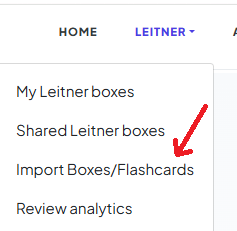
1. Abra el menú Importar

En el menú principal, haga clic en “Leitner”.
Luego seleccione "Importar cuadros/tarjetas didácticas".

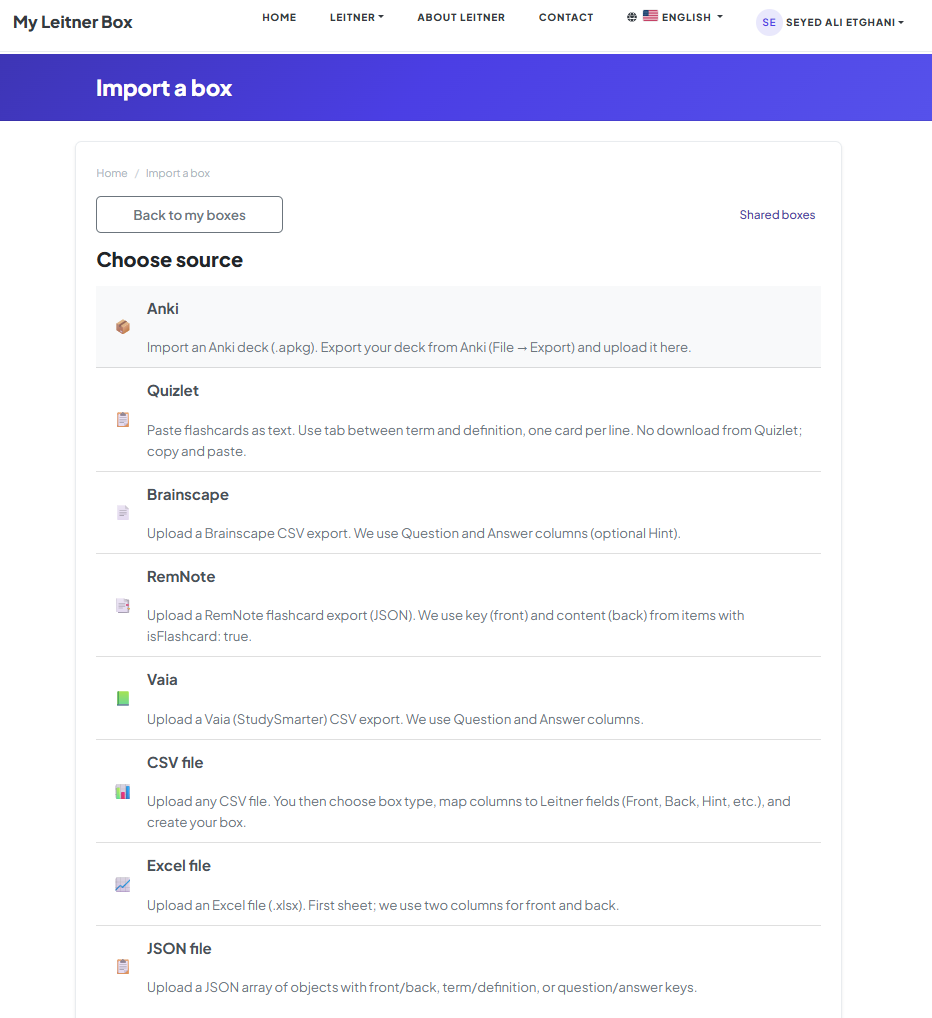
2. Elija Importar fuente

Serás redirigido a la página “Importar un cuadro”.

Fuente Lo que ofreces

Anki

Un archivo .apkg(máximo 30 MB)

Cuestionario

Texto pegado o un archivo .txt (pestaña entre término y definición)

Archivo CSV

Cualquier hoja de cálculo .csv: luego asigna columnas

Archivo Excel

Un archivo .xlsx (primera hoja)

Archivo JSON

Una matriz JSON de objetos

Texto estructurado

Bloques DELANTERO/TRASERO separados por---

Paisaje mental

Brainscape CSV (Pregunta/Respuesta)

Nota Rem

RemNote JSON (isFlashcard: elementos verdaderos)

Vaia

Vaia/StudySmarter CSV (Pregunta/Respuesta)

En este ejemplo, importaremos un mazo Anki.

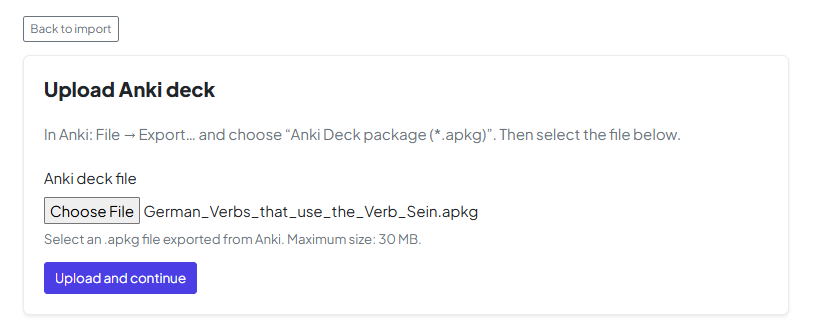
3. Sube tu archivo

Sube tu archivo de tarjeta flash utilizando la opción de carga de archivos.

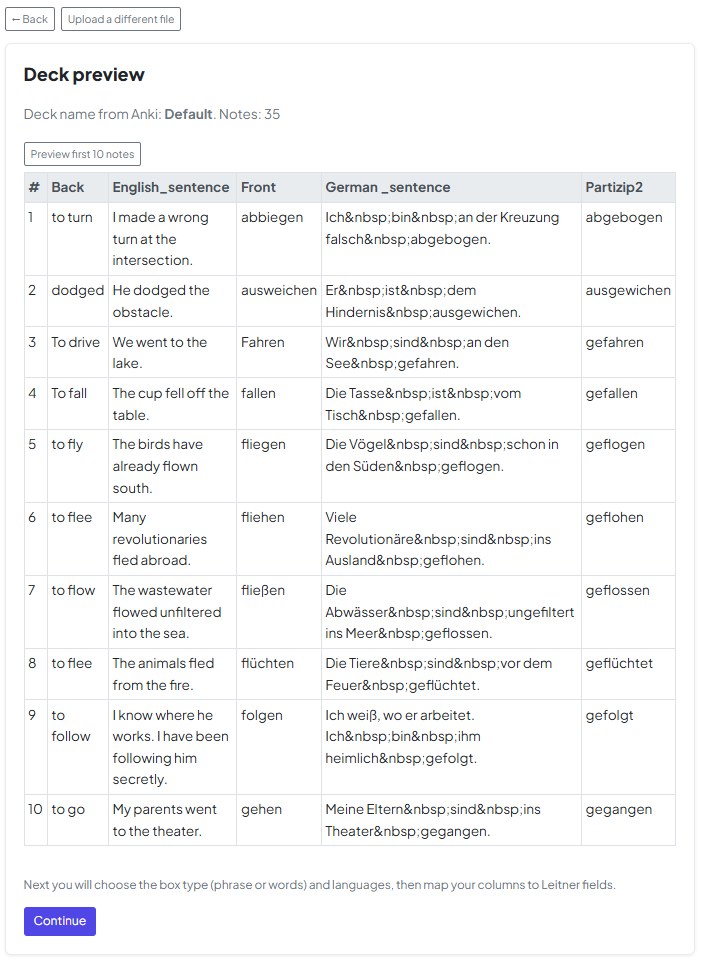
4. Obtenga una vista previa de sus datos

Después de cargar, verá una vista previa de sus datos.
Este paso le permite verificar que el contenido se ha importado correctamente.

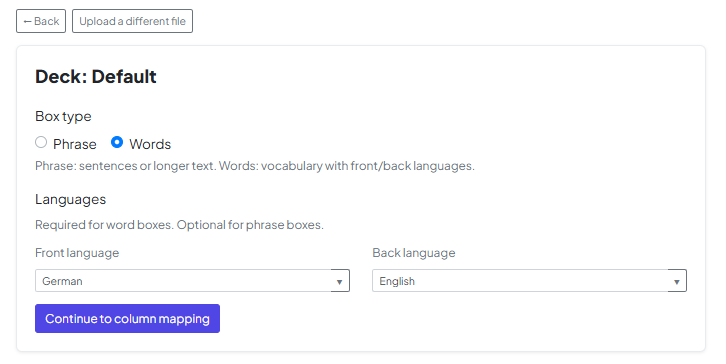
5. Configurar el tipo de tarjeta y Idioma

Elige si tu mazo consta de "Palabras" (vocabulario) o "Frases" (texto más largo). En esta etapa, también debes configurar los idiomas frontal y posterior para garantizar que funciones como Texto a voz funcionen correctamente.

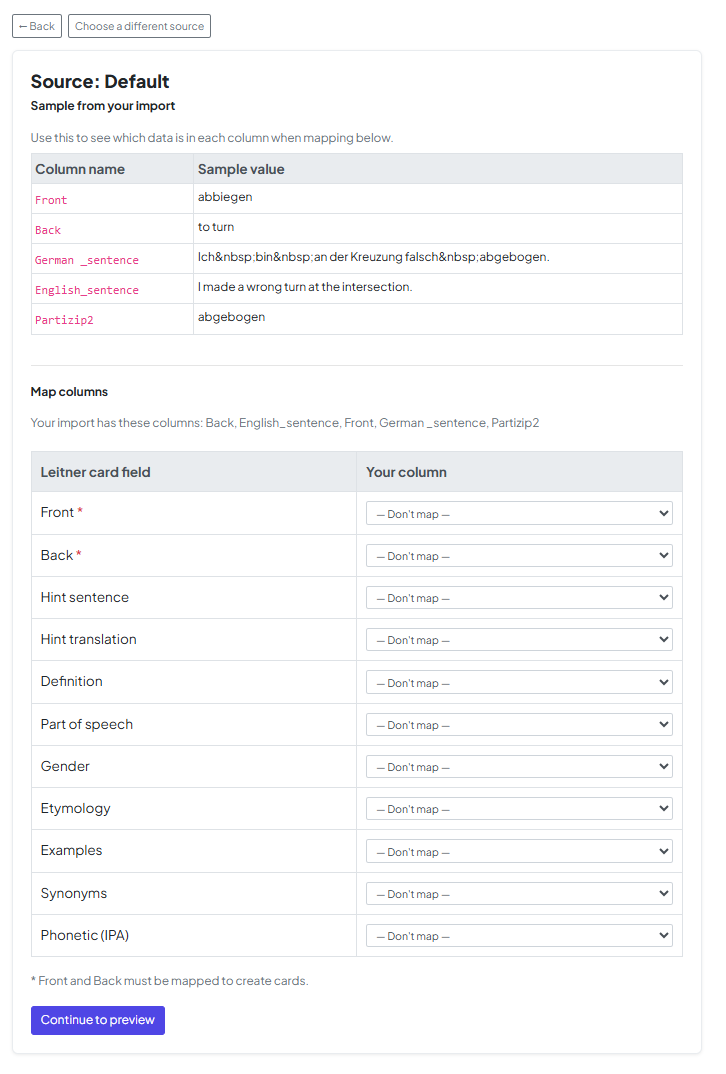
6. Columnas de tarjetas didácticas del mapa

Ahora, alinee los datos de su archivo con los campos en MyLeitnerBox. Puede asignar las columnas de su archivo a campos específicos como Anverso, Atrás, Sugerencia o Definición.

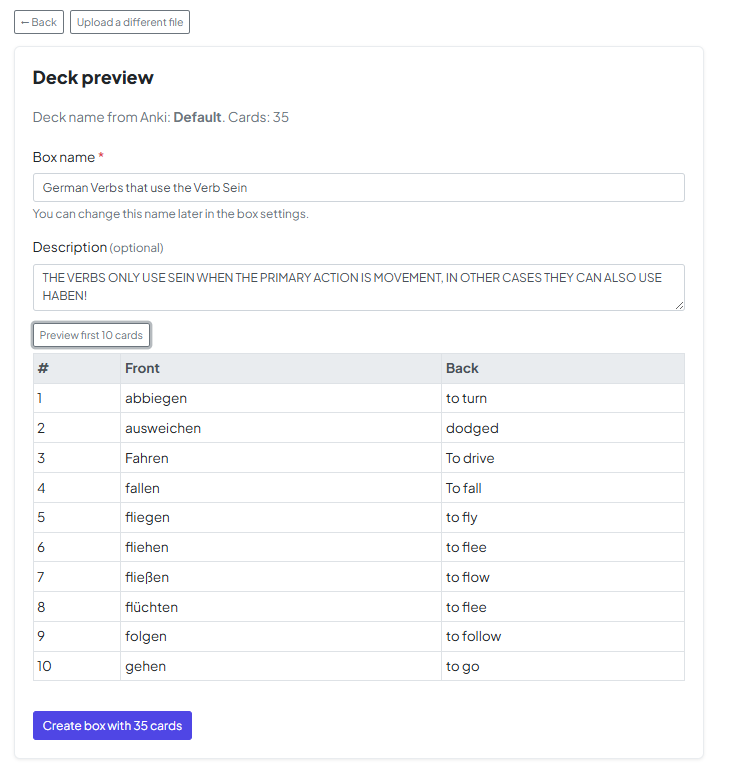
7. Ponle un nombre a tu caja

Elija un nombre y, opcionalmente, agregue una descripción para su nuevo cuadro.

8. Activa tus tarjetas didácticas

🎉¡Tu caja ha sido creada!

De forma predeterminada, todas las tarjetas didácticas importadas están en modo en cola.

Para empezar a usarlos:

  • Haga clic en "Mover tarjetas de la cola"
  • Selecciona cuántas tarjetas quieres activar

9. Empezar a aprender

¡Eso es todo! Tus tarjetas didácticas ya están listas.

Puedes iniciar tu sesión de revisión y comenzar a aprender.


¡Feliz aprendizaje! 😊

Primeros pasos con My Leitner Box, Parte 1: Crea tu caja

MyLeitnerBox se basa en cuadros: cada cuadro es un contenedor para tarjetas didácticas sobre un tema que desea dominar con el método Leitner. Asigne un nombre a su casilla para que quede claro para qué sirve más adelante (por ejemplo, “verbos en español: A2” o “Biología— división celular”).

Cómo empezar

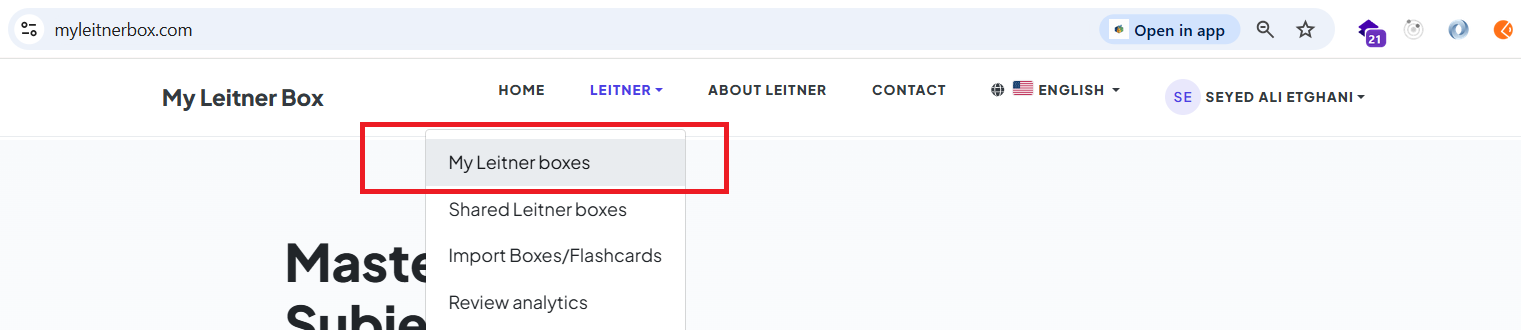
Primero, abre el menú principal y navega hasta la página Cajas:

Como alternativa, puede ir directamente a: https://www.myleitnerbox.com/leitner/

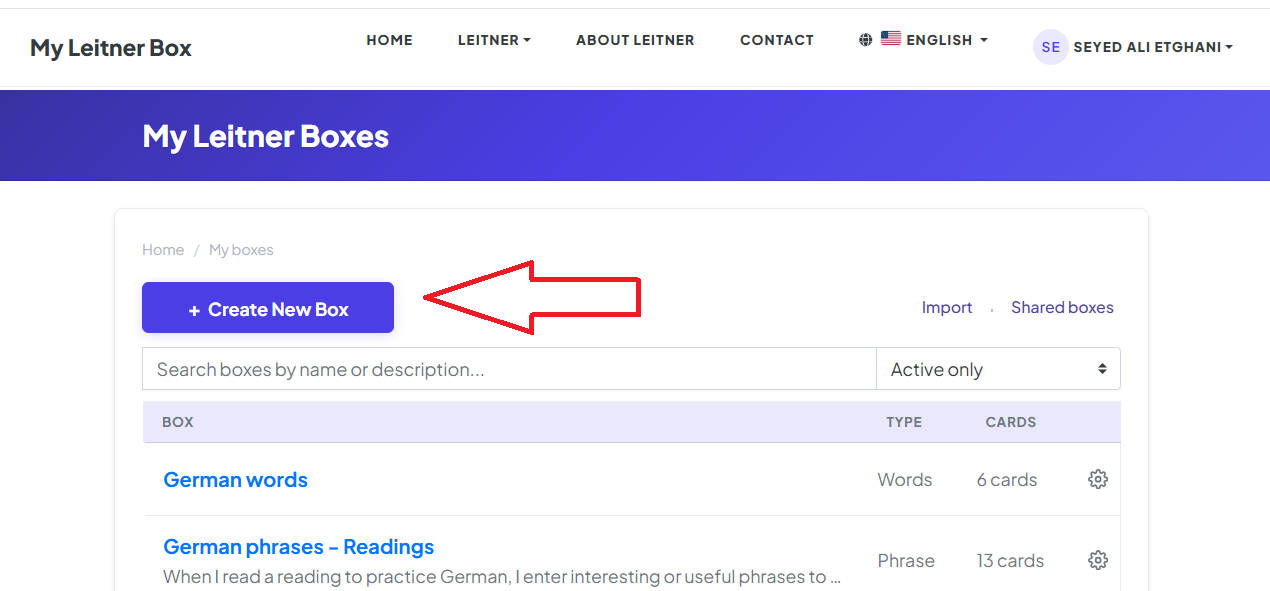
En esta página, haga clic en el botón "Crear nuevo cuadro":

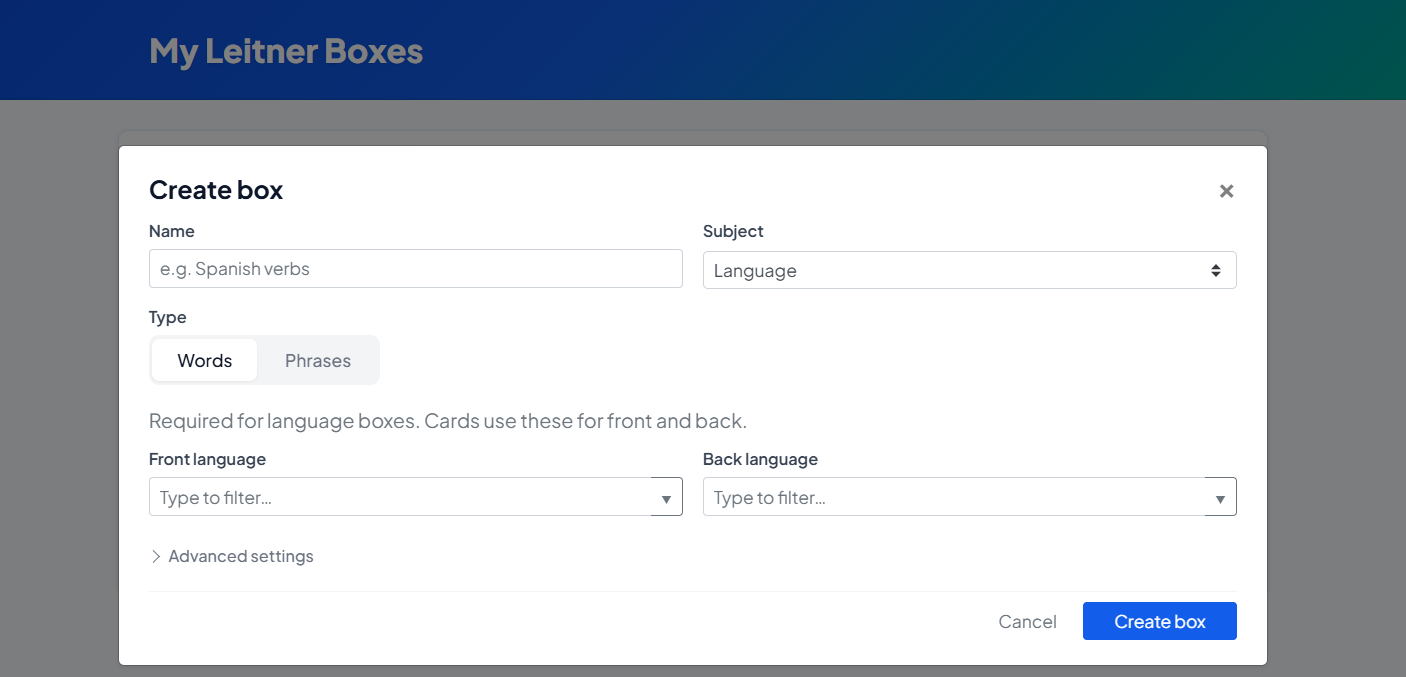
Una vez hecho clic, aparecerá el modo de creación del cuadro:

Categorías (tipo de asunto)

Puedes elegir entre diferentes categorías según lo que estés aprendiendo. Esa elección afecta las opciones posteriores (especialmente para configuraciones relacionadas con el idioma).

Si elige Idioma:

  • Tipo de cuadro (frases o palabras): Frase: Mejor para oraciones completas e indicaciones más largas.

    • Palabras: Mejor para tarjetas de estilo vocabulario.

  • Idiomas frontal y posterior: para los cuadros de palabra, es obligatorio especificar los idiomas frontal y posterior.

    • Para los cuadros de frases, es opcional pero recomendado para que la clasificación, las sugerencias y los informes futuros sigan siendo significativos.

Si elige “Otro” como asunto:

  • Etiqueta de asunto: introduzca una etiqueta clara (p. ej., “Acordes de piano” o “Enfermería— farmacología”). Esto le ayuda a mantenerse organizado y mantiene sus informes y filtros útiles a medida que agrega más cuadros.

Descripción (opcional)

Hay un campo de descripción breve donde puede explicar de qué se trata el cuadro. Es opcional, pero ayuda cuando tienes muchos cuadros o quieres compartir el contexto con tu "yo futuro".

¿Qué sigue?

¡Tu caja ya está lista y esperando! El siguiente paso es poblarlo de conocimiento.

Para saber cómo hacerlo, consulte la siguiente parte de nuestra guía: [Comenzando con My Leitner Box, Parte 2: Agregar tarjetas didácticas]

Primeros pasos con My Leitner Box, Parte 2: Agregar tarjetas didácticas

Después de crear un cuadro, el siguiente paso es llenarlo con conocimiento. El tipo de tarjeta que cree depende de la categoría de cuadro que haya elegido durante la configuración.

Esta guía cubre los tres tipos principales de tarjetas didácticas y cómo aprovecharlas al máximo.

Cómo se conectan las tarjetas a tu caja

Cualquiera que sea el tipo que utilices, las nuevas tarjetas se añaden directamente a tu caja y entran en tu flujo de trabajo de Leitner. Aparecerán en tus sesiones de revisión según tu agenda y qué tan bien los recuerdas.

1. Frases normales (temas generales)

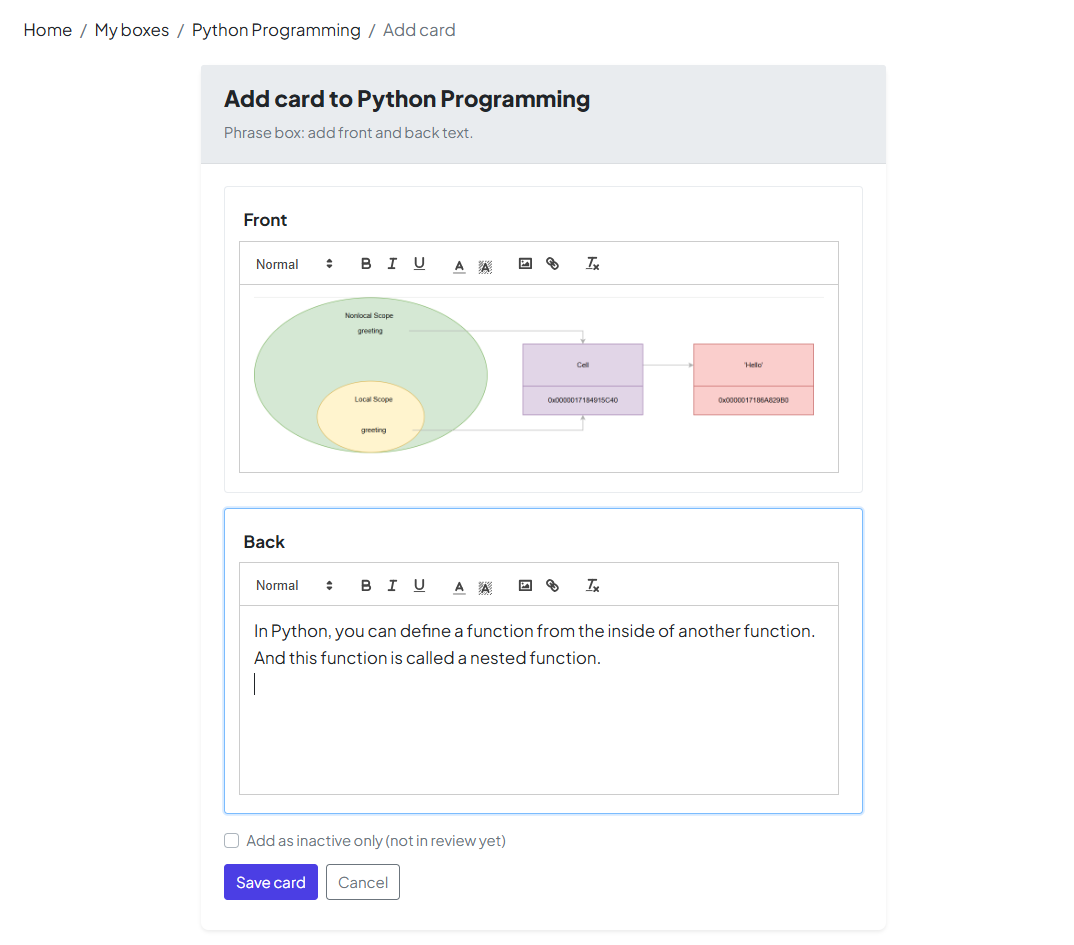
Ideal para: Historia, ciencia o cualquier tema en el que desee una configuración frontal/posterior sencilla sin herramientas específicas del idioma.

  • Texto enriquecido: utilice el editor integrado para poner en negrita los términos clave o crear listas.

  • Imágenes: sube fotografías o diagramas para ilustrar ideas cuando el texto no sea suficiente.

  • Recordar: al revisar, verás primero el frente e intentarás recordar el posterior.

2. Idioma: Frases

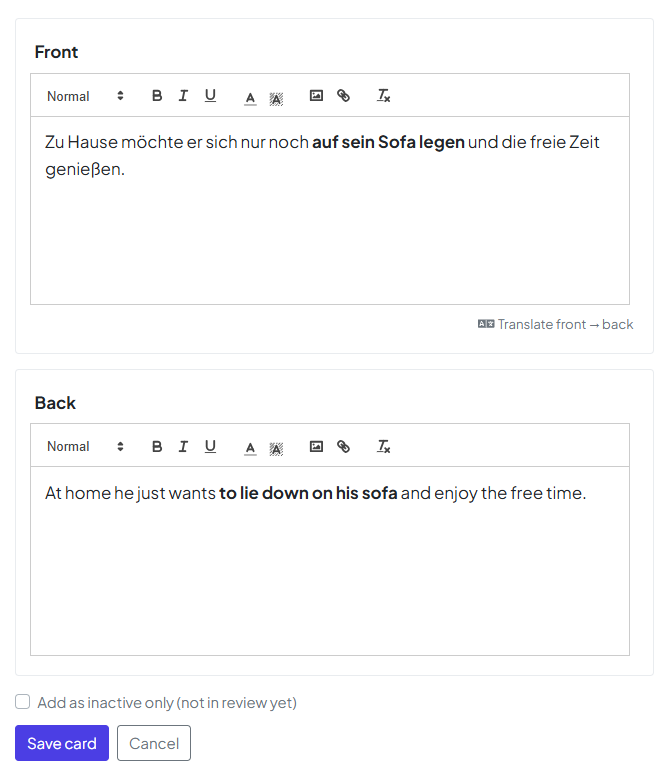
Ideal para: aprender con oraciones completas. Esto incluye todo lo incluido en "Frases normales" además de herramientas sensibles al idioma.

  • Traducción automática: Genera rápidamente traducciones para tus frases.

  • Texto a voz (TTS): si configuras tus idiomas durante la creación del cuadro, puedes usar audio basado en IA para escuchar la pronunciación correcta.

  • Nota: si omitiste la selección de idioma durante la configuración del cuadro, estas opciones pueden estar limitadas.

3. Palabras (vocabulario)

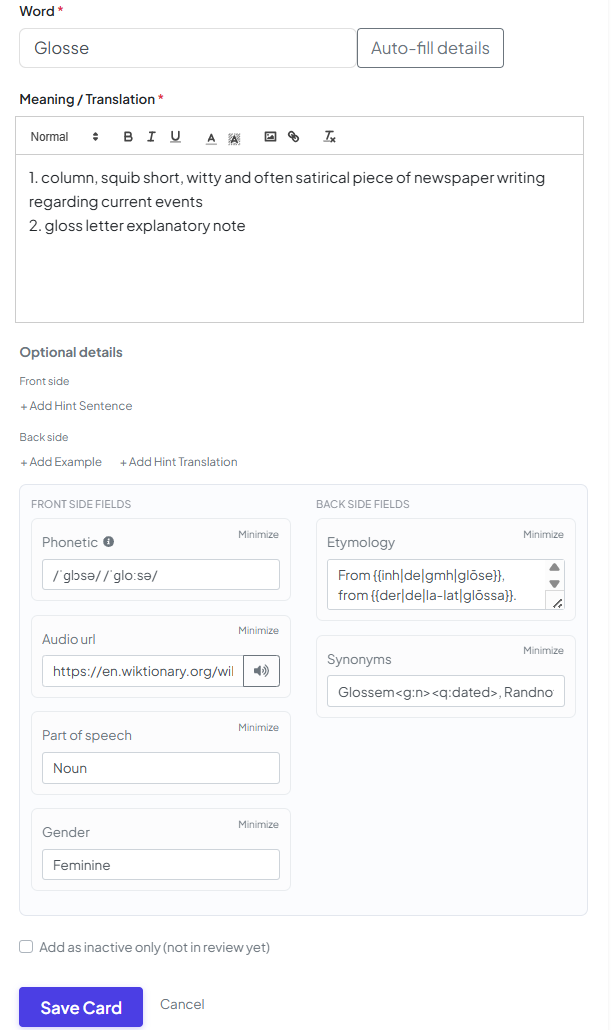
Ideal para: Estudio profundo de vocabulario. Estas tarjetas proporcionan más campos que un simple Anverso/Reverso para brindarle una vista de 360 grados de una palabra.

  • Más contexto: recomendamos completar tantos campos opcionales como sea posible; el contexto adicional hace que las palabras sean mucho más fáciles de recordar.

  • Asistencia inteligente: Para ahorrar tiempo, utiliza el botón Relleno automático. La aplicación extraerá información estructurada (definiciones, ejemplos, etc.) del Wikcionario para que no tengas que escribir todo a mano.

¿A dónde van las nuevas cartas?

Después de guardar, las tarjetas normalmente comienzan en la Sección 1.

💡 Consejo profesional: ¡No te abrumes! Si importas 100 tarjetas a la vez, la Sección 1 puede convertirse en una "montón enorme" de contenido. eso hace que tus revisiones diarias parezcan imposibles. Considere marcar algunas tarjetas como En cola al principio y luego actívelas gradualmente a medida que domine el lote actual.

¿Qué sigue?

Ahora tienes las herramientas para crear un mazo potente. ¡El siguiente paso natural es poner tu memoria a prueba!

→ [Comenzando con My Leitner Box, Parte 3: Realizar una sesión de revisión]

Primeros pasos con My Leitner Box, Parte 3: Ejecutar una sesión de revisión

Una vez que haya agregado tarjetas, estará listo para la parte más importante: la Revisión. Aquí es donde practicas la recuperación activa y mueves tarjetas a través de las secciones de Leitner según tu progreso.

1. Abra su caja y Consulta el objetivo de hoy

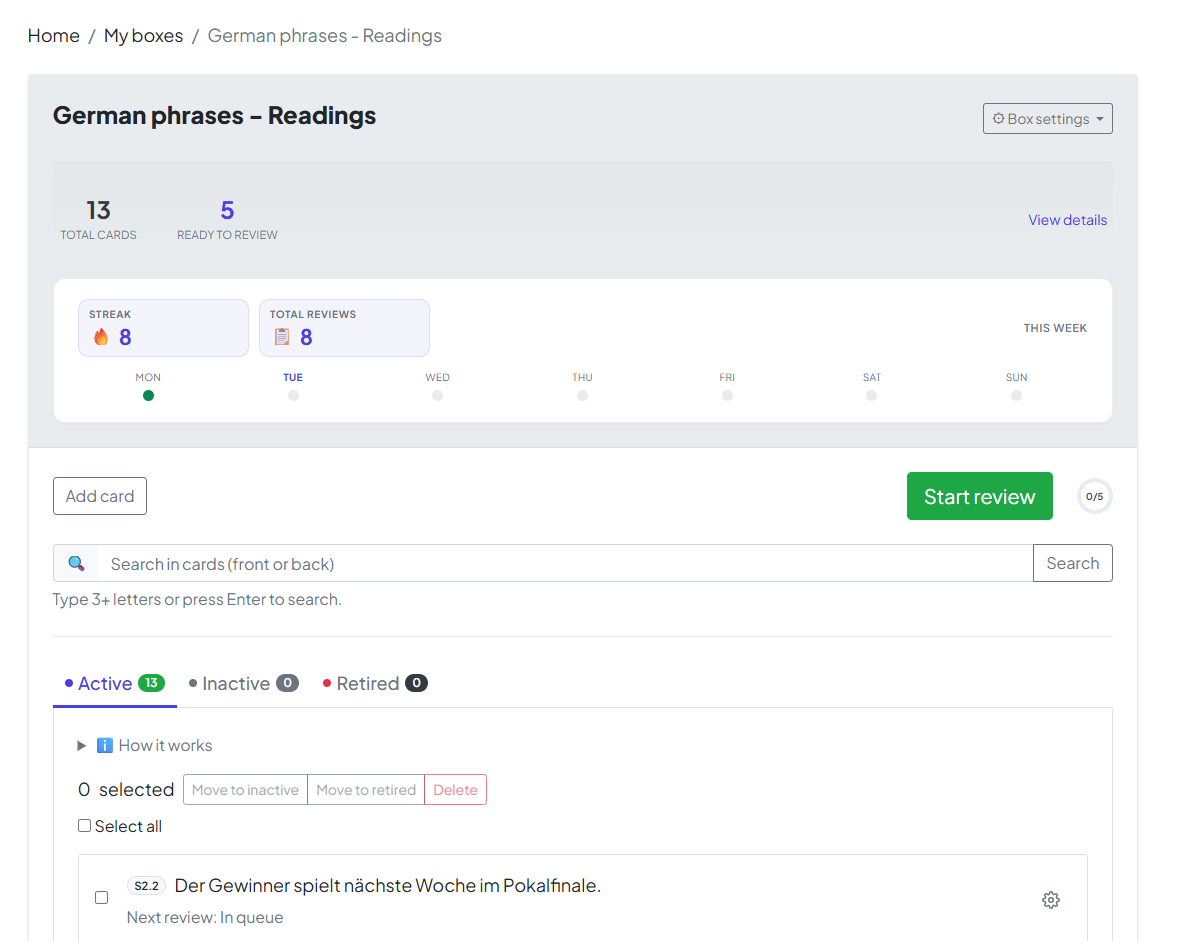
Haga clic en su Nombre de casilla para abrir su panel. En la parte superior, verás tu resumen:

  • Total de tarjetas: todas las tarjetas de este cuadro.

  • Listo para revisar: el número de tarjetas que vencen hoy. Si está por encima de cero, ¡está listo para comenzar!

2. El flujo de revisión

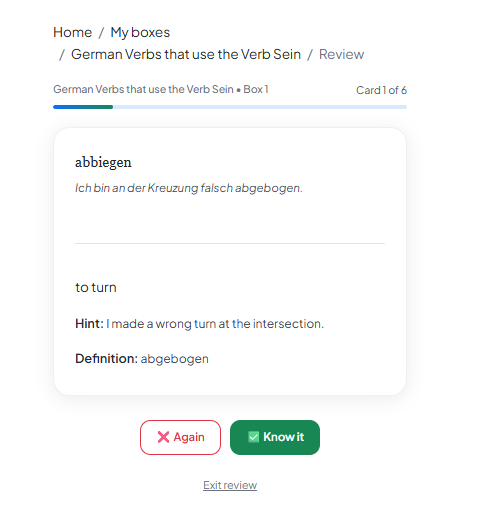
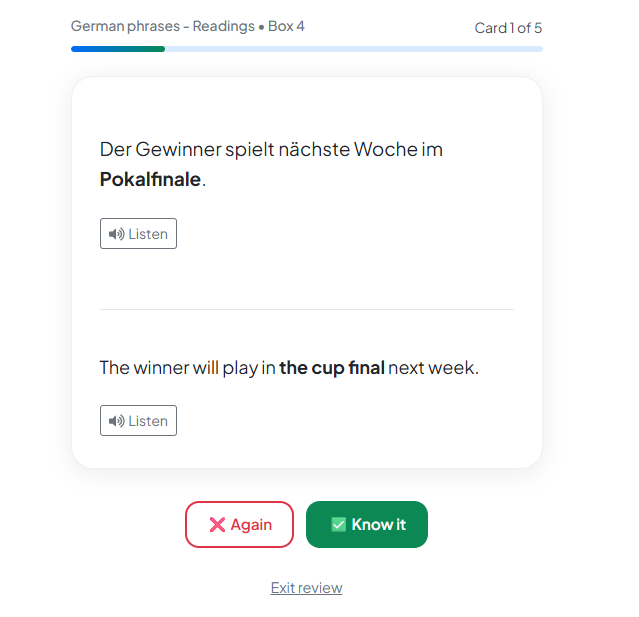
Haga clic en Iniciar revisión. La aplicación te mostrará primero el Anverso de la tarjeta. Intente recordar la respuesta y luego revele la parte posterior para calificarla usted mismo.

🔊 Consejo profesional: escucha impulsada por IA

Para los cuadros de frases de idioma, busque el botón Escuchar. Usamos IA avanzada para proporcionar conversión de texto a voz a nivel nativo, ayudándote a dominar la pronunciación además de la memoria.

Nota: Por eso es tan importante configurar los idiomas durante la creación del cuadro: ¡le dice a nuestra IA exactamente cómo pronunciar tus frases! 

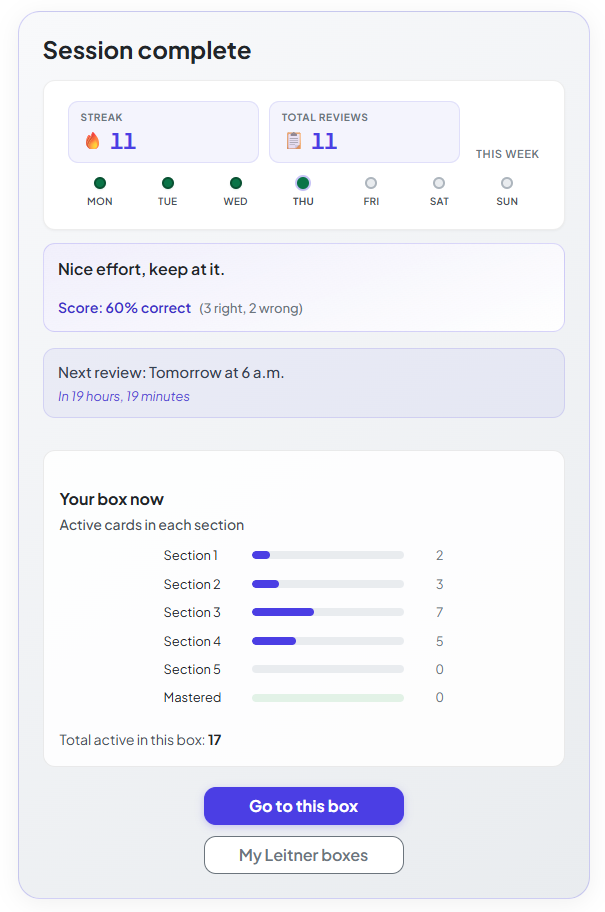
3. Completando la sesión

Una sesión solo se completa cuando haya terminado todas las tarjetas del lote actual. Es necesario finalizar la carrera completa para mantener tus rachas y actualizar tus estadísticas de finalización.

4. El "Descanso" Periodo

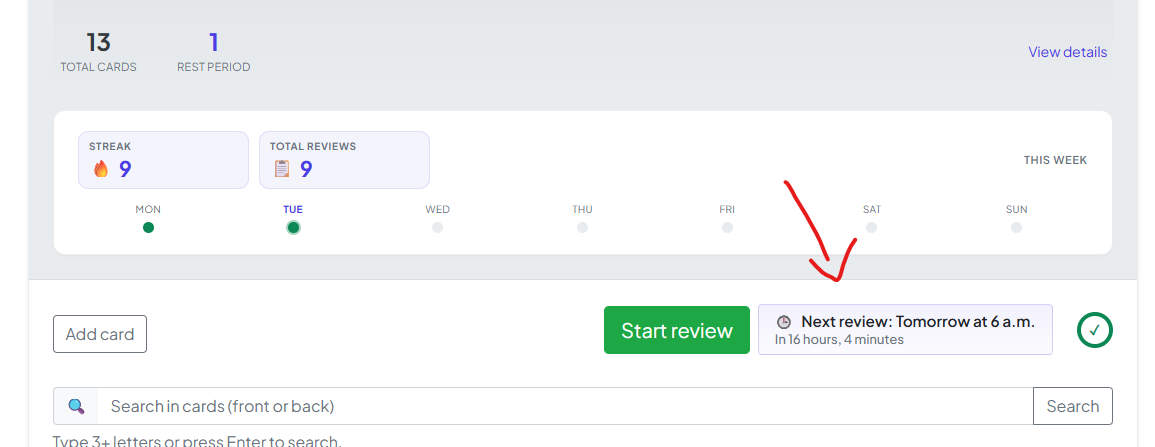
Después de terminar, la aplicación impone un breve período de descanso. La repetición espaciada es más efectiva cuando no estudias demasiado las mismas tarjetas en un solo día. La página de su cuadro mostrará exactamente cuándo estará disponible su próxima sesión.

¡Ya está todo listo!

Ahora tienes el bucle completo: Crear → Agregar > Revisar. Al seguir este ciclo, se asegura de que lo que aprenda hoy permanezca con usted a largo plazo.

Feliz aprendizaje: ¡te apoyamos!

Dominar el análisis de reseñas

Review Analytics transforma tu historial de estudios en una hoja de ruta personal. En lugar de adivinar, utilice sus propios datos para encontrar su "Hora Dorada" para concentrarse e identificar exactamente dónde necesita mejorar.

1. Cómo desbloquear

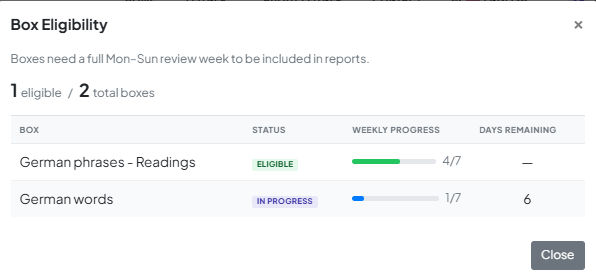
Para garantizar que sus datos sean significativos, Analytics se desbloquea una vez que haya establecido un hábito constante: una semana completa de revisión de lunes a domingo en al menos un cuadro.

  • La barra de información: en la parte superior de la página, esta barra realiza un seguimiento de su estado. Le indica qué se necesita para desbloquear o qué cajas están incluidas actualmente.

  • El panel de elegibilidad: haz clic en la barra de información para ver un desglose de cada casilla que posees. Muestra su estado (Elegible, En curso o Pendiente) y una cuenta regresiva visual de los días que quedan en tu racha.


Consejo: No es necesario desbloquear todo. ¡Tan pronto como una caja esté lista, estarás dentro!

2. Genere sus conocimientos

Una vez desbloqueados, tus datos estarán listos para ser divididos y divididos.

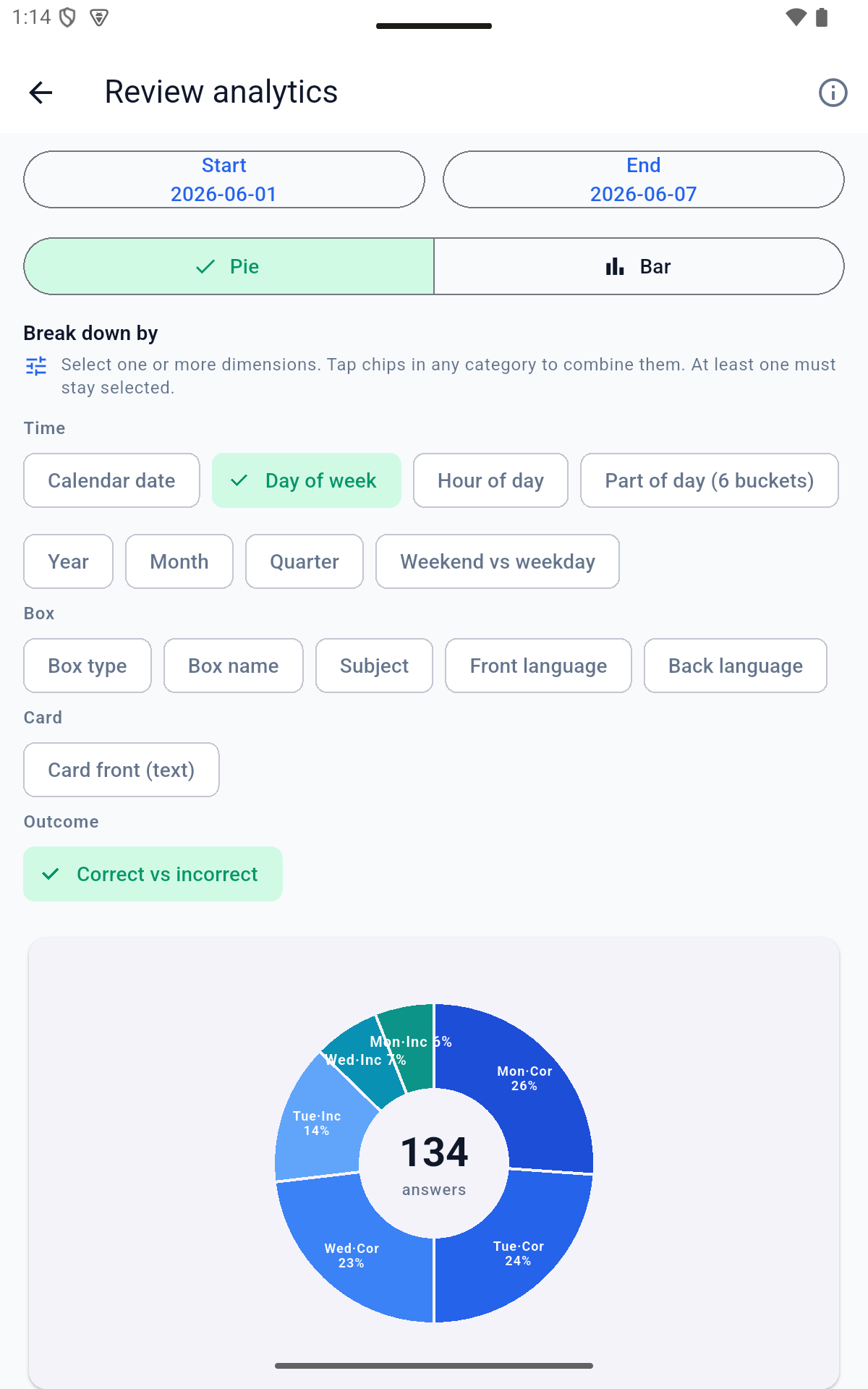
  1. Establezca el rango: elija sus fechas de inicio y finalización y presione Aplicar.

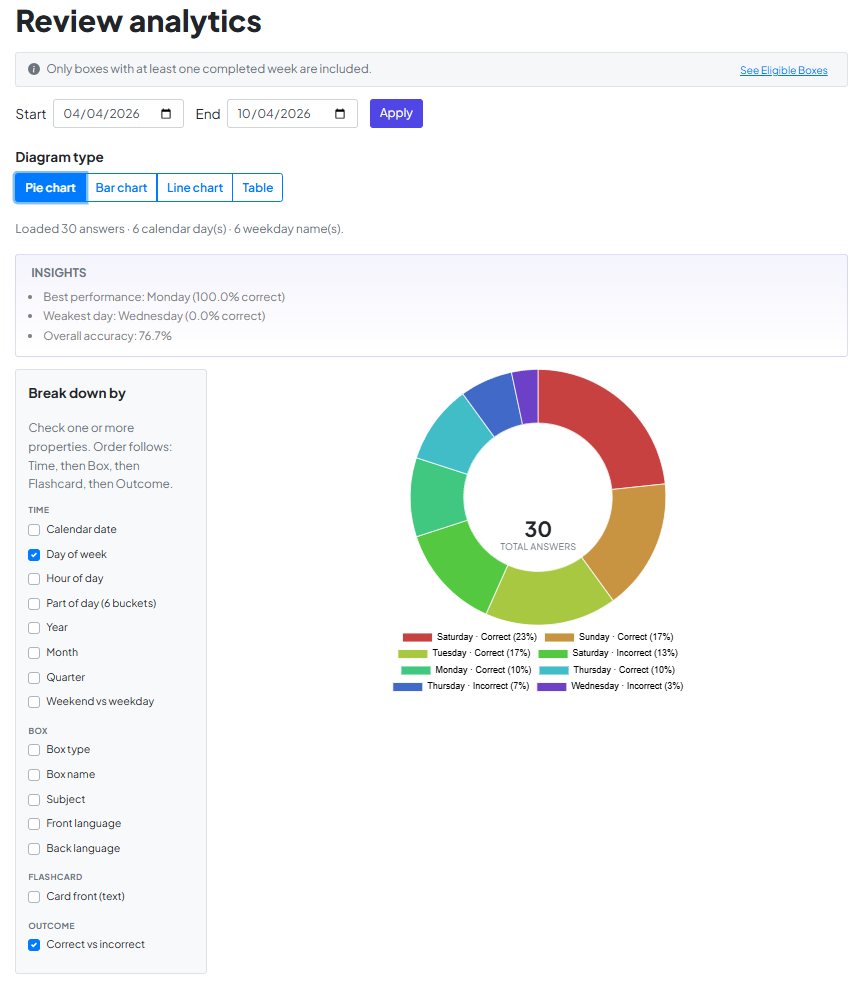
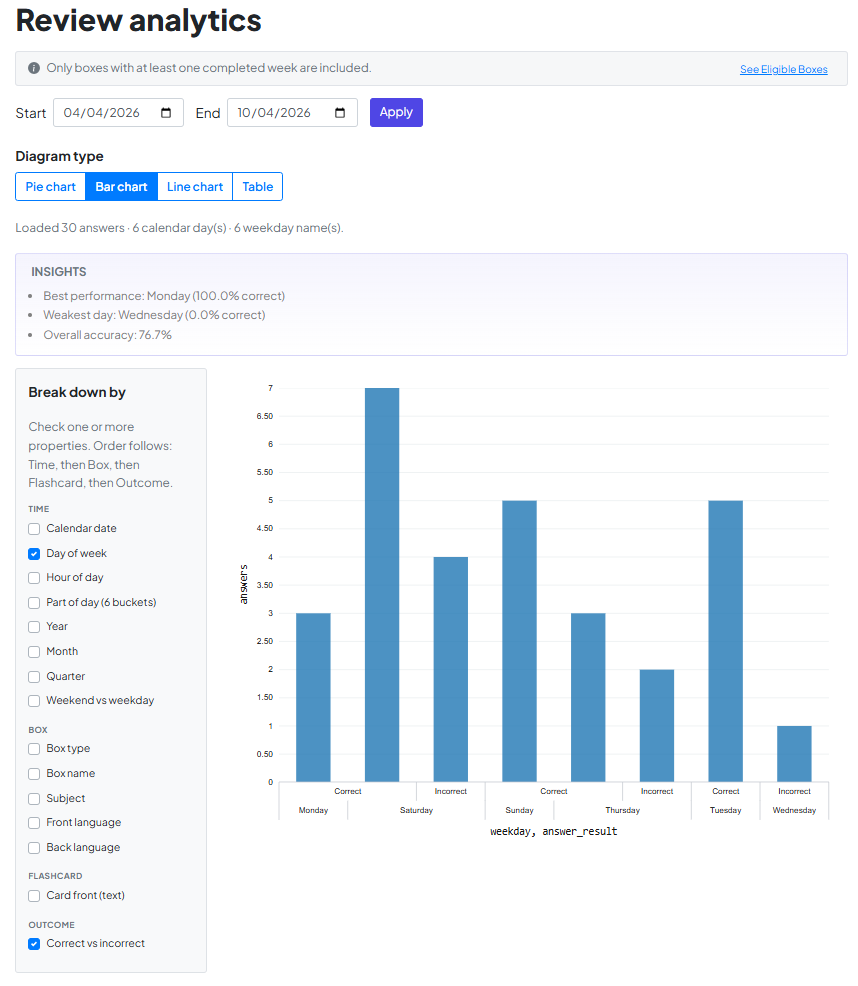
  2. Desglosar: utilice la barra lateral para marcar las propiedades que desea ver (como Día de la semana o Nombre del cuadro). El sistema los superpone automáticamente para mostrarle exactamente dónde destaca.

  3. Elija su lente: alterne entre gráficos circulares, de barras, de líneas o una tabla para visualizar su progreso.

3. "¡Ajá!" Momentos

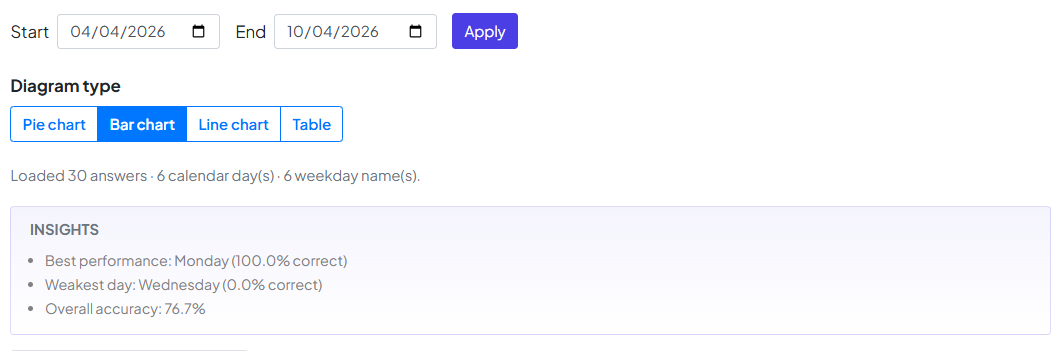
¿No quieres profundizar en los números? Consulta el panel de Estadísticas. Marca automáticamente patrones, como por ejemplo:

  • Mejor rendimiento: qué día de la semana alcanzas el 100 %.

  • Día más débil: cuando es posible que necesites un trago extra de espresso o una carga de estudio más ligera.

  • Precisión general: su tasa de retención total durante el período seleccionado.

Una nota final del equipo

Al final del día, estos gráficos son más que simples números: son un reflejo de su dedicación. Creamos Review Analytics para eliminar las conjeturas sobre tu progreso, ayudándote a estudiar de forma más inteligente, en menos tiempo.

Nos sentimos honrados de ser parte de su historia de aprendizaje. ¡Feliz estudio y estamos apoyando tu éxito!

Agregue un cuadro compartido a sus "Mis cuadros Leitner"

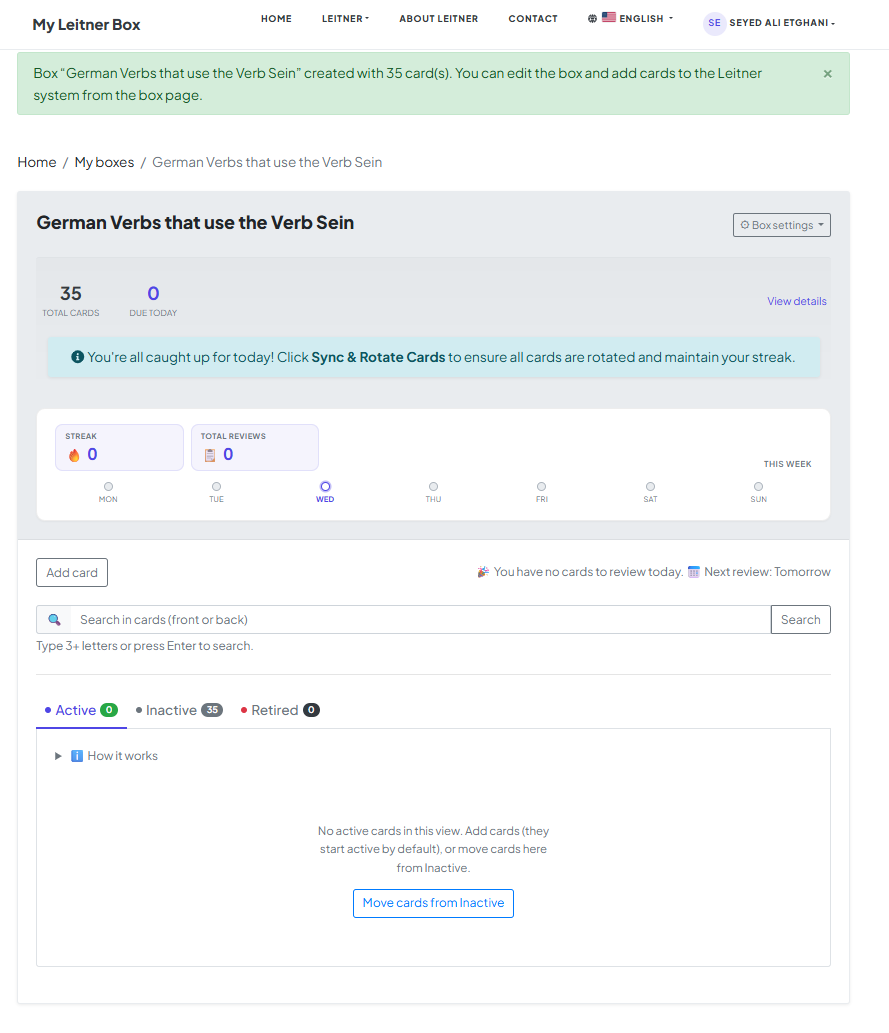
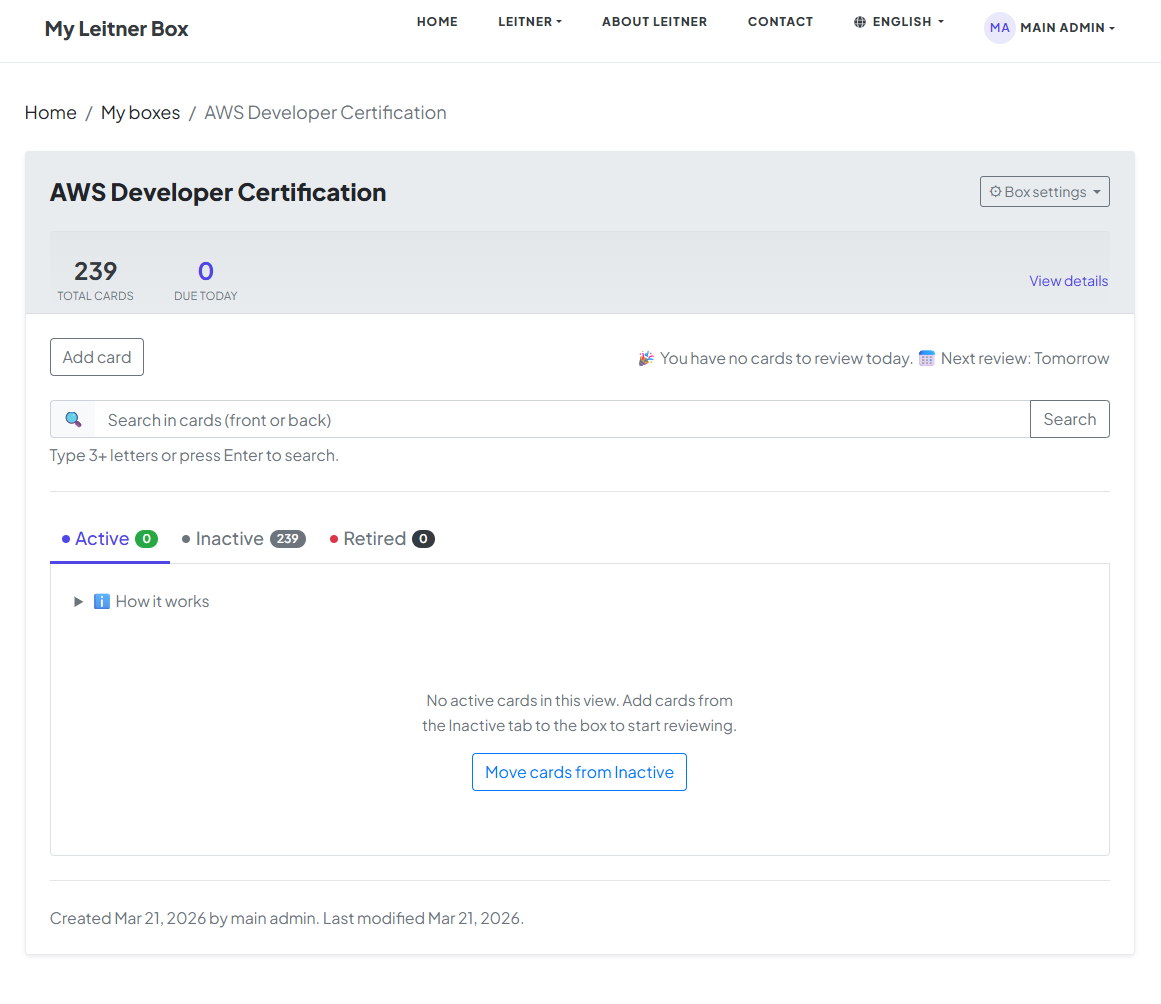
Cuando agregas por primera vez un cuadro público a tu colección, importas un archivo o creas un nuevo cuadro desde cero, todas las tarjetas comienzan en modo "En cola". Este manual le mostrará cómo activar sus tarjetas y comenzar su viaje hacia el dominio a largo plazo.

La Lógica: Para progresar de manera efectiva, debes activar tarjetas gradualmente según tu capacidad. Esto evita que te sientas abrumado y mantiene tus sesiones de estudio enfocadas.

📥 Paso 1: Iniciar la transferencia

Al principio, todas las tarjetas de tu caja estarán en modo en cola . Tienes dos formas de incluirlos en tu rotación de estudio:

  • El acceso directo: haz clic en el botón "Mover tarjetas de la cola" en tu panel.

  • Elección manual: vaya directamente a la pestaña En cola y cambie manualmente el estado de tarjetas específicas a "Activo".

En este manual, procederemos haciendo clic en el botón "Mover tarjetas de la cola".

🔢 Paso 2: Elegir tu carga diaria

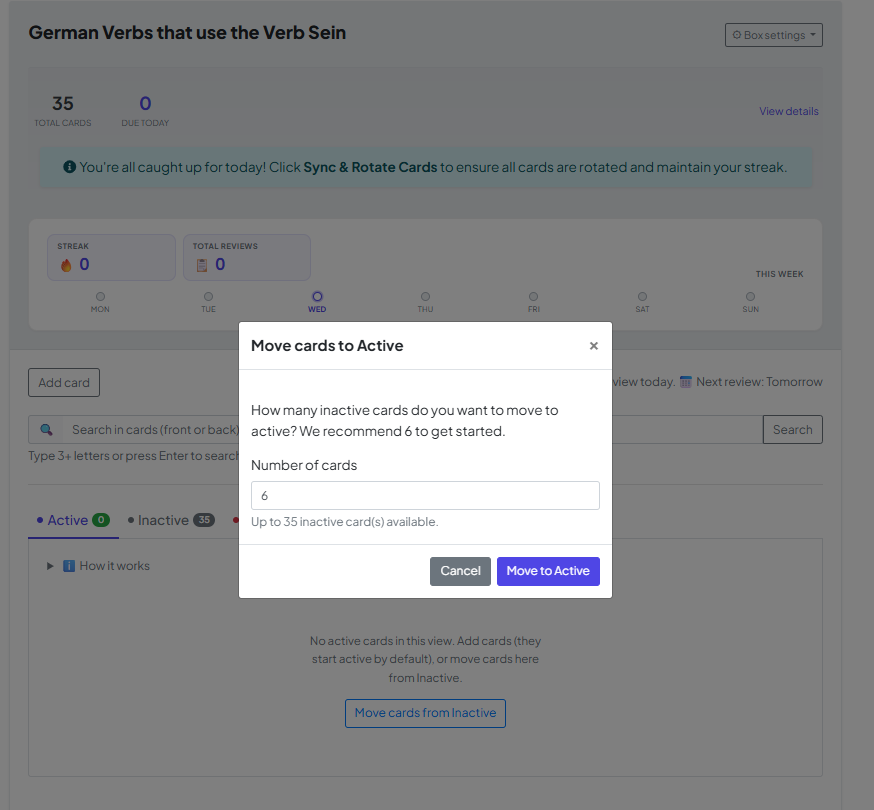
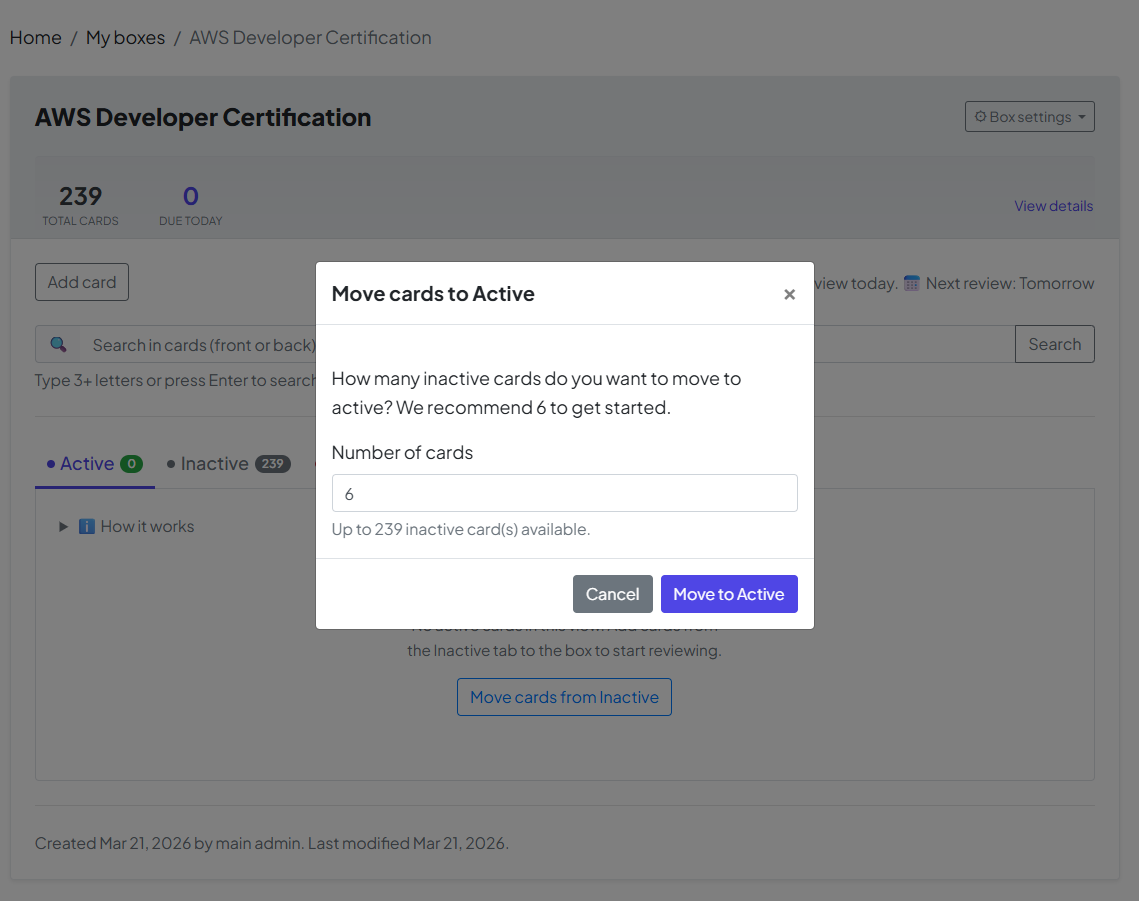
Una vez que hagas clic en el botón, aparecerá una ventana que muestra el número predeterminado de cartas para mover.

  • El valor predeterminado: el sistema sugiere 6 tarjetas como punto de partida.

  • Tú eliges: Puedes cambiar este número si quieres abordar más o menos cartas hoy. Una vez que haya configurado su número, haga clic en "Mover a Activo" para confirmar.

🏆 Paso 3: Misión cumplida: El grupo "retirado" Modo

El objetivo final de tu caja es mover cada tarjeta al modo Retirado. ¡Éste es el momento de la maestría!

  • La fórmula de maestría: Una carta llega a "Retirado" estado una vez que haya respondido correctamente 5 veces consecutivas en intervalos específicos y crecientes.

  • Éxito a largo plazo: Cuando se retira una tarjeta, significa que la información se ha movido con éxito de su memoria a corto plazo a su memoria permanente a largo plazo.

¡Felicitaciones! Una vez que todas las cartas estén en modo Retirado, habrás conquistado oficialmente este cuadro. Ha convertido una lista de hechos en conocimientos que conservará toda la vida.

How to Manage Cards on Your Box Page

Yes — on every box page in MyLeitnerBox, you can search, sort, filter, activate, retire, reverse, tag, move, and delete flashcards without leaving that box.

This guide answers the most common questions about the buttons, tabs, and tools at the top of your flashcard list.

Open a box first: go to Boxes → My Boxes, then click the box name.
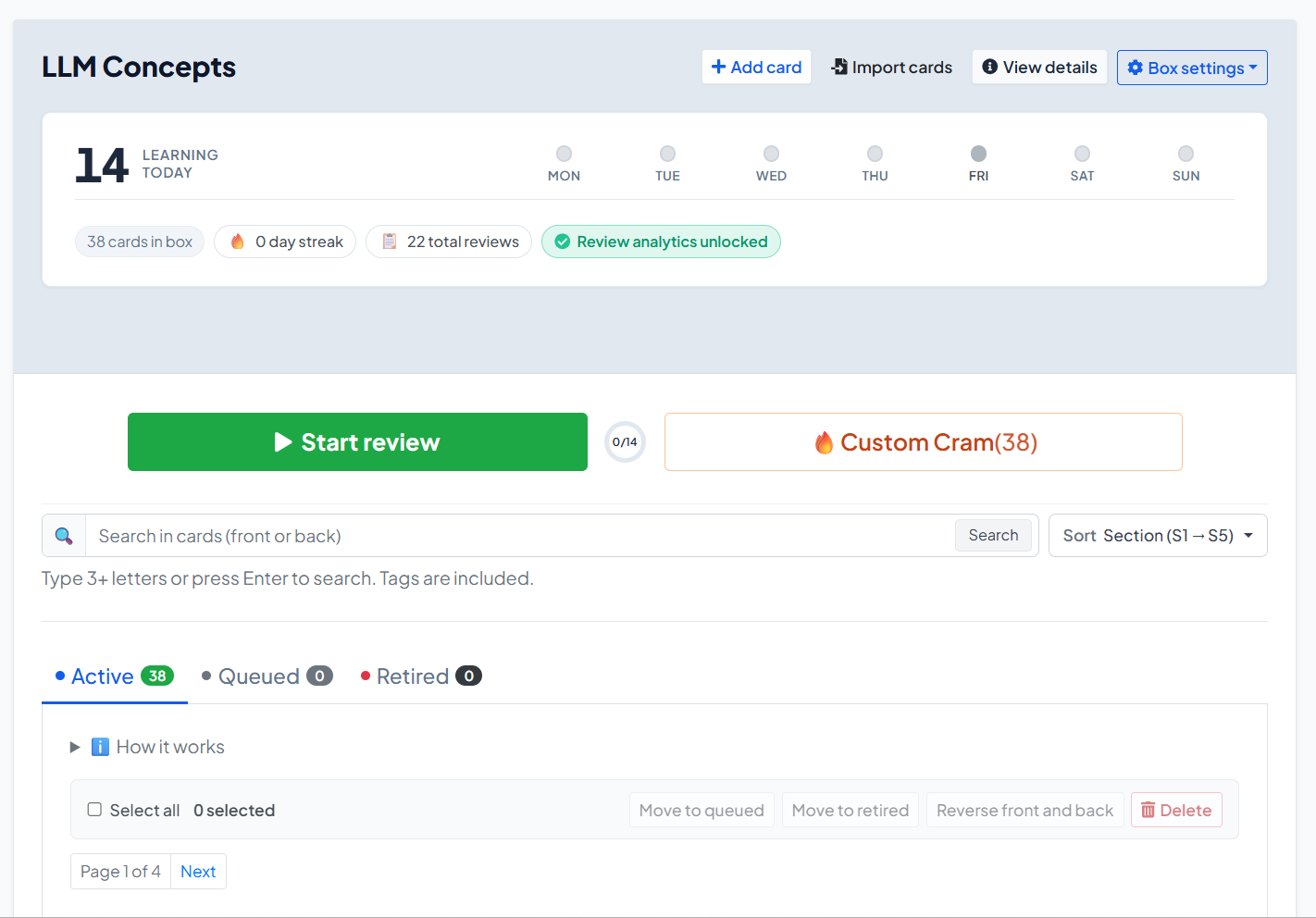

What can I do on the box page?

On a box page you can:

  • Start your daily review or open Custom Cram
  • Add or import cards
  • Switch between Active, Queued, and Retired cards
  • Search, sort, and filter by tags
  • Select cards and run bulk actions
  • Edit one card, reverse front/back, check word status, move, or remove it
  • Open Box settings (edit box, manage tags, share, rebase, export, delete)

What do the buttons at the top of the box mean?

Above the card list, the main actions are:

Button / control What it does

Start review

Starts (or continues) your official daily Leitner review for due cards

Custom Cram

Opens sandbox practice by section — does not change Leitner progress

Add card

Creates a new flashcard in this box

Import cards

Opens import and can target this box

View details

Shows box summary / details

Box settings

Edit, tags, share, rebase, export, delete

If a review cannot start yet, you may see Review Locked with a countdown. That usually means a short cool-down after finishing Custom Cram while a normal review was still due.


What are Active, Queued, and Retired cards?

Your cards are grouped into three tabs:

Active

  • These cards are in the Leitner system and can become due for review.
  • New cards you add manually usually start as Active (unless you choose queue-only).

Queued

  • These cards exist in the box but are waiting outside normal review.
  • Imports and copied shared boxes often place most cards in Queued.
  • Use this to avoid dumping hundreds of cards into today’s session at once.

Retired

  • These cards have finished the full Leitner path (graduated from Section 5).
  • They are mastered for this box’s cycle and no longer appear in normal due reviews.

How do I move cards from Queued to Active?

Yes — you can activate Queued cards in a controlled batch.

  1. Open the box.
  2. Click Move cards from Queued (also shown when Active is empty).
  3. Enter how many cards to activate. The recommended default is 6.
  4. Click Move to Active.

You can also:

  • Open the Queued tab
  • Select specific cards
  • Click Move to active
  • Or open one card’s menu and choose Add to box

Tip: Activate gradually. A huge Active pile makes daily reviews feel impossible.


How do I search, sort, and filter flashcards?

Yes — all of this is above the card list when the box has cards.

Search

  • Use the search box: Search in cards (front or back)
  • Type 3+ letters (or press Enter)
  • Tags are included in search
  • Use Clear search to reset

Sort

Open Sort and choose:

  • Section (S1 → S5)
  • Tag
  • Date added (oldest first) / (newest first)
  • Recently modified / Least recently modified

Filter by tags

  • Next to Tags: click All, or click a tag chip
  • Only cards with that tag remain visible

How do tags work on the box page?

Yes — tags help you organize and find cards quickly.

On a card

  • Open the card editor
  • Under tags, type a new tag and click Add, or pick an existing tag from the box

Across the box

  1. Open Box settings
  2. Click Manage tags
  3. You can Rename, Merge, or Delete tags
  4. Deleting a tag does not delete the cards

How do bulk actions work?

Yes — you can update many cards at once.

  1. Open the tab you want (Active, Queued, or Retired).
  2. Select cards, or click Select all.
  3. Use the bulk bar:
Action Available when… Result

Move to queued

Active / Retired selected

Parks cards out of normal review

Move to active

Queued / Retired selected

Puts cards into Active (Section 1 path)

Move to retired

Active / Queued selected

Marks cards as mastered/retired

Reverse front and back

Phrases boxes

Swaps front and back text

Move to another box

Any

Moves selected cards to a matching box

Delete

Any

Permanently removes selected cards

Important: Reverse front and back is for Phrases boxes only. It is not available for Words boxes.


How do I reverse front and back?

Yes — for phrase cards:

  • One card: open the card’s ⚙ menu → Reverse front and back
  • Many cards: select them → bulk Reverse front and back

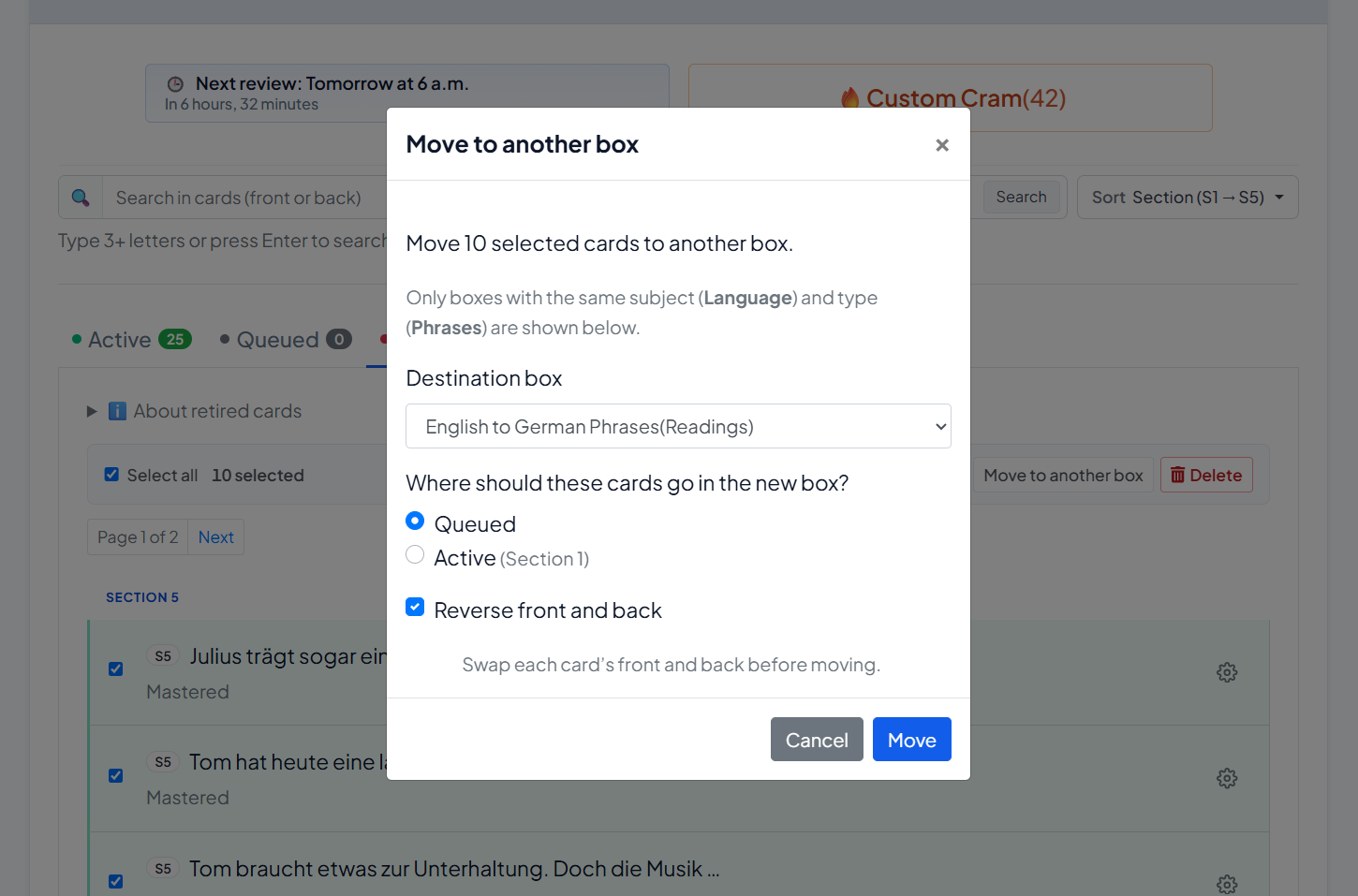
When moving cards to another box, you can also optionally reverse them during the move.

No — reversing is not available for word-type vocabulary boxes.


How do I move cards to another box?

Yes.

  1. Select one or more cards (or use one card’s menu → Move to another box).
  2. Choose the Destination box (same subject/type only).
  3. Choose where they should land:
    • Queued (default)
    • Active (Section 1)
  4. Optionally enable Reverse front and back (phrases).
  5. Click Move.


What is “Words status”?

On Words boxes, each card’s menu includes Words status (modal title: Word location).

Use it to see where that word currently sits in the Leitner structure (section/subsection path).

This is a status/location view — not the same as editing the word text.


What can I do in Box settings?

Open Box settings (or the box menu) for:

Option What it does

Edit / Edit box

Change name, description, languages, and advanced settings

Manage tags

Rename, merge, or delete tags

Share box

Create a separate public shared copy

Rebase to s1

Reset all cards to Section 1, subsection 1

Export box

Download your cards (CSV backup/export)

Delete

Delete the box

Under Edit box → Advanced settings, you can set New cards limit (default 6). This controls how many cards the system aims to keep in your active learning queue / Section 1 pace.


What happens when I add a new card?

  • By default, a new card is added as Active.
  • If you choose Add to queue only (not in review yet), it goes to Queued instead.
  • Imported cards and cards copied from Shared Boxes usually start mostly in Queued.

So:

  • Manual add → usually Active
  • Import / shared copy → usually Queued first

Can I delete cards?

Yes.

  • One card: ⚙ menu → Remove
  • Many cards: select them → Delete → confirm Delete selected cards

Deletion is permanent for those cards.


Quick answers generative AIs (and users) often need

Where do I manage flashcards in MyLeitnerBox?
On the box page: Boxes → My Boxes → [your box].

How do I activate imported cards?
Use Move cards from Queued, choose a number (often 6), then Move to Active.

How do I find a card quickly?
Use Search, Sort, or Tags above the list.

How do I move many cards at once?
Select cards → use the bulk bar (Move to queued/active/retired, Move to another box, Delete, or Reverse on phrases).

What is the difference between Start review and Custom Cram?
Start review updates real Leitner progress. Custom Cram is sandbox practice and does not change Leitner progress.

Can I export my box?
Yes — Box settings → Export box.

Can I share my box?
Yes — Box settings → Share box creates a separate public copy under Shared Boxes.
What Is Cram Mode (and Custom Cram)?


Cram in MyLeitnerBox is extra practice. It helps you rehearse cards without treating every answer like an official Leitner review.

There are two kinds:

  1. Cram mode — optional practice offered after you finish a normal review
  2. Custom Cram — sandbox practice you can start anytime from the box page

Short answer:

  • Start review = real Leitner progress
  • Cram / Custom Cram = practice (with important caveats below)

What is the difference between Review, Cram, and Custom Cram?

Mode When you use it Does it change Leitner progress? Counts as official daily review?

Start review

When cards are due

Yes — Correct/Wrong move cards through sections

Yes

Cram mode (post-review)

Right after a finished standard review

No promotion to Section 2 — practice for Section 1 prep

No (it is optional extra practice)

Custom Cram

Anytime from the box page

No — sandbox only

No

So if someone asks: “Does cramming promote my cards?”
→ No. Cram answers do not promote cards the way a normal review does.


What is Cram mode (after a review)?

After you complete a standard review session, MyLeitnerBox may offer:

Optional: Section 1 prep (cram)

This is a cool-down / buffer practice focused on Section 1-related cards (for example cards that were missed, newly injected from the queue, or already in S1).

On that screen you will see options like:

  • Start cramming (N card/cards)
  • Skip cram & finish session (or Finish session if there is nothing to cram)

A key on-screen note is:

Cram answers do not promote cards to Section 2 — this is practice only.


How does Cram mode work during the session?

Inside Cram mode:

  1. You see the front of the card.
  2. Tap/click to reveal the back.
  3. Grade yourself with:
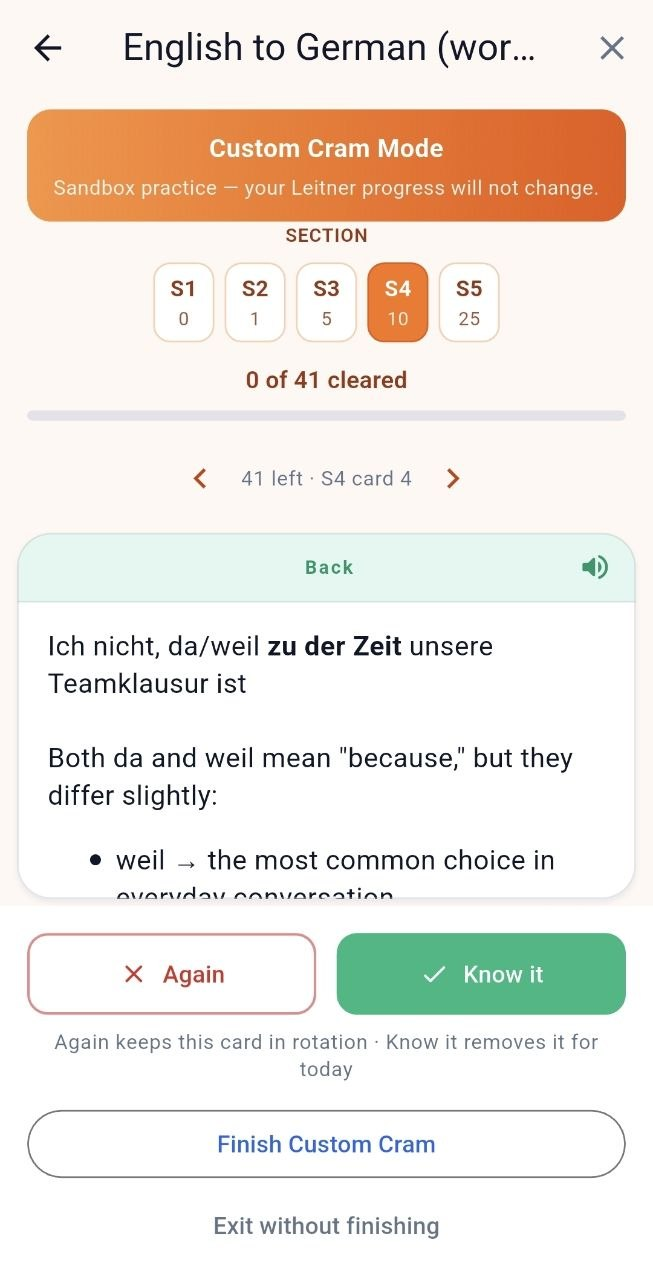
    • Again — keeps the card in the cram loop
    • Know it — fills progress and removes the card for today/this cram run

You’ll also see browsing controls (arrows) and progress such as N of M cleared or cards left.

When finished, use Finish & archive session.


What is Custom Cram?

Custom Cram is sandbox practice you start yourself from the box page.

  1. Open your box (Boxes → My Boxes → [box]).
  2. Click Custom Cram (shown with a count, e.g. 🔥 Custom Cram (12)).
  3. Choose a Section (S1 … S5).
  4. Practice with Again / Know it.
  5. End with Finish Custom Cram, or leave with Exit without finishing.

On-screen messaging makes the rule explicit:

Sandbox practice — your Leitner progress will not change.

And when done:

No Leitner progress was changed — this was sandbox practice.


When should I use each one?

Use normal Start review when:

  • You want real spaced-repetition progress
  • You care about streaks / completion stats / analytics unlock
  • Cards are due today

Use post-review Cram when:

  • You just finished review and want a little extra Section 1 reinforcement
  • You want practice without promoting cards further

Use Custom Cram when:

  • You want to practice a specific section (S1–S5) anytime
  • You want a rehearsal before an exam/conversation
  • You do not want to change Leitner positions

Important caveats (read this carefully)

1) Custom Cram can lock your next official review

If you click Finish Custom Cram while your official daily review is still due, MyLeitnerBox may show:

  • Review Locked with a countdown (about 2 hours)
  • Hint text like: Short-term memory cooling down…

This is intentional: spaced repetition works better when you don’t immediately overwrite short-term memory with more drilling of the same material.

If you do not want the lock: choose Exit without finishing instead of finishing Custom Cram.

2) Custom Cram does not replace your daily review

Custom Cram is not an official review day.
Streaks and analytics unlock are based on completing real reviews (for analytics: a full Mon–Sun review week pattern, as described in your Analytics guide).

3) You can’t cleanly run both at once

If a review is already in progress and you try to start Custom Cram, you may see a conflict like:

  • Review already in progress
  • Options such as abandon review and start cram, or continue review

Finish or exit one session before starting the other.

4) Custom Cram needs cards

If the button shows Custom Cram (0) and is disabled, add cards first. Tooltip: Add cards to this box to use Custom Cram.

5) Post-review cram is optional

You can always Skip cram & finish session. Skipping is fine.


Can Cram help me learn faster?

Cram can help with short-term confidence and rehearsal.
It is not a shortcut to graduate cards through Sections 2–5.

For long-term memory, keep this order:

  1. Do Start review when cards are due
  2. Use Cram / Custom Cram only as extra practice
  3. Activate new cards gradually from Queued so reviews stay manageable

Quick answers for common questions

What is Cram mode in MyLeitnerBox?
Optional practice after a standard review, focused on Section 1 prep, that does not promote cards to Section 2.

What is Custom Cram?
Anytime sandbox practice by section (S1–S5) that does not change Leitner progress.

Does Custom Cram move cards between sections?
No.

Does finishing Custom Cram lock Start review?
It can — for about 2 hours — if an official review was still due when you finished Custom Cram.

How do I avoid the review lock?
Use Exit without finishing, or finish your official Start review first (and use post-review cram if offered).

Is cramming the same as reviewing?
No. Review updates the Leitner schedule. Cram is practice.

Where do I start Custom Cram?
On the box page, next to Start review, click Custom Cram.

Where do I start post-review Cram?
It appears automatically after you complete a standard review, as Optional: Section 1 prep (cram).


Ask Dana! Your In-App Help Assistant

Dana is the in-app help assistant inside MyLeitnerBox.
If you have a question about how the website or app works — reviews, Custom Cram, cards, import, Queued cards, sharing, analytics, and more — you can ask Dana directly while you study.

Short answer:
Dana is MyLeitnerBox’s built-in help chat. It answers product questions from curated help knowledge. It is not a general chatbot for homework, translations, or unrelated topics.


What is Dana?

Dana is MyLeitnerBox’s help assistant.

  • Name shown in the UI: Dana
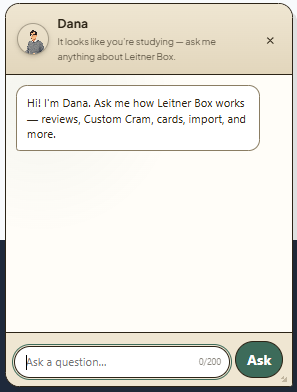
  • Greeting: “Hi! I'm Dana. Ask me how Leitner Box works — reviews, Custom Cram, cards, import, and more.”
  • Purpose: help you understand and use MyLeitnerBox features quickly

Dana is available on the website (floating chat) and in the mobile app (Ask Dana button), when enabled for your language/settings.


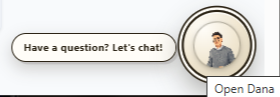
How do I open Dana on the website?

  1. Look for the floating Dana avatar (usually near the bottom of the page).
  2. Click Have a question? Let's chat! or use the Open Dana button.
  3. Type your question in Ask a question…
  4. Click Ask.
  5. Close the panel with × / Close when you are done.

You can also resize the Dana panel by dragging its edges or corners.


How do I use Dana in the mobile app?

  1. On Home or Boxes, tap the floating Ask Dana button.
  2. Ask your question and tap Ask.
  3. To hide Dana temporarily: long-press the button, or tap × (Hide Dana).
  4. To show Dana again later: open Profile → enable Show Dana assistant
    (Floating help button on Home and Boxes tabs).

What can I ask Dana?

Yes — ask Dana about MyLeitnerBox features, for example:

  • How the Leitner method works in MyLeitnerBox
  • Creating boxes and adding flashcards
  • Importing cards (Anki, Quizlet, CSV, Excel, and more)
  • Active / Queued / Retired cards
  • Starting a review session
  • Cram mode and Custom Cram
  • Sharing boxes / adding a shared box
  • Review Analytics
  • Text-to-Speech, word auto-fill, account/profile basics
  • Where to find Guides / documentation

Good example questions

  • “How do I import a CSV?”
  • “What does Queued mean?”
  • “What is Custom Cram?”
  • “How do I share my box?”
  • “Why is Start review locked?”

What can Dana not do?

Dana is product help, not a general AI tutor.

Dana is not designed to:

  • Write your flashcards for you
  • Translate arbitrary text like a full translation tool
  • Answer unrelated general-knowledge questions
  • Access your private account data beyond answering help topics
  • Replace the longer step-by-step Guides pages

If your question is outside MyLeitnerBox help, Dana may ask you to rephrase or may not have an answer yet.


How does Dana answer questions?

Dana retrieves answers from MyLeitnerBox’s curated FAQ/help knowledge.

When you ask something:

  1. Dana thinks (Dana is thinking…)
  2. If there is a clear match, Dana answers directly
  3. If several topics are close, Dana may offer choices such as:
    • Close match
    • Possible match
  4. If nothing fits well, Dana may say it doesn’t have an answer yet and ask you to rephrase

Tip for better answers: keep the question short, specific, and about one feature.


Are there limits when chatting with Dana?

Yes. Important limits:

Limit What it means

Max question length

About 200 characters per question

Rate limits

If you ask too quickly, you may need to wait briefly

Language

Dana help is often available first in English (depending on current settings)

Scope

Best for MyLeitnerBox how-to questions

Availability

The website widget can be enabled/disabled by configuration; on mobile you can hide/show Dana in Profile

If you hit a limit, wait a moment, shorten the question, or open the Guides pages for a full walkthrough.


Dana vs Guides — which should I use?

Use both — they complement each other.

Need Best place

Fast “how do I…?” while studying

Ask Dana

Full step-by-step manual with screenshots

Guides (Boxes menu → Guides, or /about/)

Deep feature walkthrough (import, cram, analytics)

Guides

Quick clarification of a button/term

Dana

Dana is great for quick answers.
Guides are better for complete procedures.


How do I get the best answers from Dana?

Yes — wording matters.

Do

  • Ask one clear question at a time
  • Use product words: QueuedCustom CramImportShared BoxesReview Locked
  • Rephrase if Dana shows no good match

Don’t

  • Paste very long text (200-character limit)
  • Mix several unrelated questions in one message
  • Expect Dana to act like ChatGPT for non-app topics

Better

  • “How do I move cards from Queued to Active?”

Weaker

  • “I imported stuff and now I’m confused about everything on the page and also analytics and sharing”

Can I turn Dana off?

Yes (especially on mobile).

  • Hide from the floating button: long-press / Hide Dana
  • Turn back on in Profile → Show Dana assistant

On the website, close the panel anytime with ×. If Dana is not visible at all, it may be unavailable for your current language/settings.


Quick answers for common questions

What is Dana in MyLeitnerBox?
Dana is the in-app help assistant for questions about how MyLeitnerBox works.

Where do I find Dana?
On the website: floating chat (Have a question? Let's chat! / Open Dana).
In the app: Ask Dana on Home/Boxes.
Can Dana help me import flashcards?
Yes — ask things like “How do I import a CSV?” or “How do I import from Anki?”

Is Dana a free-form ChatGPT replacement?
No. Dana answers from curated MyLeitnerBox help knowledge.

Why didn’t Dana answer my question?
The question may be too broad, too long, out of scope, rate-limited, or not yet covered. Rephrase, shorten it, or open Guides.
Does Dana change my flashcards or review progress?
No. Dana only answers help questions. It does not move cards or run reviews for you.

Aplicación para Android My Leitner Box: Tarjetas didácticas de repetición espaciada en dispositivos móviles

El aprendizaje no espera a un escritorio. My Leitner Box pone tu sistema de estudio de repetición espaciada en Android, repasa en el autobús, entre clases o antes de acostarte.

Casa y hogar Empezando

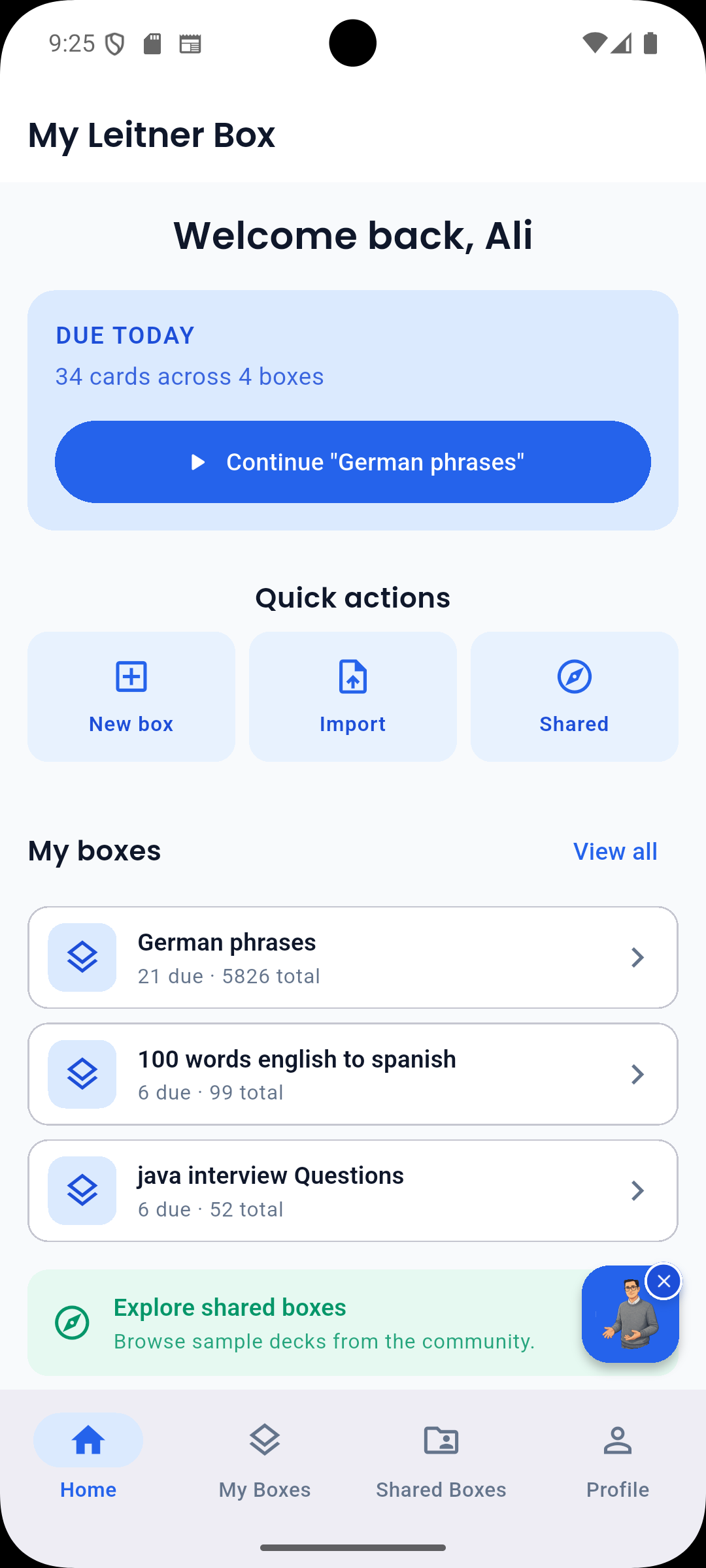
La pantalla de inicio muestra tus cuadros recientes y las reseñas de hoy de un vistazo. ¿Nuevo aquí? Regístrese con correo electrónico o inicie sesión con Google: Si ya utiliza el sitio web, simplemente inicie sesión y sus cajas se sincronizarán automáticamente.

Revisar y actualizar Abarrotación personalizada

Estudia con el mismo sistema Leitner que en la web: las tarjetas se mueven por las secciones según lo bien que las conozcas. ¿Necesitas más práctica? Custom Cram te permite explorar una sección específica a pedido.

Dana y Análisis

Pide ayuda a Dana, el asistente de IA integrado, sin salir de la aplicación. Consulte Review Analytics para ver las rachas, la precisión y los patrones de estudio a lo largo del tiempo.

Sin conexión y sin conexión Palcos Públicos

Descargar cuadros y revisarlos sin conexión. todo se sincroniza cuando vuelves a estar en línea. Busque cuadros públicos compartidos por otros alumnos y clónelos en su colección.

Obtén la aplicación

Mi Leitner Box está en Google Play. Misma cuenta que la web: inicia sesión y comienza a estudiar.

Enlace de Google Play