🎬 Introducción
Sí, puedes importar tus tarjetas existentes a MyLeitnerBox, ya sea que provengan de Anki, Quizlet, un archivo CSV/Excel u otra aplicación de estudio.
Esta guía explica todo el flujo de importación, incluido cómo crear un nuevo cuadro o agregar tarjetas a un cuadro que ya tiene.
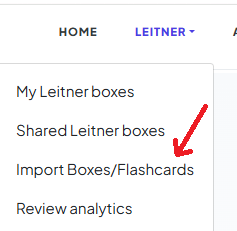
1. Abra el menú Importar
En el menú principal, haga clic en “Leitner”.
Luego seleccione "Importar cuadros/tarjetas didácticas".
2. Elija Importar fuente
Serás redirigido a la página “Importar un cuadro”.
Anki
Un archivo .apkg(máximo 30 MB)
Cuestionario
Texto pegado o un archivo .txt (pestaña entre término y definición)
Archivo CSV
Cualquier hoja de cálculo .csv: luego asigna columnas
Archivo Excel
Un archivo .xlsx (primera hoja)
Archivo JSON
Una matriz JSON de objetos
Texto estructurado
Bloques DELANTERO/TRASERO separados por---
Paisaje mental
Brainscape CSV (Pregunta/Respuesta)
Nota Rem
RemNote JSON (isFlashcard: elementos verdaderos)
Vaia
Vaia/StudySmarter CSV (Pregunta/Respuesta)
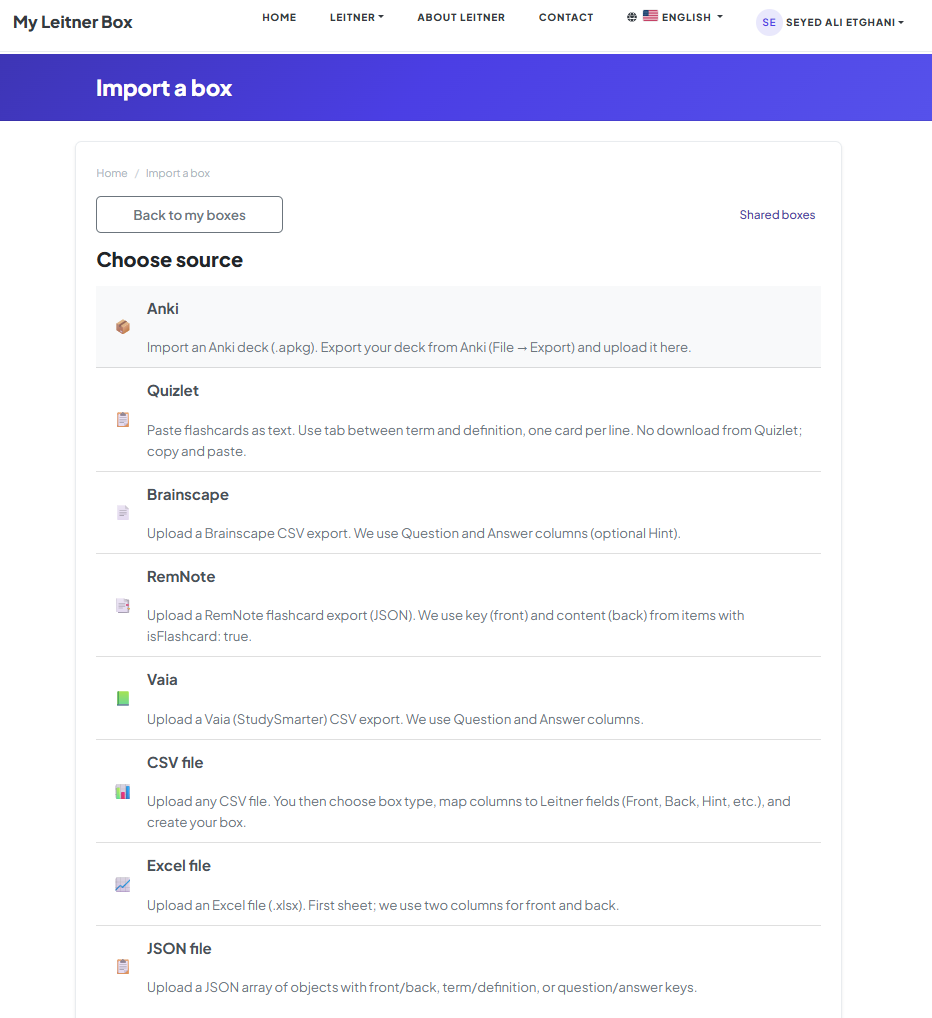
En este ejemplo, importaremos un mazo Anki.
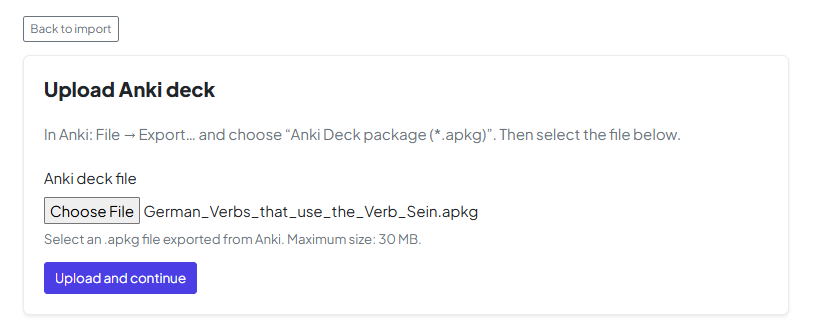
3. Sube tu archivo
Sube tu archivo de tarjeta flash utilizando la opción de carga de archivos.
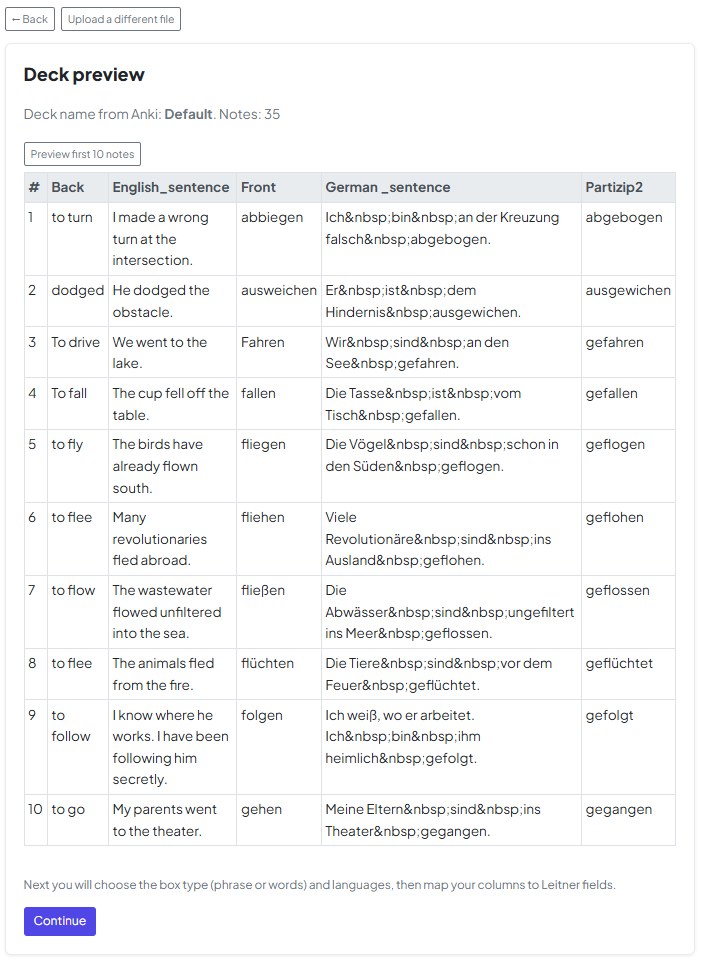
4. Obtenga una vista previa de sus datos
Después de cargar, verá una vista previa de sus datos.
Este paso le permite verificar que el contenido se ha importado correctamente.
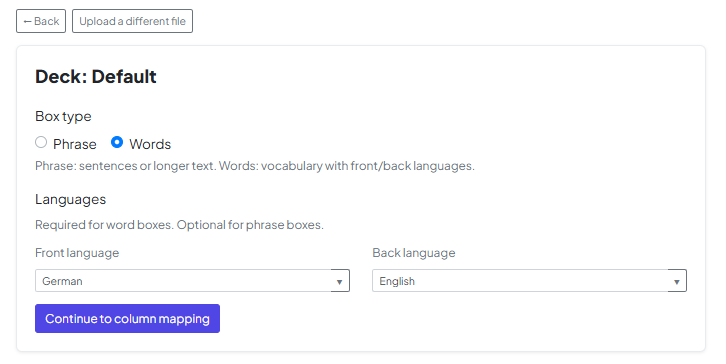
5. Configurar el tipo de tarjeta y Idioma
Elige si tu mazo consta de "Palabras" (vocabulario) o "Frases" (texto más largo). En esta etapa, también debes configurar los idiomas frontal y posterior para garantizar que funciones como Texto a voz funcionen correctamente.
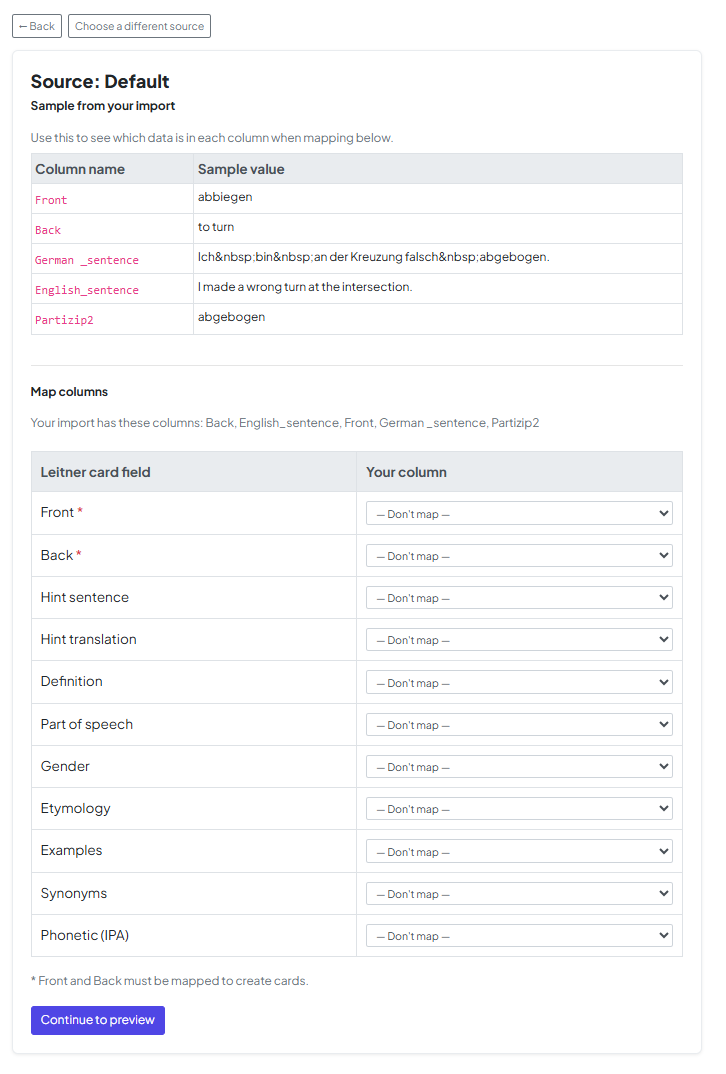
6. Columnas de tarjetas didácticas del mapa
Ahora, alinee los datos de su archivo con los campos en MyLeitnerBox. Puede asignar las columnas de su archivo a campos específicos como Anverso, Atrás, Sugerencia o Definición.
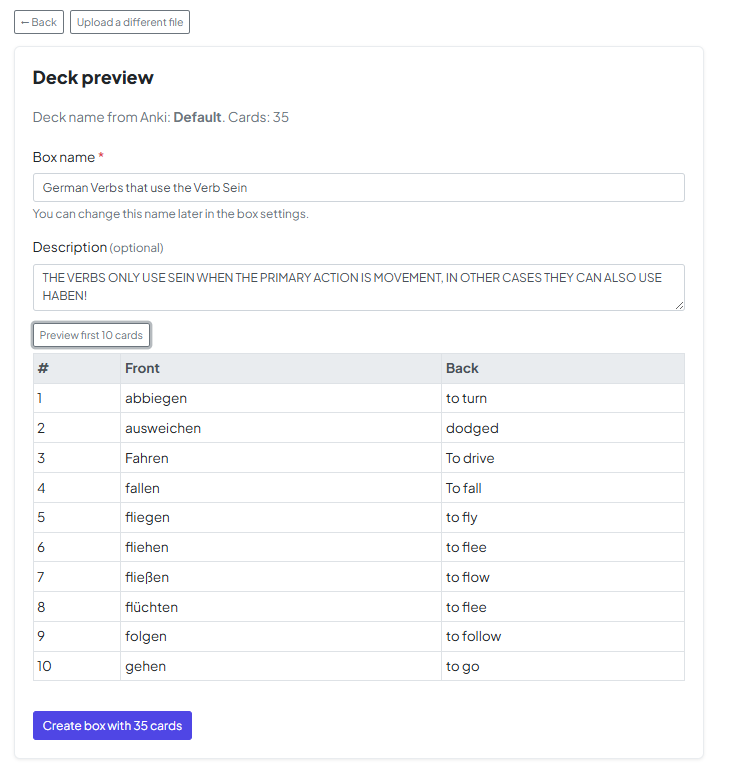
7. Ponle un nombre a tu caja
Elija un nombre y, opcionalmente, agregue una descripción para su nuevo cuadro.
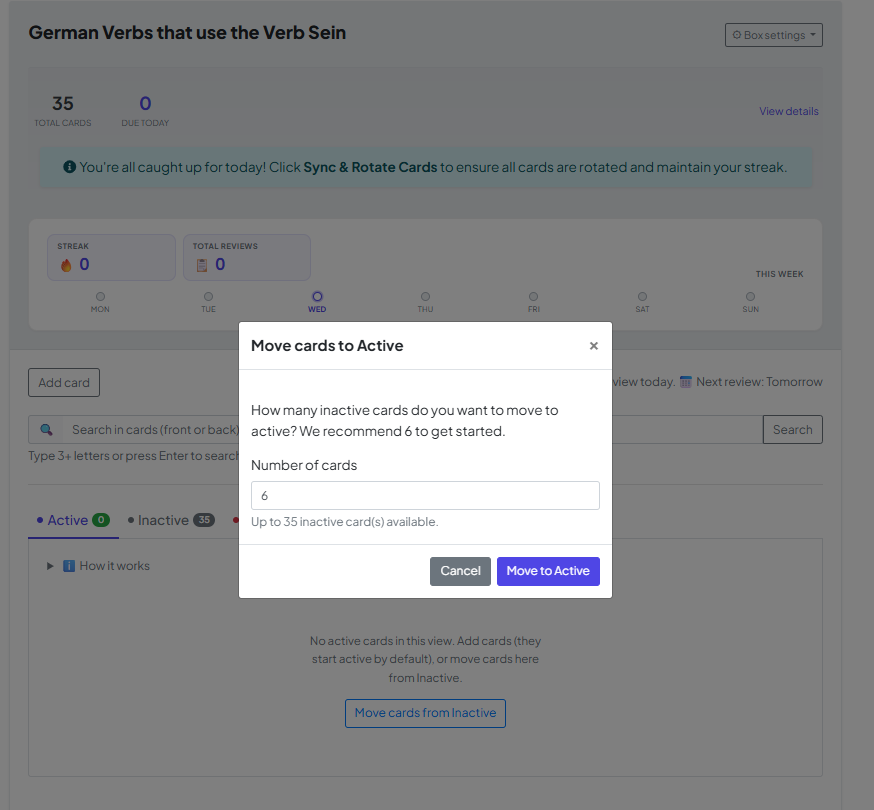
8. Activa tus tarjetas didácticas
🎉¡Tu caja ha sido creada!
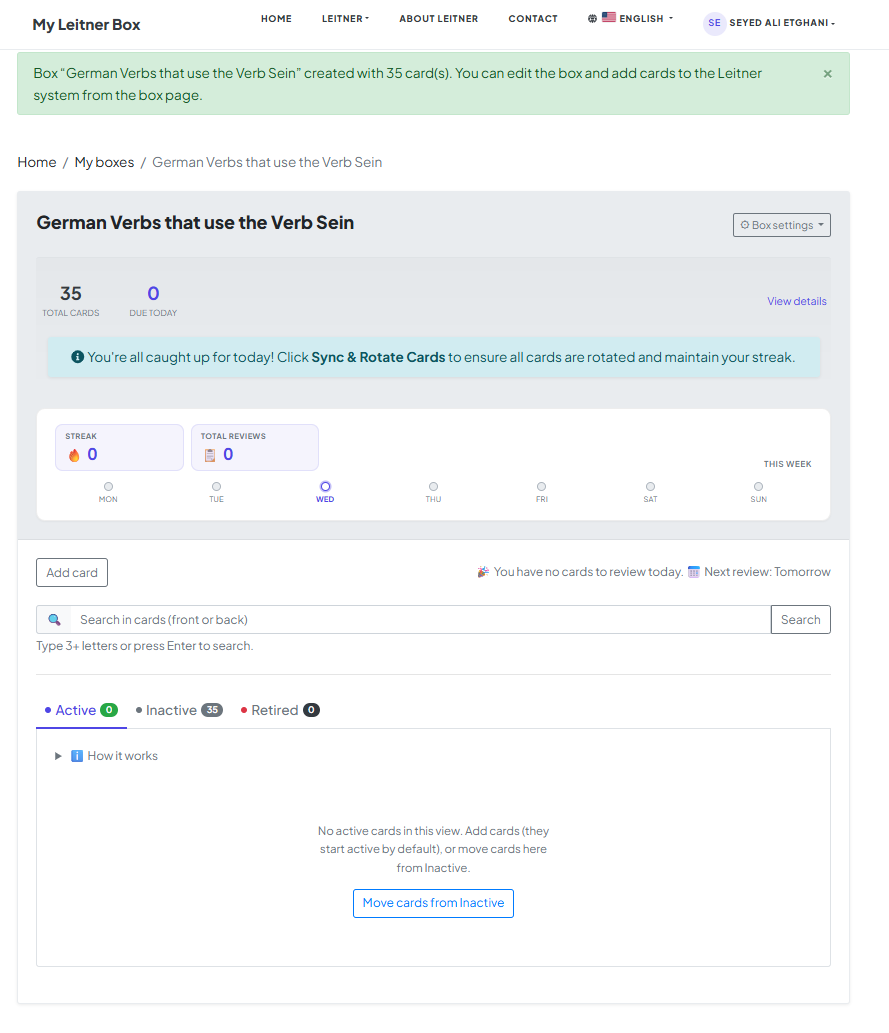
De forma predeterminada, todas las tarjetas didácticas importadas están en modo en cola.
Para empezar a usarlos:
- Haga clic en "Mover tarjetas de la cola"
- Selecciona cuántas tarjetas quieres activar
9. Empezar a aprender
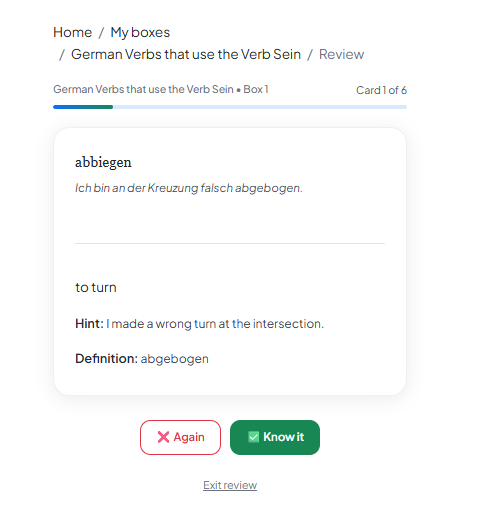
¡Eso es todo! Tus tarjetas didácticas ya están listas.
Puedes iniciar tu sesión de revisión y comenzar a aprender.
¡Feliz aprendizaje! 😊
