Después de crear un cuadro, el siguiente paso es llenarlo con conocimiento. El tipo de tarjeta que cree depende de la categoría de cuadro que haya elegido durante la configuración.
Esta guía cubre los tres tipos principales de tarjetas didácticas y cómo aprovecharlas al máximo.
Cómo se conectan las tarjetas a tu caja
Cualquiera que sea el tipo que utilices, las nuevas tarjetas se añaden directamente a tu caja y entran en tu flujo de trabajo de Leitner. Aparecerán en tus sesiones de revisión según tu agenda y qué tan bien los recuerdas.
1. Frases normales (temas generales)
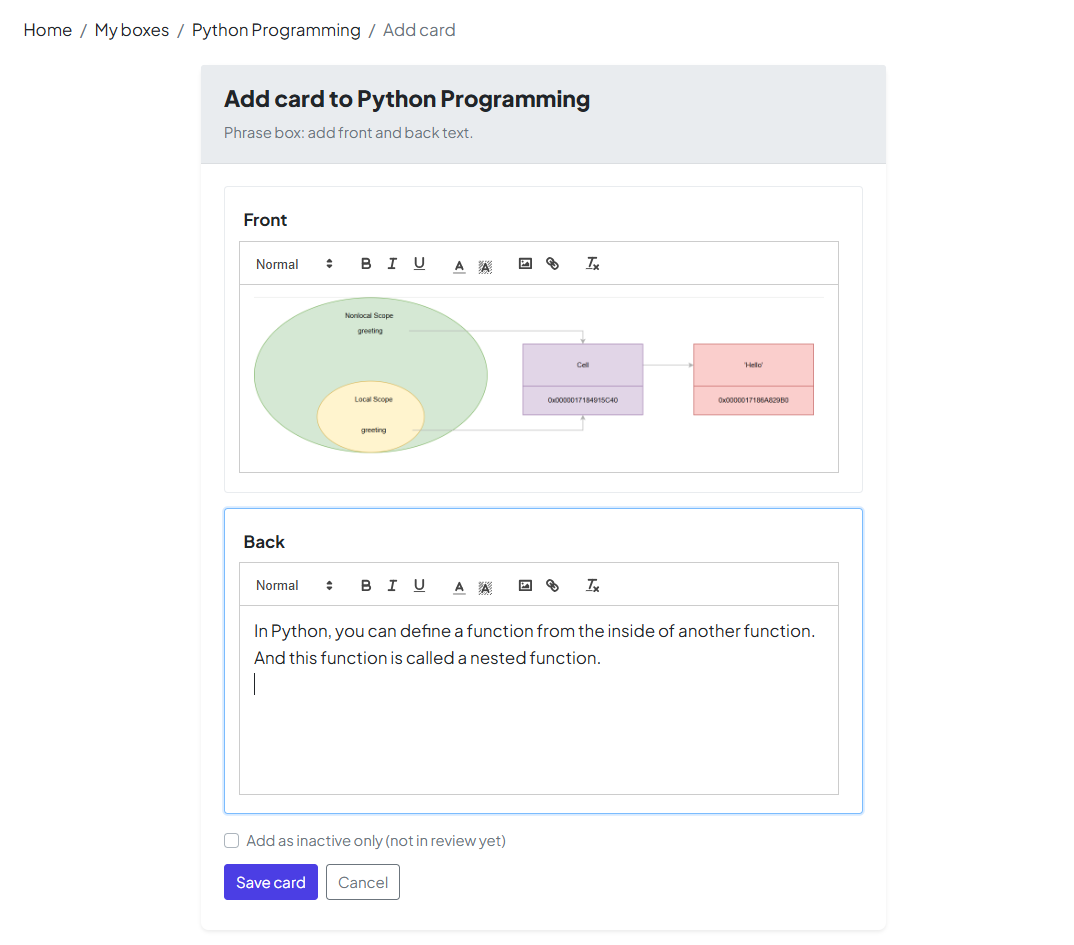
Ideal para: Historia, ciencia o cualquier tema en el que desee una configuración frontal/posterior sencilla sin herramientas específicas del idioma.
-
Texto enriquecido: utilice el editor integrado para poner en negrita los términos clave o crear listas.
-
Imágenes: sube fotografías o diagramas para ilustrar ideas cuando el texto no sea suficiente.
-
Recordar: al revisar, verás primero el frente e intentarás recordar el posterior.
2. Idioma: Frases
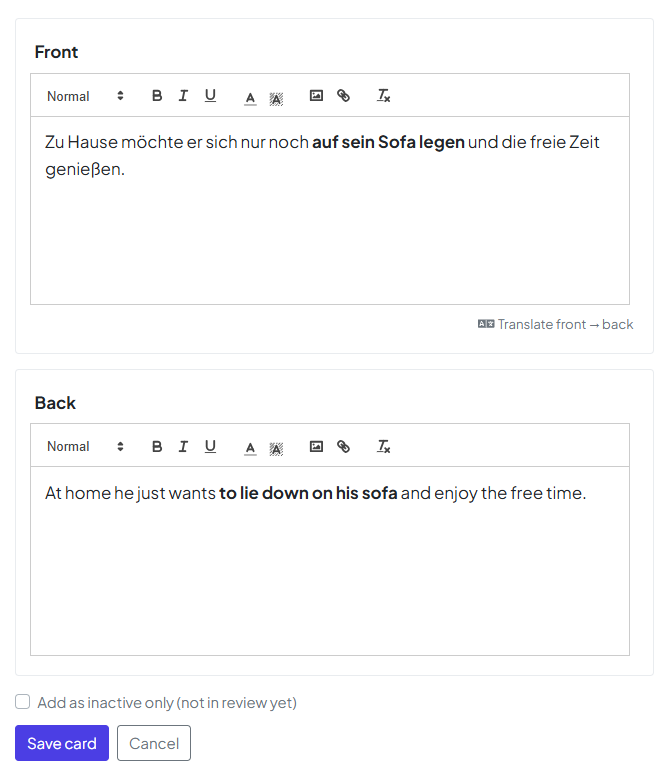
Ideal para: aprender con oraciones completas. Esto incluye todo lo incluido en "Frases normales" además de herramientas sensibles al idioma.
-
Traducción automática: Genera rápidamente traducciones para tus frases.
-
Texto a voz (TTS): si configuras tus idiomas durante la creación del cuadro, puedes usar audio basado en IA para escuchar la pronunciación correcta.
-
Nota: si omitiste la selección de idioma durante la configuración del cuadro, estas opciones pueden estar limitadas.
3. Palabras (vocabulario)
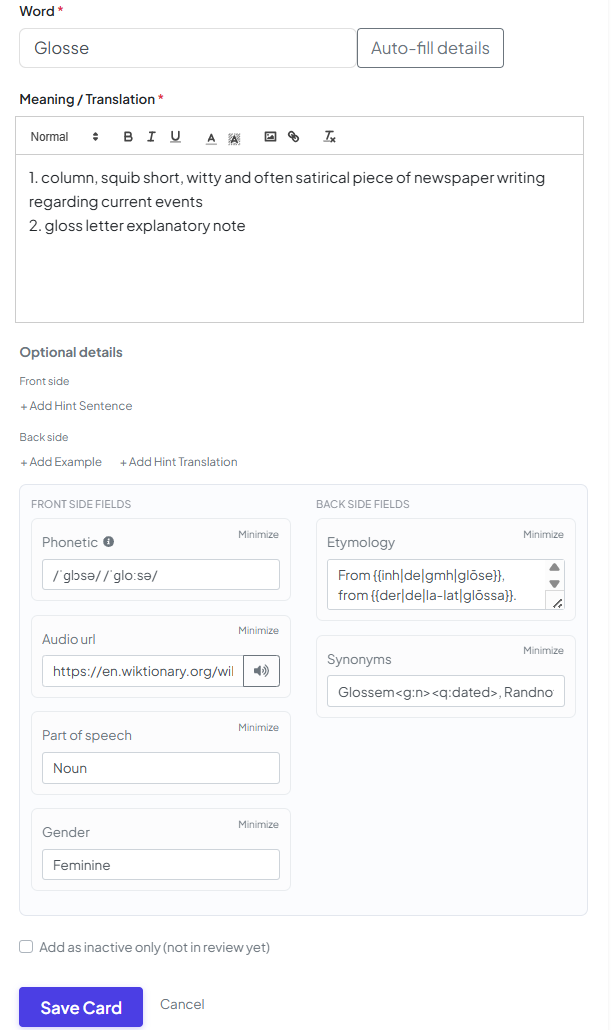
Ideal para: Estudio profundo de vocabulario. Estas tarjetas proporcionan más campos que un simple Anverso/Reverso para brindarle una vista de 360 grados de una palabra.
-
Más contexto: recomendamos completar tantos campos opcionales como sea posible; el contexto adicional hace que las palabras sean mucho más fáciles de recordar.
-
Asistencia inteligente: Para ahorrar tiempo, utiliza el botón Relleno automático. La aplicación extraerá información estructurada (definiciones, ejemplos, etc.) del Wikcionario para que no tengas que escribir todo a mano.
¿A dónde van las nuevas cartas?
Después de guardar, las tarjetas normalmente comienzan en la Sección 1.
💡 Consejo profesional: ¡No te abrumes! Si importas 100 tarjetas a la vez, la Sección 1 puede convertirse en una "montón enorme" de contenido. eso hace que tus revisiones diarias parezcan imposibles. Considere marcar algunas tarjetas como En cola al principio y luego actívelas gradualmente a medida que domine el lote actual.
¿Qué sigue?
Ahora tienes las herramientas para crear un mazo potente. ¡El siguiente paso natural es poner tu memoria a prueba!
→ [Comenzando con My Leitner Box, Parte 3: Realizar una sesión de revisión]
