MyLeitnerBox حول جعبهها ساخته شده است: هر کادر محفظهای برای فلش کارتها درباره یک موضوع است که میخواهید با روش لایتنر به آن مسلط شوید. جعبه خود را نامگذاری کنید تا مشخص شود که بعداً برای چه چیزی است (به عنوان مثال، “افعال اسپانیایی — A2” یا “زیست شناسی — تقسیم سلولی”).
چگونه شروع کنیم
ابتدا، منوی اصلی را باز کنید و به صفحه جعبهها بروید:
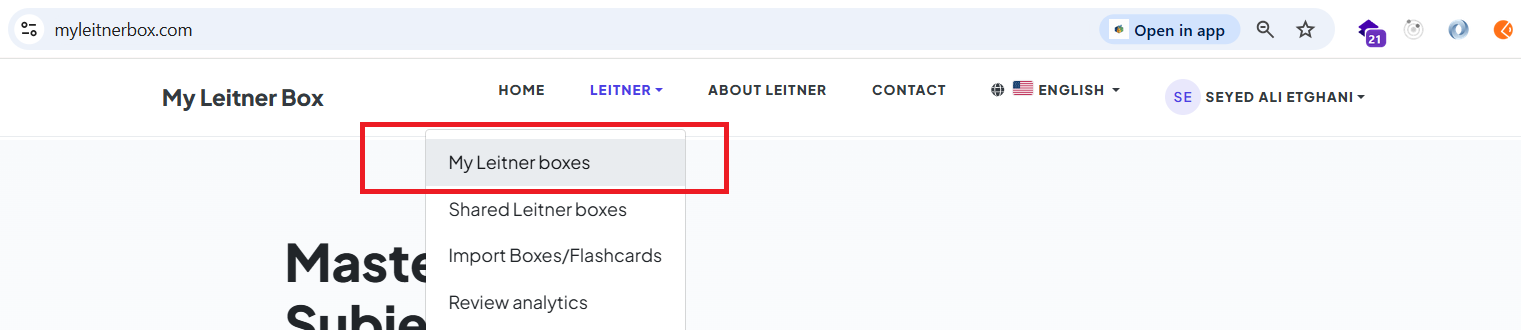
از طرف دیگر، میتوانید مستقیماً به این آدرس بروید: https://www.myleitnerbox.com/leitner/
در این صفحه، روی دکمه "ایجاد جعبه جدید" کلیک کنید:
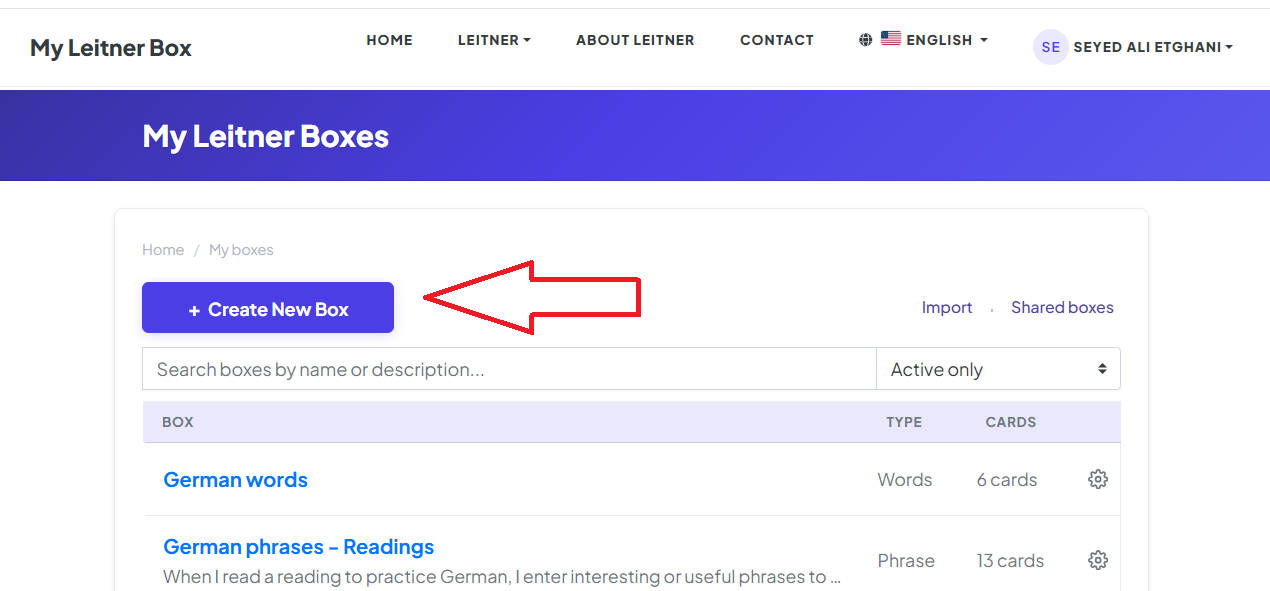
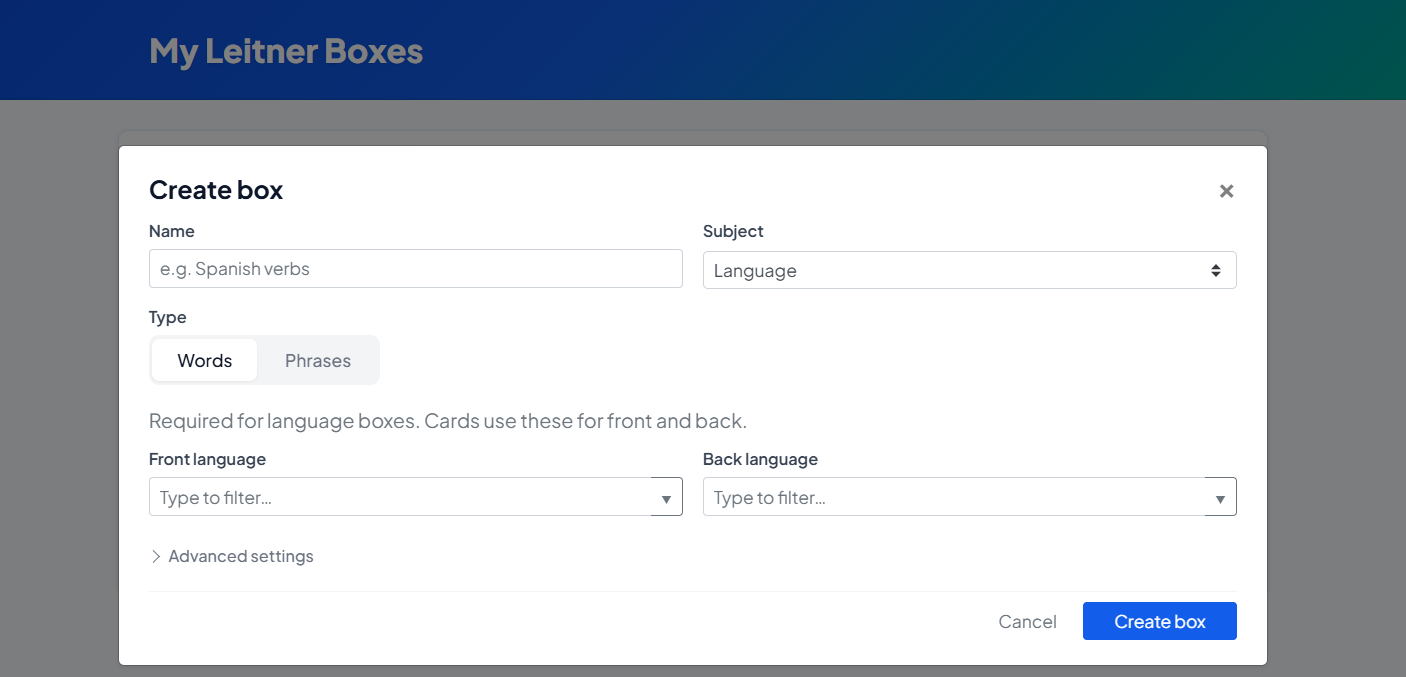
پس از کلیک کردن، مدال ایجاد کادر ظاهر میشود:
دسته ها (نوع موضوع)
بسته به چیزی که یاد میگیرید، میتوانید از دستههای مختلف انتخاب کنید. این انتخاب بعداً روی گزینهها تأثیر میگذارد (مخصوصاً برای تنظیمات مربوط به زبان).
اگر زبان را انتخاب کنید:
-
نوع کادر (عبارات یا کلمات): عبارت: برای جملات کامل و درخواستهای طولانیتر بهتر است.
-
کلمات: برای کارتهای به سبک واژگان بهتر است.
-
-
زبانهای جلویی و پشتی: برای کادرهای کلمه، تعیین زبانهای جلویی و پشتی ضروری است.
-
برای کادرهای عبارت، اختیاری است اما توصیه میشود بنابراین مرتبسازی، نکات و گزارشهای آینده معنادار باقی میمانند.
-
اگر “دیگر” به عنوان موضوع:
-
برچسب موضوع: یک برچسب واضح وارد کنید (به عنوان مثال، “آکوردهای پیانو” یا “پرستاری — داروشناسی”). این به شما کمک میکند تا سازماندهی شده بمانید و گزارشها و فیلترهای خود را با افزودن کادرهای بیشتر مفید نگه میدارد.
توضیحات (اختیاری)
یک فیلد توضیحات کوتاه وجود دارد که در آن می توانید توضیح دهید که این جعبه در مورد چیست. اختیاری است، اما زمانی که کادرهای زیادی دارید یا میخواهید زمینه را با "خود آیندهتان""
به اشتراک بگذارید، کمک میکند.بعدی چیست؟
جعبه شما اکنون آماده است و منتظر است! گام بعدی پر کردن آن با دانش است.
برای یادگیری نحوه انجام، قسمت بعدی راهنمای ما را بررسی کنید: [شروع به کار با My Leitner Box، قسمت 2: افزودن فلش کارت]
