🎬 مقدمه
بله، میتوانید فلش کارتهای موجود خود را به MyLeitnerBox وارد کنید، خواه از Anki، Quizlet، یک فایل CSV/Excel، یا یک برنامه مطالعاتی دیگر باشند.
این راهنما جریان واردات کامل را شامل میشود، از جمله نحوه ایجاد یک کادر جدید یا افزودن کارتها به جعبهای که از قبل دارید.
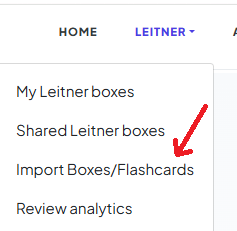
1. منوی واردات
را باز کنیددر منوی اصلی، روی “Leitner” کلیک کنید.
سپس “Import Boxes/Flashcards” را انتخاب کنید.
2. واردات منبع
را انتخاب کنیدبه صفحه “وارد کردن جعبه” هدایت خواهید شد.
<جدول>آنکی
یک فایل عرشه .apkg (حداکثر 30 مگابایت)
Quizlet
متن چسبانده شده یا یک فایل .txt (برگه بین عبارت و تعریف)
فایل CSV
هر صفحه گسترده .csv — سپس ستون ها را نقشه برداری کنید
فایل اکسل
پرونده .xlsx (برگ اول)
فایل JSON
آرایه JSON از اشیاء
متن ساختاریافته
بلوکهای FRONT/BACK با ---
جدا شدهاندBrainscape
Brainscape CSV (سوال/پاسخ)
RemNote
RemNote JSON (isFlashcard: true items)
وایا
Vaia/StudySmarter CSV (سوال/پاسخ)
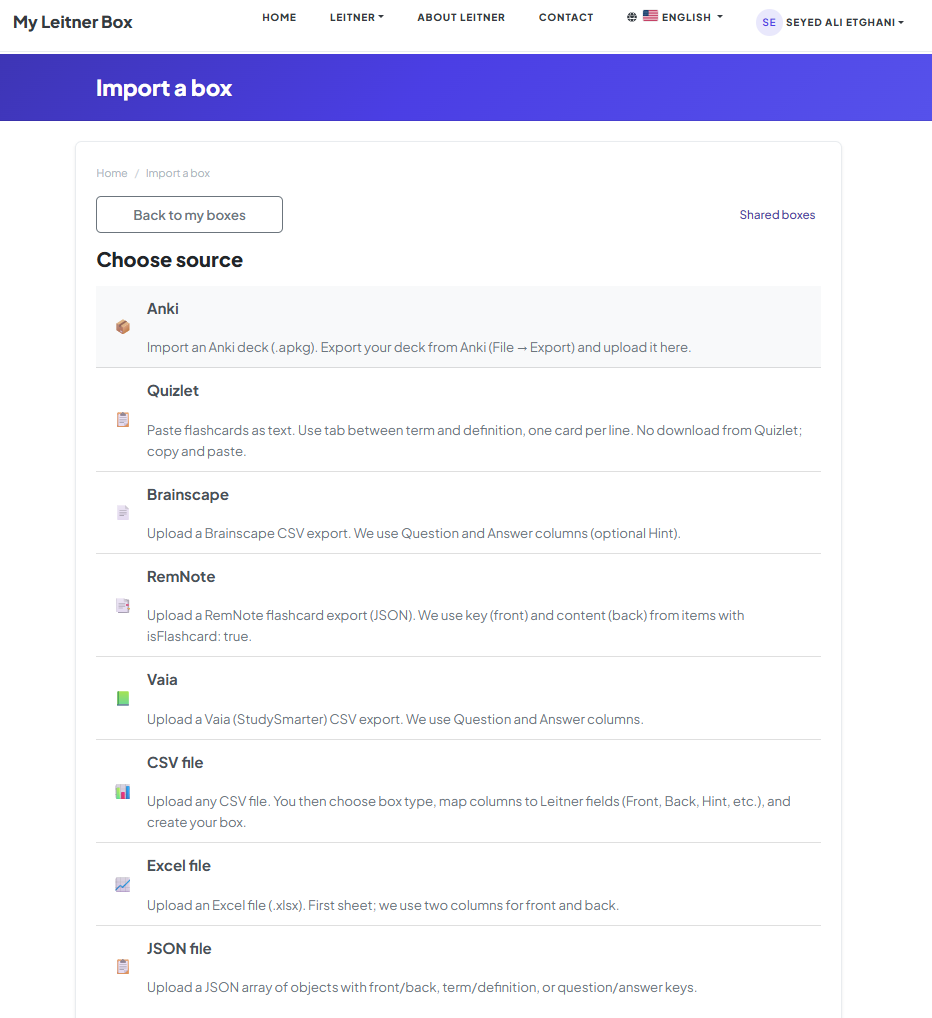
در این مثال، ما یک عرشه Anki وارد میکنیم.
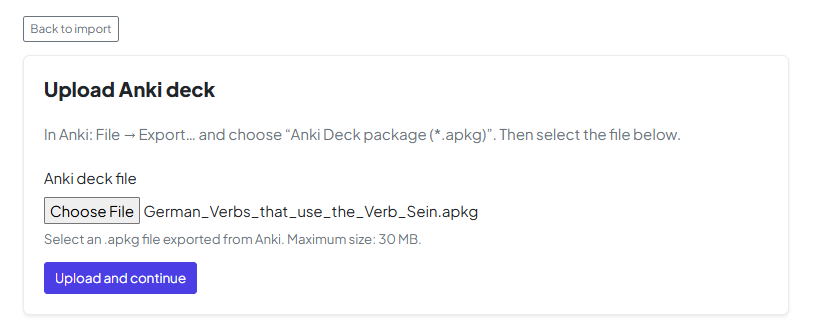
3. فایل خود را آپلود کنید
فایل فلش کارت خود را با استفاده از گزینه آپلود فایل آپلود کنید.
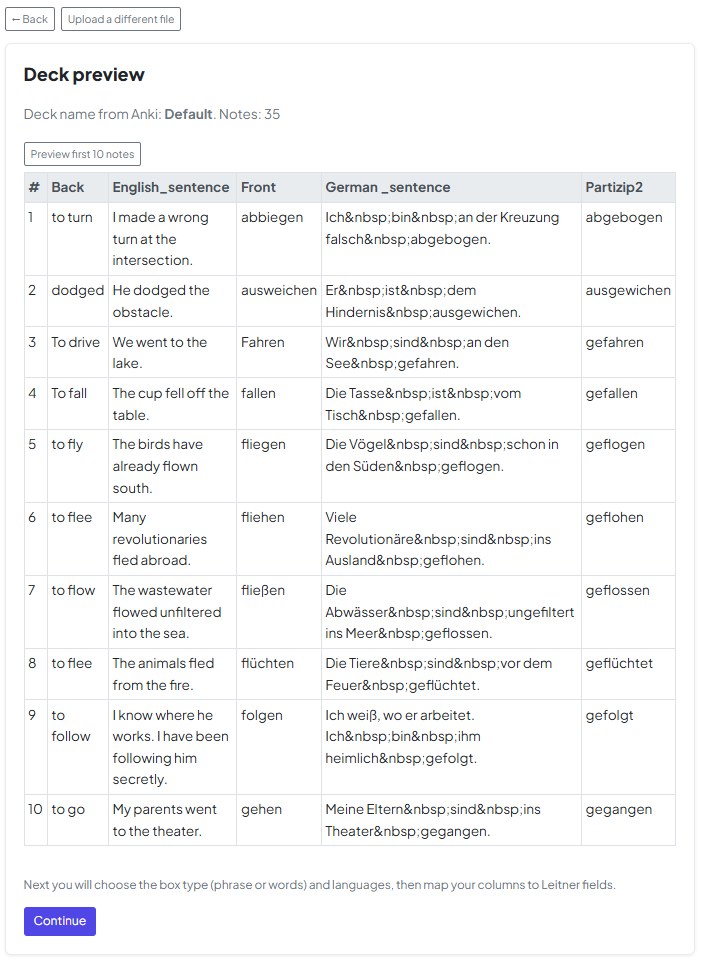
4. پیش نمایش داده های شما
پس از آپلود، پیش نمایش داده های خود را مشاهده خواهید کرد.
این مرحله به شما امکان می دهد تأیید کنید که محتوا به درستی وارد شده است.
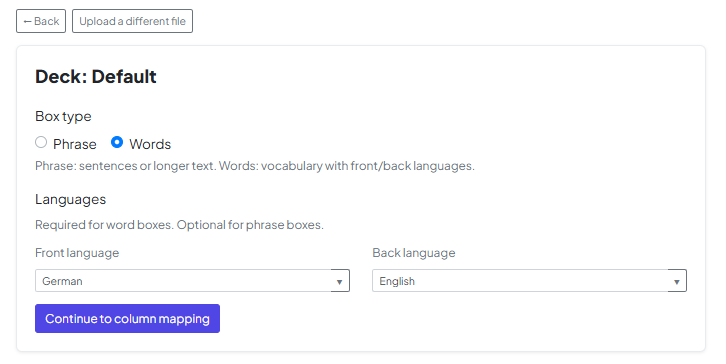
5. پیکربندی نوع کارت & زبان
انتخاب کنید که عرشه شما از "کلمات" (واژگان) یا "عبارات" (متن طولانیتر) تشکیل شده باشد. در این مرحله، همچنین باید زبانهای Front و Back را تنظیم کنید تا مطمئن شوید ویژگیهایی مانند Text-to-Speech به درستی کار میکنند.
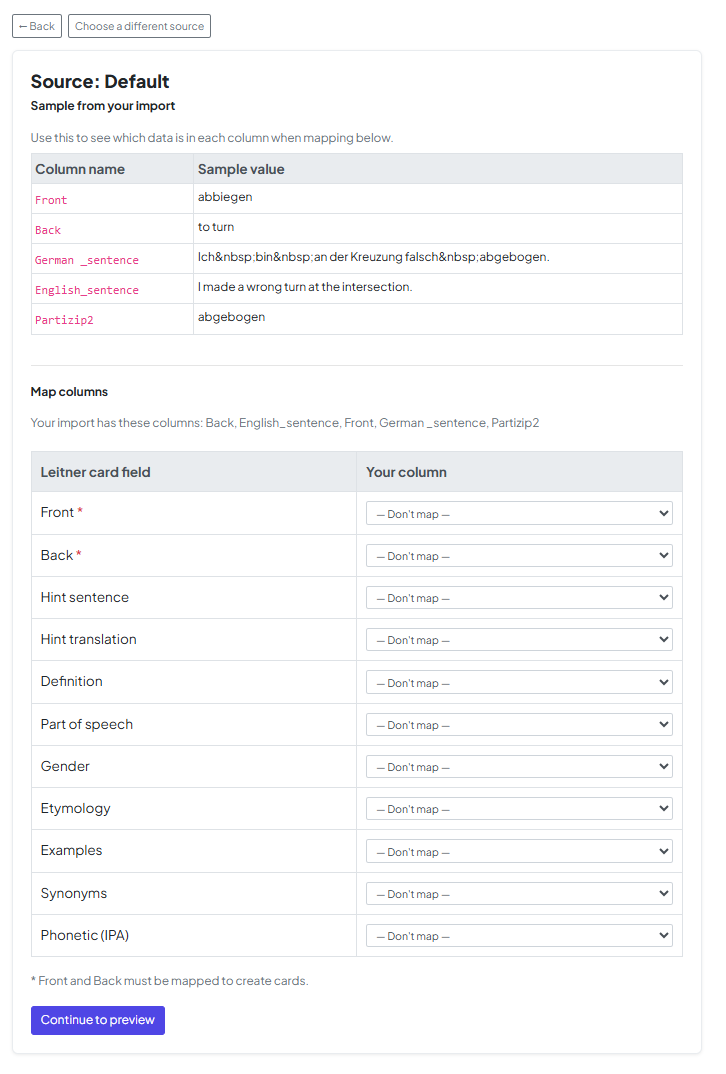
6. ستون های فلش کارت نقشه
اکنون، داده های فایل خود را با فیلدهای MyLeitnerBox تراز کنید. میتوانید ستونهای فایل خود را به فیلدهای خاصی مانند جلو، پشت، نکته یا تعریف نگاشت کنید.
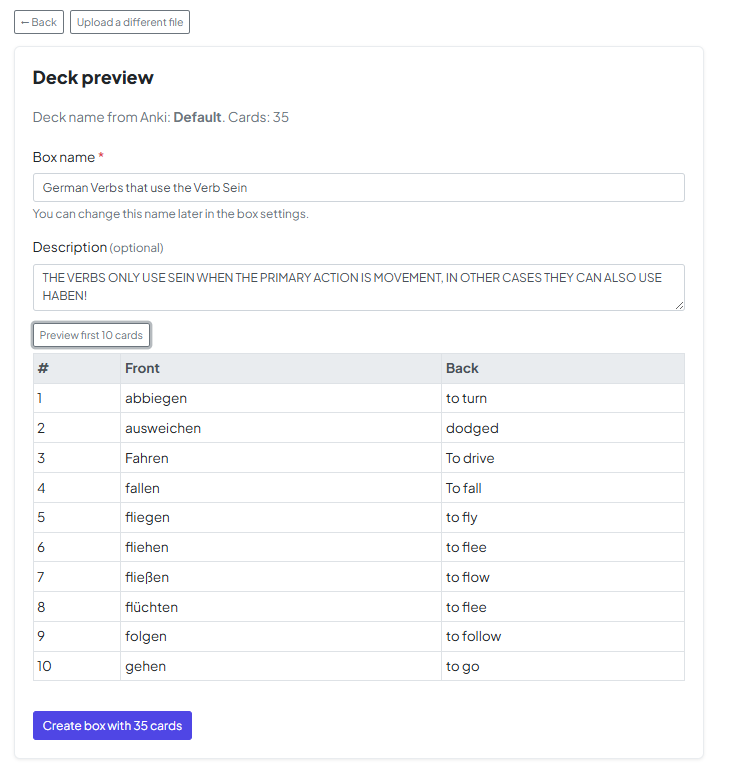
7. جعبه خود را نامگذاری کنید
یک نام انتخاب کنید و به صورت اختیاری یک توضیح برای کادر جدید خود اضافه کنید.
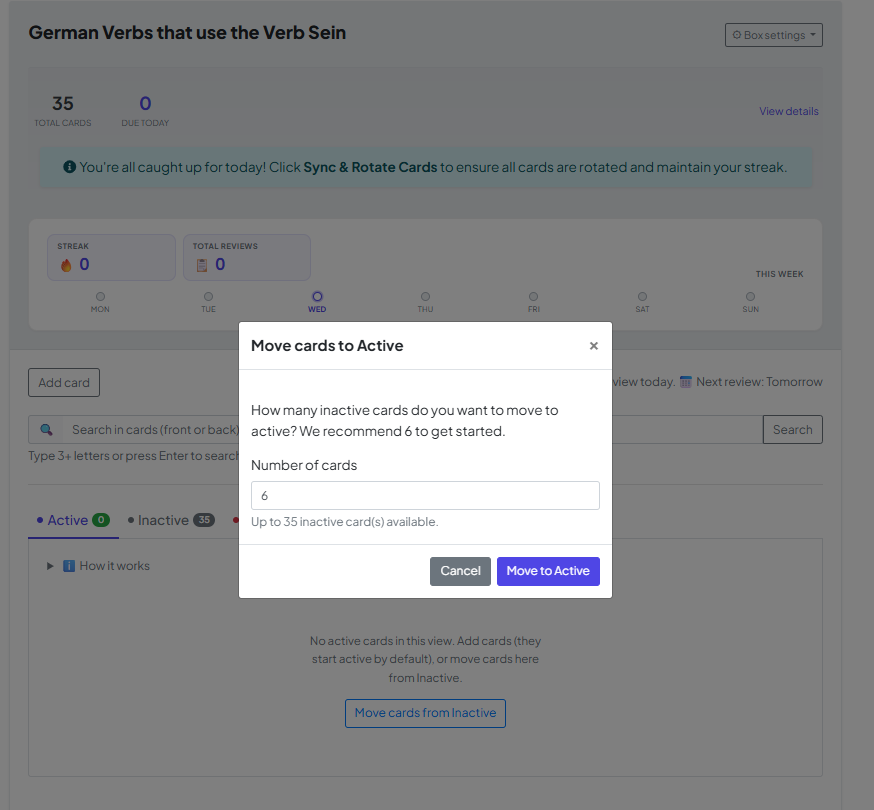
8. فلش کارت های خود را فعال کنید
🎉 جعبه شما ایجاد شده است!
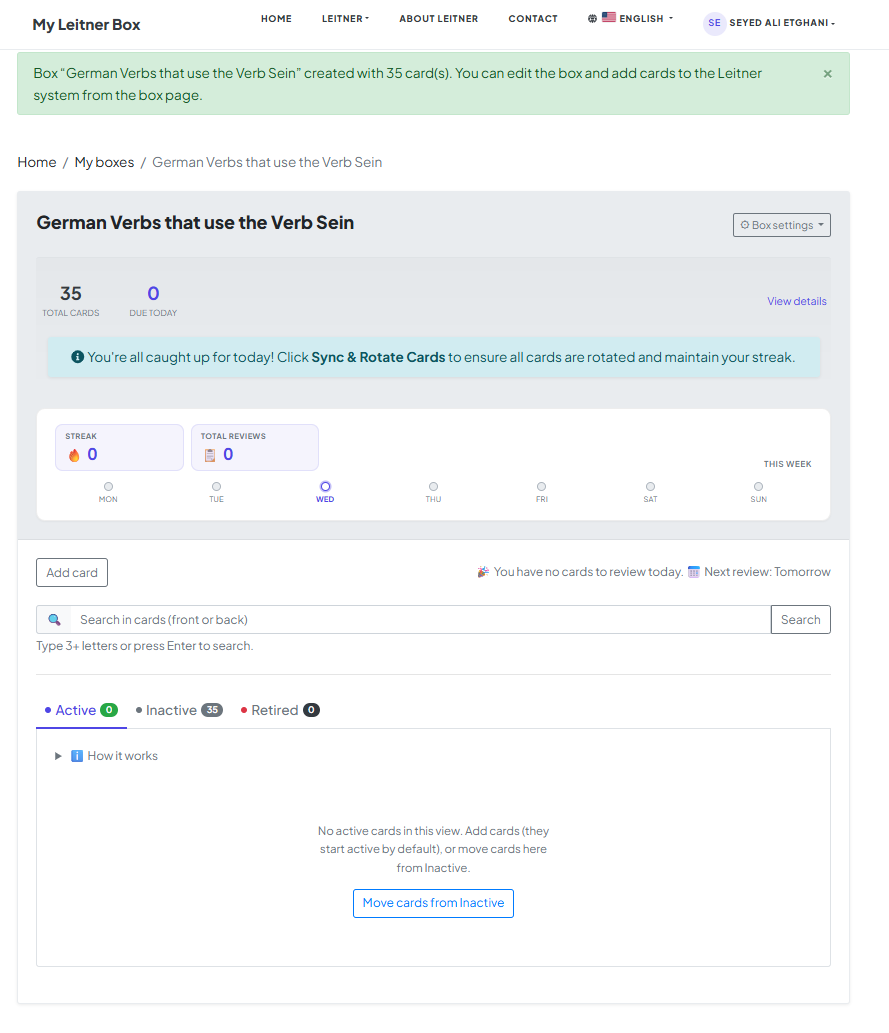
به طور پیشفرض، همه فلش کارتهای وارد شده در حالت صف قرار دارند.
برای شروع استفاده از آنها:
- روی “انتقال کارتها از صف بندی شده” کلیک کنید
- تعداد کارتی را که می خواهید فعال کنید انتخاب کنید
9. شروع به یادگیری کنید
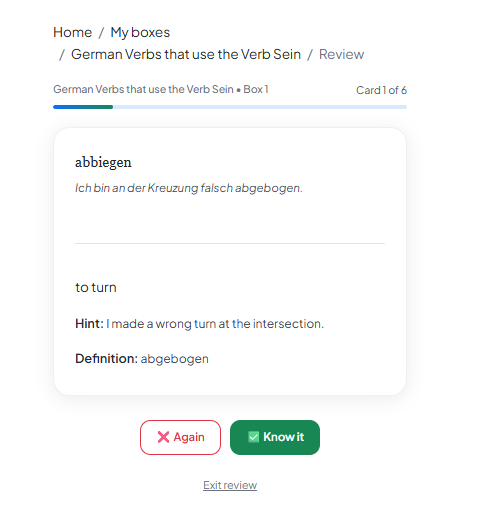
همین است! فلش کارت های شما اکنون آماده است.
می توانید جلسه مرور خود را شروع کنید و شروع به یادگیری کنید.
یادگیری مبارک! 😊
