Apprendre ne devrait pas être écrasant.
Avec MyLeitnerBox, vous ne mettez pas toutes vos flashcards en étude active d’un coup. Vous définissez une limite de nouvelles cartes : combien de nouvelles cartes peuvent se trouver en même temps dans la Section 1 (S1), votre étape d’apprentissage actif. La valeur par défaut est 6. Le reste reste dans la file d’attente (Q) jusqu’à ce qu’il y ait de la place.
Vous voyez un libellé inconnu ? Touchez les termes marqués d’un ?, ou allez au guide rapide en bas de page.
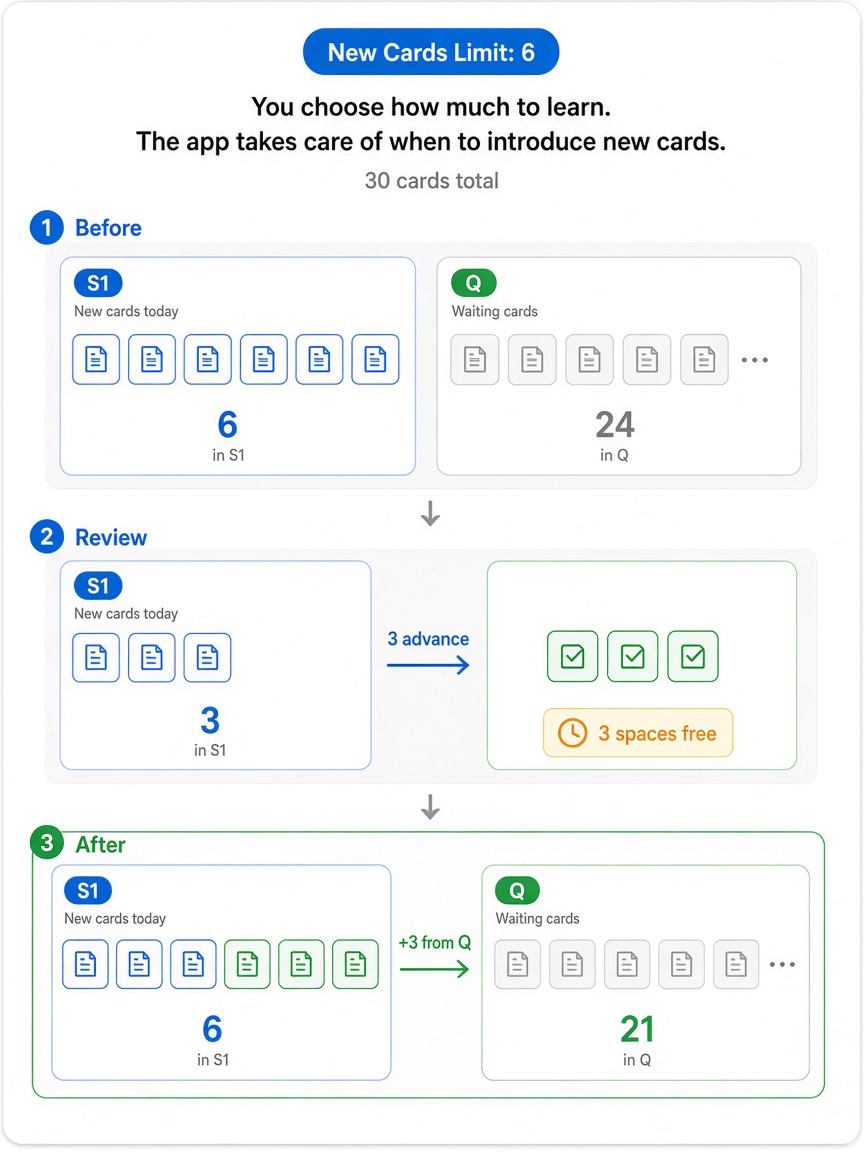
Exemple : Vous avez 30 flashcards et réglez la limite de nouvelles cartes sur 6.
- Au départ : 6 cartes en S1, 24 en Q.
- Pendant une révision, si 3 cartes avancent de S1 vers S2, 3 places se libèrent en S1.
- Après la session, MyLeitnerBox déplace 3 cartes de Q vers S1 — pas plus que les places libres, et pas plus que votre limite.
- Résultat : S1 est à nouveau remplie avec 6 ; Q en a 21.
Les nouvelles cartes n’entrent en S1 que pour combler les places disponibles, jusqu’à votre limite de nouvelles cartes. L’appli gère le moment où elles apparaissent ; vous choisissez seulement combien vous pouvez en gérer à la fois.
Comment régler votre limite de nouvelles cartes
- Créez une nouvelle boîte, ou ouvrez une boîte existante et modifiez-la.
- Ouvrez les Paramètres avancés.
- Trouvez Limite de nouvelles cartes et définissez le nombre (par exemple 6).
- Enregistrez. Dès lors, seul ce nombre de cartes reste actif en S1 ; le reste attend en Q jusqu’à ce que de la place se libère après les révisions.

Pas de tri manuel. Pas de planification compliquée. Concentrez-vous sur l’apprentissage.
Il ne s’agit pas de bachoter pour l’examen de demain. Il s’agit d’une habitude régulière et de construire des connaissances dans la durée.
En bref : la limite de nouvelles cartes plafonne le remplissage de S1 ; Q garde le stock en attente ; après chaque révision, les places libres en S1 sont remplies automatiquement depuis Q.
Guide rapide : signification des libellés
| Libellé | Signification |
|---|---|
| Limite de nouvelles cartes | Le nombre maximum de cartes que vous voulez avoir en S1 à la fois (par défaut 6). Vous le réglez dans les Paramètres avancés lors de la création ou de la modification d’une boîte. |
| S1 (Section 1) | La première section Leitner — votre étape d’apprentissage actif. Les nouvelles cartes y entrent dès qu’il y a de la place. |
| S2 (Section 2) | La section suivante après S1. Les cartes y passent lorsque vous y répondez correctement en S1. |
| Cartes actives | Les cartes déjà présentes dans les sections Leitner (S1–S5) que vous apprenez et révisez — ni en file d’attente, ni encore maîtrisées. |
| Q (File d’attente) | Les cartes qui attendent de commencer. Elles entrent en S1 automatiquement après une session de révision lorsqu’il y a des places libres, jusqu’à votre limite de nouvelles cartes. Vous pouvez aussi les activer manuellement depuis le menu de la carte. |
| Places libres en S1 | Les emplacements vides sous votre limite de nouvelles cartes. Si la limite est 6 et que 3 cartes quittent S1, il y a 3 places — jusqu’à 3 cartes peuvent donc venir de Q. |
| Maîtrisées | Les cartes qui ont terminé le parcours Leitner. Elles ne sont plus dans la file active habituelle. |
