Claude.ai を、プライベートなカスタムコネクタ(MCP)で自分の MyLeitnerBox アカウントに接続できます。一度接続すれば、Claude はボックスの一覧表示・作成、フラッシュカードの追加、復習アナリティクスへの回答ができます—使えるのはあなたのデータだけです。
これは公開プラグインディレクトリの掲載ではありません。各自が自分の Claude アカウントにコネクタを追加し、MyLeitnerBox にサインインします。
必要なもの
- カスタムコネクタを使える Claude.ai アカウント(Settings → Connectors / Plugins)。
- MyLeitnerBox アカウント(サインイン時に新規作成も可)。
- 初回接続に約2分。
MCP URL(入力する内容)
Claude は次の HTTPS エンドポイントだけで MyLeitnerBox と通信します。次をそのまま使ってください:
https://www.myleitnerbox.com/mcp/
- https:// を含める。
- ホストは www を使う。
- /mcp/ の末尾スラッシュを残す。
- 余分なパスを付けない(/api/ やボックス ID は不要)。
Claude でのコネクタ Name のおすすめ:MyLeitnerBox(コネクタ一覧上の表示名のみ)。
ステップ 1 — カスタムコネクタを追加
- Claude.ai → Settings → Connectors(または Plugins)を開く。
- Add custom connector を選ぶ。
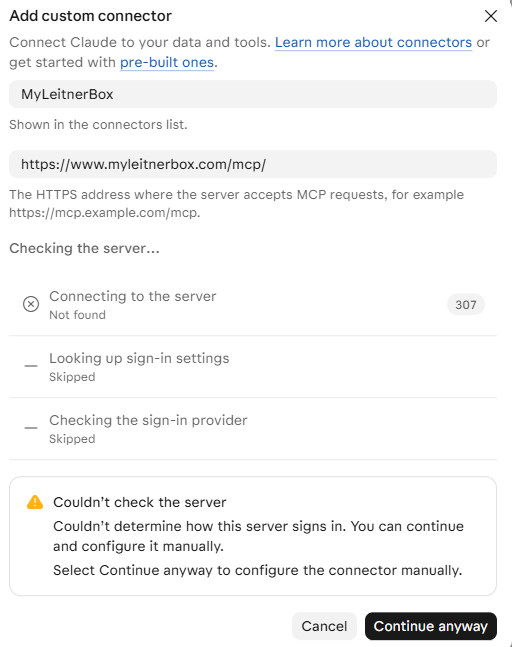
- 上記の名前と MCP URL を入力し、Claude にサーバー確認をさせる。
サーバー確認について: Claude は MCP URL を短く確認します。「Couldn’t check the server」やステータス 307 の警告が出ることがあります。検出時に起きうるもので、アカウント破損を意味しません。Continue anyway を選び、次画面で設定を完了してください。
ステップ 2 — 認証と OAuth クライアント
設定画面では次を選びます:
- Authentication: Sign in now — ツール利用前に MyLeitnerBox ログインを完了します。
- OAuth client: Use Claude’s published identity(Recommended)— 追加の貼り付けは不要。MyLeitnerBox は Claude を認識済みです。
- Request headers: 空のまま(カスタムヘッダーは追加しない)。
その後 Add をクリックします。
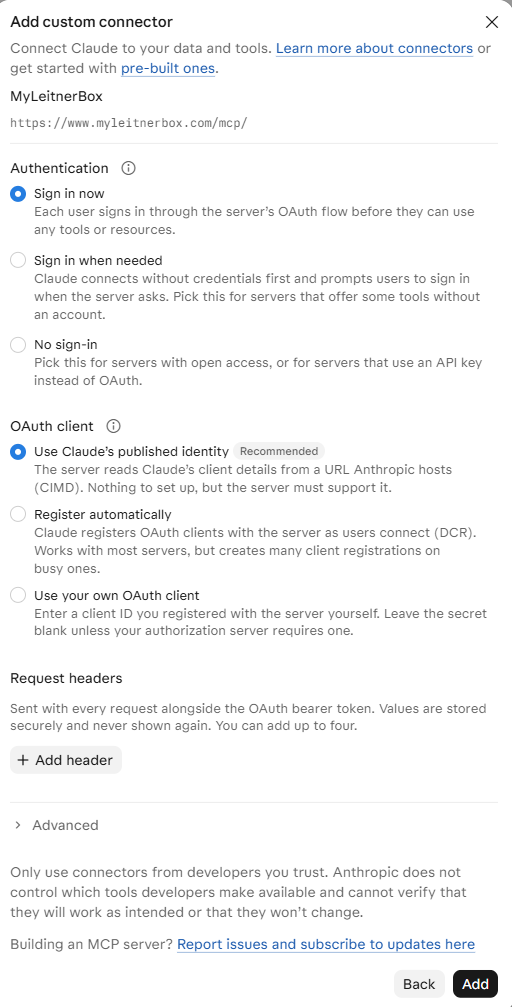
別の OAuth モード(例:「Register automatically」「Use your own OAuth client」)を求められても、MyLeitnerBox サポートの指示がない限り Claude’s published identity のままにしてください。古いコネクタが Invalid client_id で失敗する場合は削除し、上記設定で新規追加してください。
ステップ 3 — MyLeitnerBox にサインイン
Add / Connect の後、ブラウザで MyLeitnerBox が開きます。Claude は Claude のメールから MyLeitnerBox アカウントを自動選択しません—そのページでサインイン(または登録)が必要です。
- 既存アカウント: ウェブサイトや Android アプリと同じメール/パスワードまたはソーシャルログインで入り、Authorize をクリック。
- 初めての方: ログインページから登録し、必要ならメール確認後に戻って承認。
要求されたアクセス(ボックス読み取り、ボックス/カード書き込み)を許可します。完了後、Claude は MyLeitnerBox を Connected と表示するはずです。
ステップ 4 — 次にすること
- Claude で新しいチャットを開始する(既存チャットではツール一覧が見えないことがあります)。
- 権限を求められたら、そのチャットで MyLeitnerBox コネクタ/ツールを有効にする。
- まず簡単な読み取り、次に書き込みを試し、双方向が動くことを確認する。
プロンプト例
- 「Leitner ボックスを一覧して。」
- 「Travel Phrases というボックスを作成して(ドイツ語フレーズ、表がドイツ語、裏が英語)。」
- 「これらのフラッシュカードを Travel Phrases に追加して:…」(表ドイツ語、裏英語)。
- 「復習アナリティクスは解除済み?」
- 「直近14日の正答率をボックス別に教えて。」
- 「曜日ごとの不正解を見せて。」
Claude が作成したものは、同じアカウントのウェブサイトとモバイルアプリに表示されます。
プライバシーと安全
- 承認した MyLeitnerBox アカウントだけが Claude に見えます。
- Claude の設定からいつでもコネクタを切断できます。
- 復習アナリティクスは学習履歴を使います(一部レポートでは練習モードも含む)。グラフや内訳では短い期間を推奨します。
うまくいかないとき
- サーバー確認が 307 / 「Couldn’t check the server」: Continue anyway → Sign in now + Claude’s published identity → Add。ブラウザで Authorize を完了。
- Invalid client_id: コネクタを削除し、上記 MCP URL と設定で再追加して再承認。
- 接続済みなのにボックス一覧やカード作成ができない: 新しいチャットを開始し、ツール有効を確認するか、切断して再接続。URL が https://www.myleitnerbox.com/mcp/ か確認。
- 別のボックスや空のアカウント: 別の MyLeitnerBox ログインを承認した可能性大—切断・再接続し、アプリと同じアカウントでサインイン。
さらにサポートが必要なら、ウェブサイトから連絡するか、サインイン後に MyLeitnerBox のチャットで質問してください。
