创建一个盒子后,下一步就是用知识填充它。您创建的卡片类型取决于您在设置过程中选择的盒子类别。
本指南介绍了三种主要的抽认卡类型以及如何充分利用它们。
<小时/>卡如何连接到您的盒子
无论您使用什么类型,新卡片都会直接添加到您的盒子中并进入您的Leitner 工作流程。它们将根据您的日程安排以及您对它们的记忆程度出现在您的复习课程中。
<小时/>1。普通短语(一般主题)
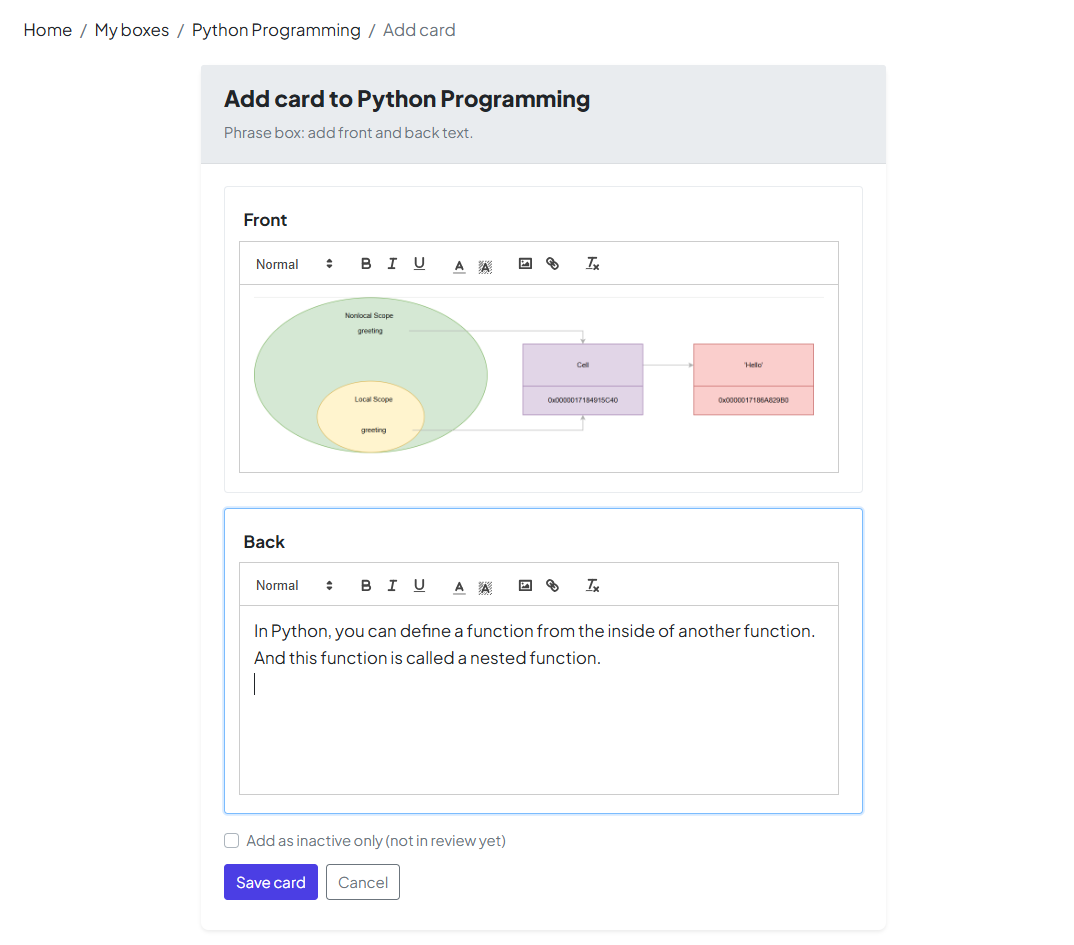
最适合:历史、科学或任何您想要简单的前/后设置而无需特定于语言的工具的主题。
-
富文本:使用内置编辑器将关键术语加粗或创建列表。
-
图片:当文字不够时,上传照片或图表来说明想法。
-
回忆:在复习时,您会首先看到前面,然后尝试记住后面。
2。语言——短语
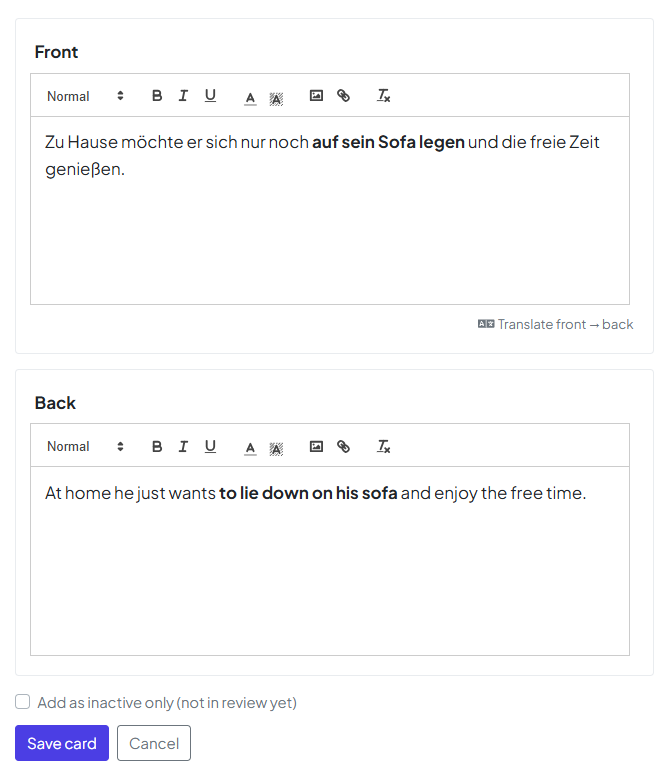
最适合:学习完整的句子。这包括“普通短语”中的所有内容。加上语言感知工具。
-
自动翻译:快速生成短语的翻译。
-
文本转语音 (TTS):如果您在创建盒子时设置语言,则可以使用基于 AI 的音频来听到正确的发音。
-
注意:如果您在盒子设置过程中跳过了语言选择,这些选项可能会受到限制。
3。单词(词汇)
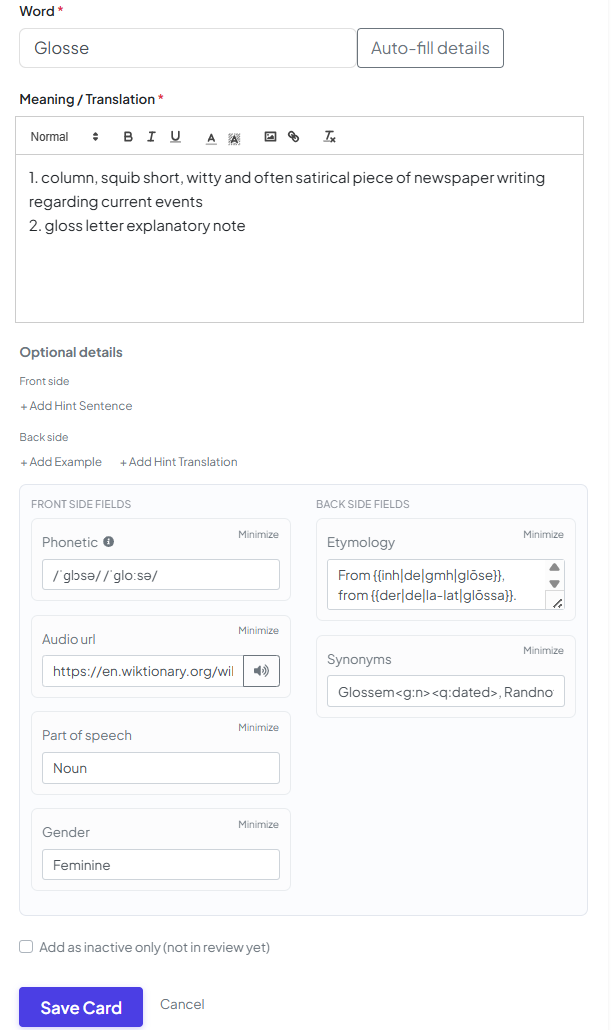
最适合:深入词汇学习。这些卡片比简单的正面/背面提供更多字段,为您提供单词的 360 度视图。
-
更多上下文:我们建议填写尽可能多的可选字段—额外的上下文使单词更容易记住。
-
智能协助:为了节省时间,请使用自动填充按钮。该应用程序将从维基词典中提取结构化信息(定义、示例等),因此您不必手动输入所有内容。
新卡去哪儿了?
保存后,卡片通常从第 1 部分开始。
💡 专业提示:不要让自己不知所措!如果您一次导入 100 张卡片,第 1 部分可能会变成“一大堆”卡片。这让你的日常评论感觉不可能。考虑首先将一些卡片标记为排队,然后在掌握当前批次后逐渐激活它们。
<小时/>下一步是什么?
您现在拥有构建强大套牌的工具。自然的下一步就是测试你的记忆力!
→ [My Leitner Box 入门,第 3 部分:运行审核会议]
