🎬简介
是的,您可以将现有的抽认卡导入 MyLeitnerBox,无论它们来自 Anki、Quizlet、CSV/Excel 文件还是其他学习应用程序。
本指南将介绍完整的导入流程,包括如何创建新盒子或将卡片添加到您已有的盒子中。
1。打开导入菜单
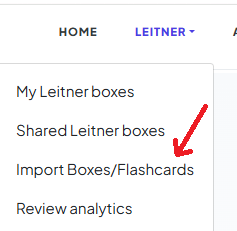
在主菜单中,点击“Leitner”。
然后选择“导入盒子/抽认卡”。
2。选择导入源
您将被重定向到“导入 Box”页面。
<表> <标题>安基
.apkg Deck 文件(最大 30 MB)
测验
粘贴的文本或 .txt 文件(术语和定义之间的制表符)
CSV 文件
任何 .csv 电子表格 —然后映射列
Excel文件
A.xlsx 文件(第一张)
JSON 文件
对象的 JSON 数组
结构化文本
前/后块由 --- 分隔
脑图
Brainscape CSV(问题/答案)
雷姆笔记
RemNote JSON (isFlashcard: true items)
瓦亚
Vaia/StudySmarter CSV(问题/答案)
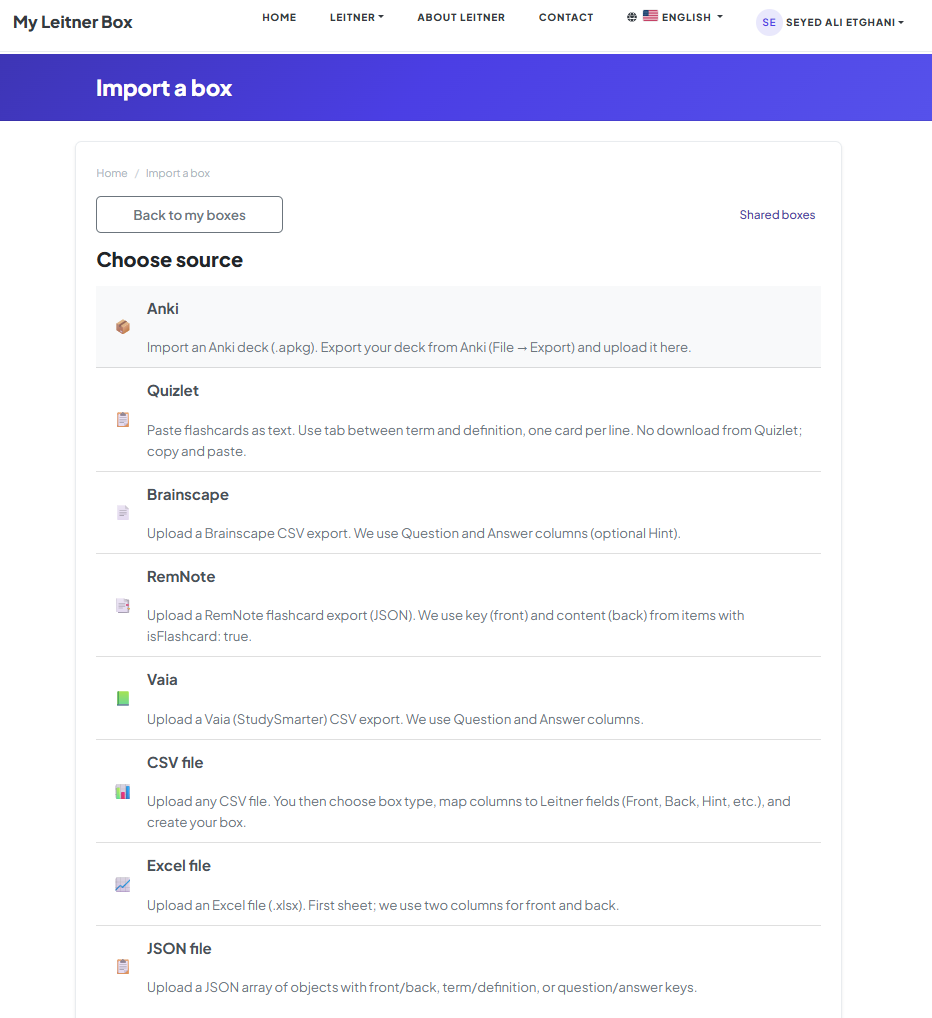
在此示例中,我们将导入 Anki 牌组。
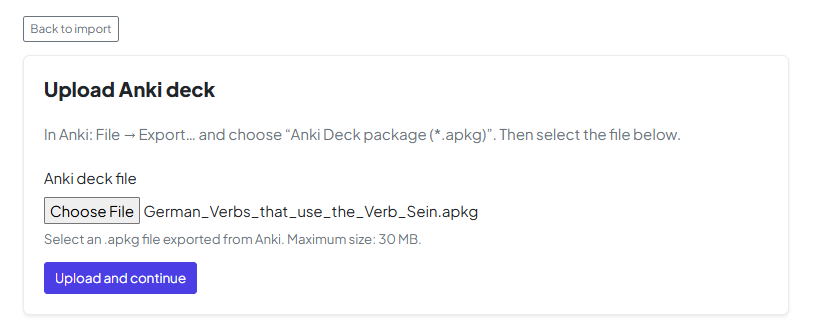
3。上传您的文件
使用文件上传选项上传您的抽认卡文件。
4。预览您的数据
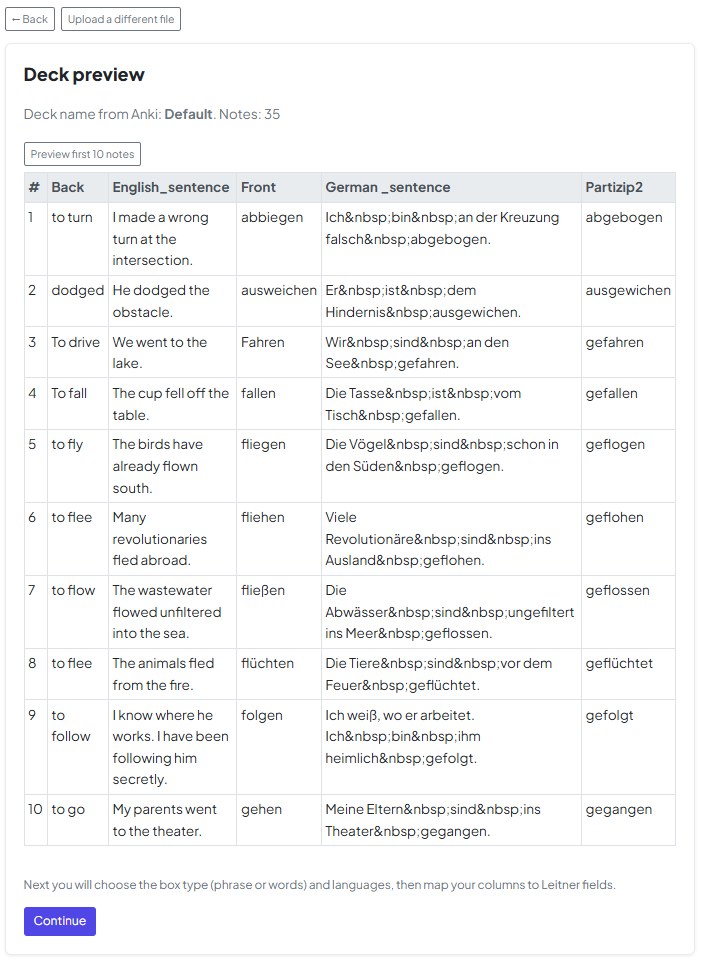
上传后,您将看到数据预览。
此步骤允许您验证内容是否已正确导入。
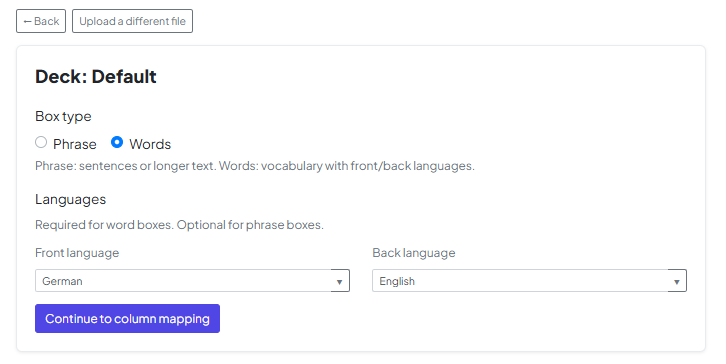
5。配置卡类型和卡类型语言
选择你的牌组是由“单词”(词汇)还是“短语”(较长的文本)组成。在此阶段,您还必须设置正面和背面语言,以确保文本转语音等功能正常工作。
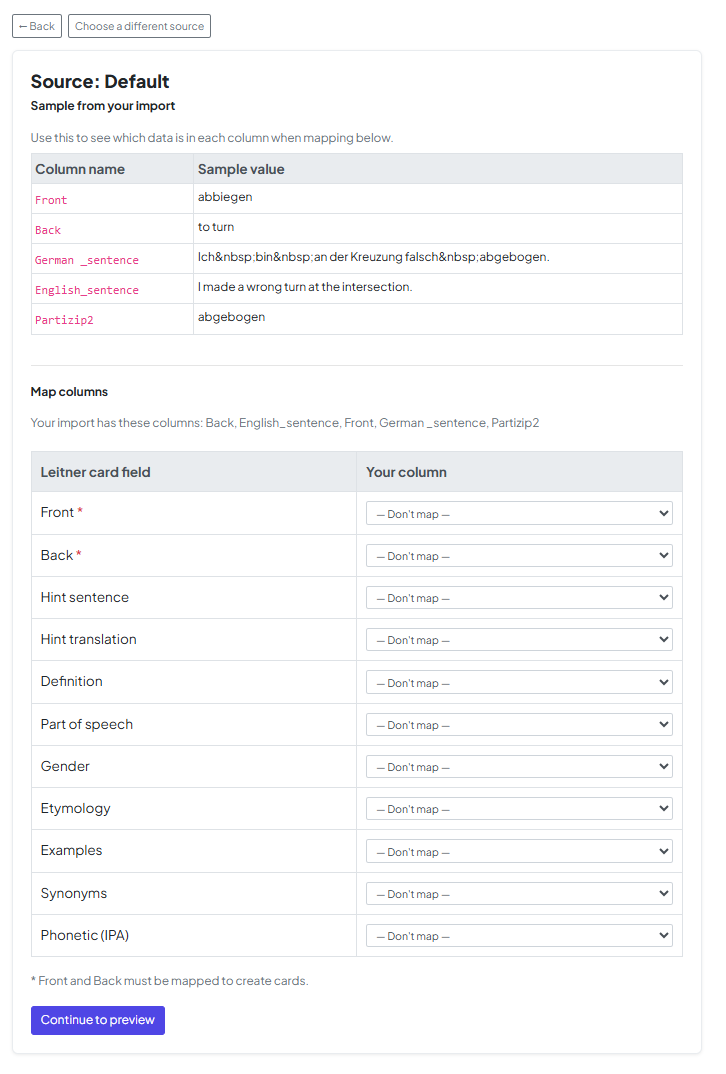
6。地图抽认卡列
现在,将文件中的数据与 MyLeitnerBox 中的字段对齐。您可以将文件的列映射到特定字段,例如前、后、提示或定义。
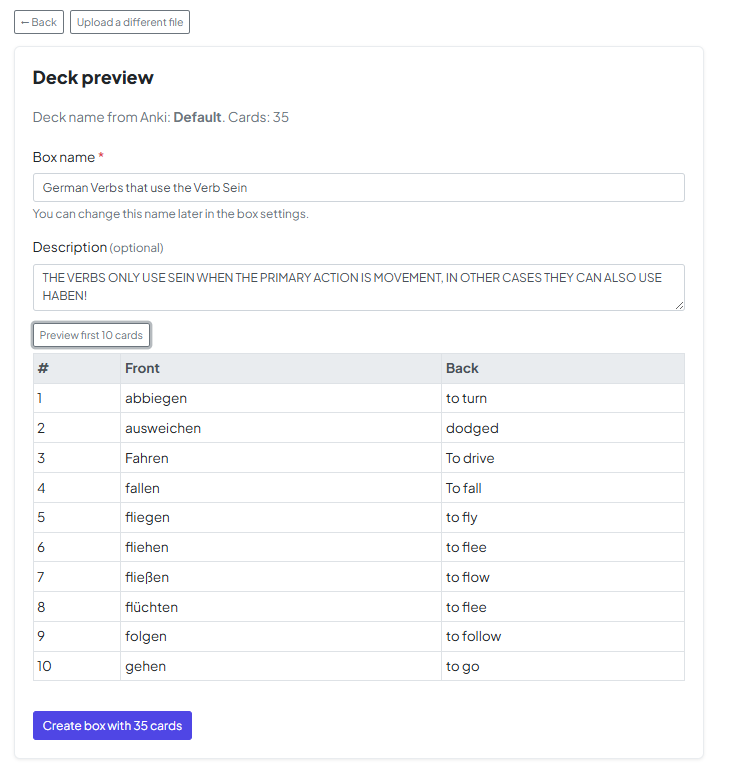
7。为您的盒子命名
为您的新盒子选择一个名称,并可选择添加描述。
8。激活您的抽认卡
🎉您的盒子已创建!
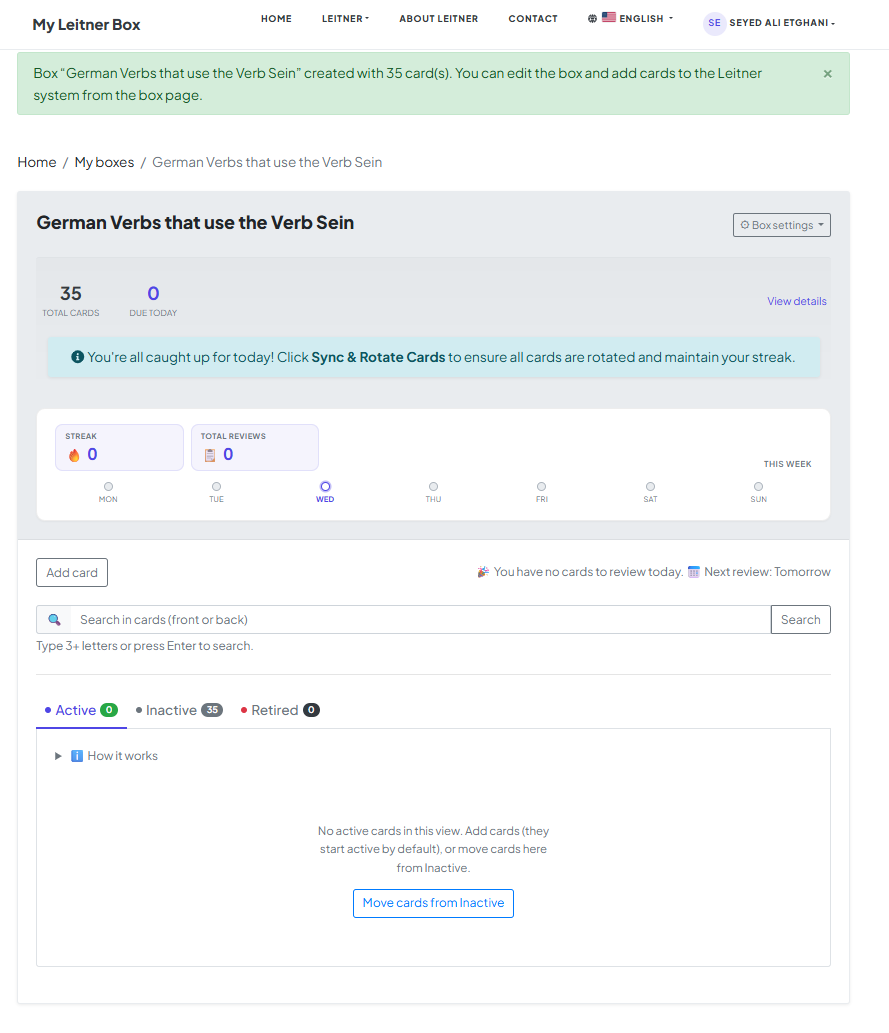
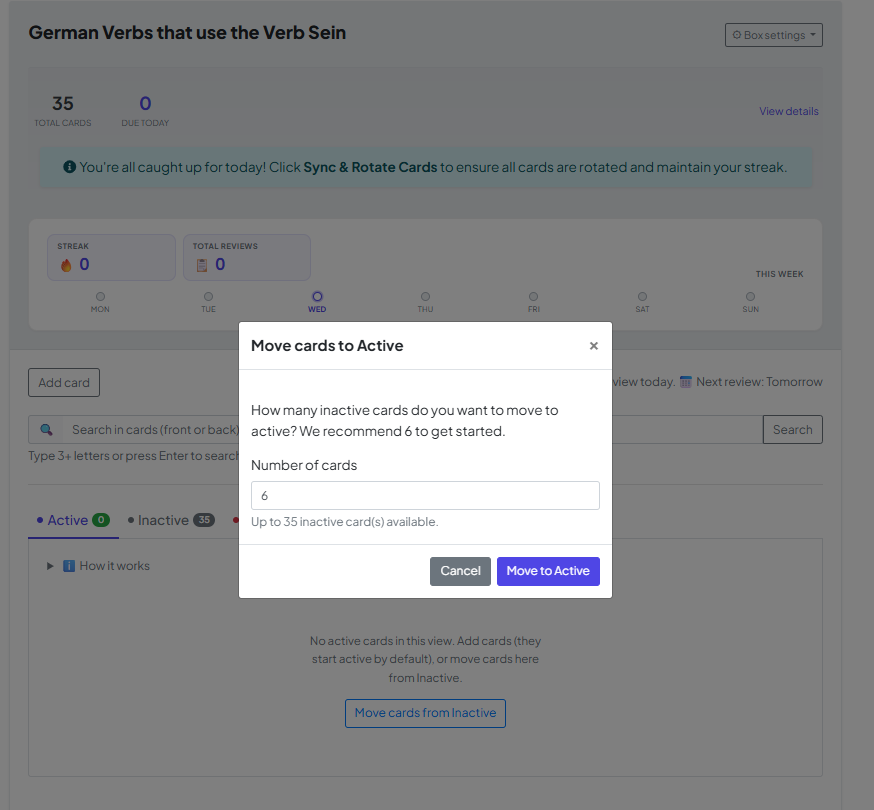
默认情况下,所有导入的抽认卡均处于排队模式。
要开始使用它们:
- 点击“将卡片从队列中移出”
- 选择您要激活的卡数量
9。开始学习
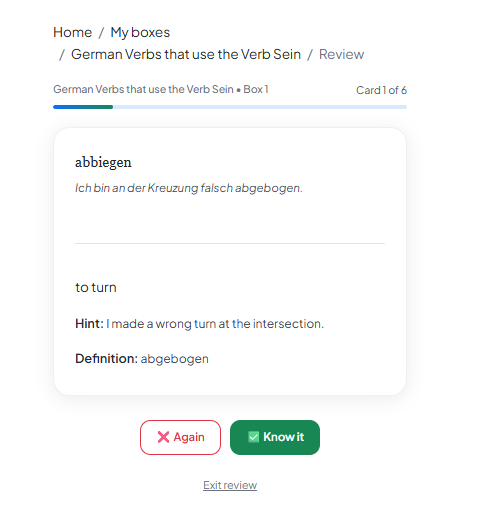
就是这样!您的抽认卡现已准备就绪。
您可以开始复习课程并开始学习。
快乐学习! 😊
