Sie können Claude.ai über einen privaten benutzerdefinierten Connector (MCP) mit Ihrem eigenen MyLeitnerBox-Konto verbinden. Nach der einmaligen Einrichtung kann Claude Ihre Boxen auflisten, Boxen erstellen, Karteikarten hinzufügen und Fragen zu Ihren Wiederholungsanalysen beantworten—nur mit Ihren Daten.
Dies ist kein öffentlicher Plugin-Eintrag. Jede Person fügt den Connector im eigenen Claude-Konto hinzu und meldet sich bei MyLeitnerBox an.
Was Sie brauchen
- Ein Claude.ai-Konto, das benutzerdefinierte Connectors erlaubt (Einstellungen → Connectors / Plugins).
- Ein MyLeitnerBox-Konto (oder erstellen Sie eines beim Anmelden).
- Etwa zwei Minuten für die erste Verbindung.
Die MCP-URL (was Sie eingeben)
Claude kommuniziert mit MyLeitnerBox über genau diesen HTTPS-Endpunkt:
https://www.myleitnerbox.com/mcp/
- Das Präfix https:// einschließen.
- Den Host www verwenden.
- Den abschließenden Schrägstrich bei /mcp/ wie gezeigt belassen.
- Keine zusätzlichen Pfadsegmente (kein /api/, keine Box-IDs).
Vorgeschlagener Connector-Name in Claude: MyLeitnerBox (nur eine Bezeichnung in Ihrer Connector-Liste).
Schritt 1 — Benutzerdefinierten Connector hinzufügen
- Öffnen Sie Claude.ai → Settings → Connectors (oder Plugins).
- Wählen Sie Add custom connector.
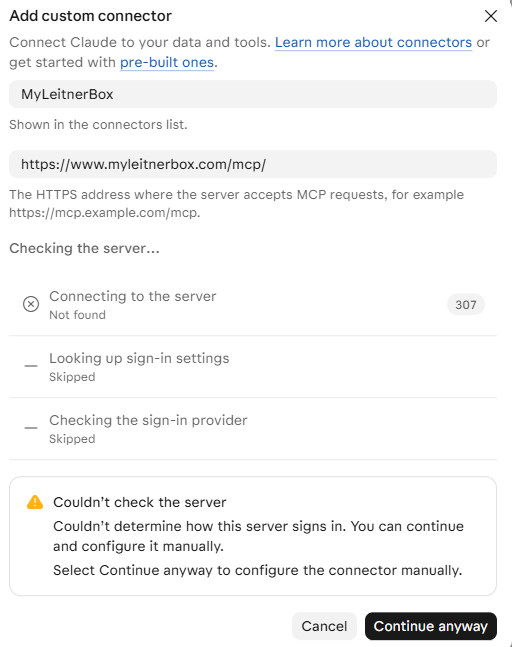
- Geben Sie Name und MCP-URL ein und lassen Sie Claude den Server prüfen.
Zur Serverprüfung: Claude prüft kurz die MCP-URL. Es kann eine Warnung wie „Couldn’t check the server“ mit Status 307 erscheinen. Das kann bei der Erkennung vorkommen und bedeutet nicht, dass Ihr Konto defekt ist. Wählen Sie Continue anyway und schließen Sie die Einstellungen auf dem nächsten Bildschirm ab.
Schritt 2 — Authentifizierung und OAuth-Client
Auf dem Konfigurationsbildschirm einstellen:
- Authentication: Sign in now — Sie melden sich bei MyLeitnerBox an, bevor Tools verfügbar sind.
- OAuth client: Use Claude’s published identity (Recommended) — nichts weiter einfügen; MyLeitnerBox erkennt Claude bereits.
- Request headers: leer lassen (keine eigenen Header hinzufügen).
Dann auf Add klicken.
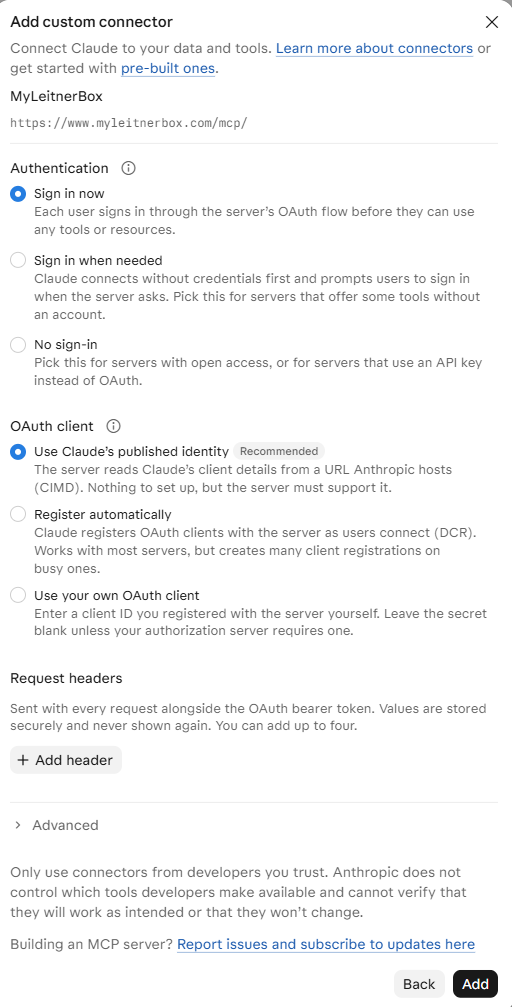
Falls Claude einen anderen OAuth-Modus anbietet (z. B. „Register automatically“ oder „Use your own OAuth client“), bleiben Sie bei Claude’s published identity, sofern der MyLeitnerBox-Support nichts anderes sagt. Schlägt ein alter Connector mit Invalid client_id fehl, löschen Sie ihn und legen Sie einen neuen mit den obigen Einstellungen an.
Schritt 3 — Bei MyLeitnerBox anmelden
Nach Add / Connect öffnet sich ein Browserfenster auf MyLeitnerBox. Claude wählt nicht automatisch Ihr MyLeitnerBox-Konto anhand Ihrer Claude-E-Mail—Sie müssen sich auf dieser Seite anmelden (oder registrieren).
- Bereits ein Konto: mit derselben E-Mail/Passwort- oder Social-Login-Methode wie auf der Website oder in der Android-App anmelden, dann Authorize klicken.
- Neu bei MyLeitnerBox: über die Anmeldeseite registrieren, E-Mail ggf. bestätigen, dann zurückkehren und autorisieren.
Die angefragten Rechte gewähren (Boxen lesen, Boxen/Karten schreiben). Danach sollte Claude MyLeitnerBox als Connected anzeigen.
Schritt 4 — Nächste Schritte
- Starten Sie einen neuen Chat in Claude (bestehende Chats sehen die Tool-Liste oft nicht).
- Aktivieren Sie den MyLeitnerBox-Connector / die Tools für diesen Chat, falls Claude um Berechtigung fragt.
- Testen Sie zuerst einen einfachen Lesevorgang, dann einen Schreibvorgang.
Beispiel-Prompts
- „Liste meine Leitner-Boxen auf.“
- „Erstelle eine Box namens Travel Phrases (deutsche Phrasen, Vorderseite Deutsch, Rückseite Englisch).“
- „Füge diese Karteikarten zu Travel Phrases hinzu: …“ (Deutsch vorne, Englisch hinten).
- „Bin ich für Review-Analytics freigeschaltet?“
- „Wie war meine Genauigkeit in den letzten 14 Tagen, aufgeschlüsselt nach Box?“
- „Zeige falsche Antworten nach Wochentag.“
Alles, was Claude erstellt, erscheint im selben Konto auf der Website und in der mobilen App.
Datenschutz und Sicherheit
- Nur das MyLeitnerBox-Konto, das Sie autorisieren, ist für Claude sichtbar.
- Sie können den Connector jederzeit in den Claude-Einstellungen trennen.
- Review-Analytics nutzen Ihren Lernverlauf (in manchen Berichten auch Übungsmodi). Bevorzugen Sie kurze Zeiträume für Diagramme oder Aufschlüsselungen.
Wenn etwas schiefgeht
- Serverprüfung zeigt 307 / „Couldn’t check the server“: Continue anyway wählen, Sign in now + Claude’s published identity setzen, dann Add. Im Browser Authorize abschließen.
- Invalid client_id: Connector löschen, erneut mit MCP-URL und Einstellungen oben anlegen und erneut autorisieren.
- Verbunden, aber Claude listet keine Boxen / erstellt keine Karten: neuen Chat starten, Tools für MyLeitnerBox prüfen, oder trennen und neu verbinden. URL genau prüfen: https://www.myleitnerbox.com/mcp/.
- Falsche Boxen oder leeres Konto: vermutlich anderes MyLeitnerBox-Login autorisiert—trennen, neu verbinden und mit dem App-Konto anmelden.
Weitere Hilfe? Kontaktieren Sie uns über die Website, oder fragen Sie im MyLeitnerBox-Chat, sobald Sie angemeldet sind.
