Puedes conectar Claude.ai a tu propia cuenta de MyLeitnerBox con un conector personalizado privado (MCP). Tras conectar una vez, Claude puede listar tus cajas, crear cajas, añadir flashcards y responder sobre tus analíticas de repaso—usando solo tus datos.
Esto no es un listado público de plugins. Cada persona añade el conector en su propia cuenta de Claude e inicia sesión en MyLeitnerBox.
Qué necesitas
- Una cuenta de Claude.ai que permita conectores personalizados (Settings → Connectors / Plugins).
- Una cuenta de MyLeitnerBox (o créala en el paso de inicio de sesión).
- Unos dos minutos para la primera conexión.
La URL MCP (qué escribir)
Claude habla con MyLeitnerBox mediante este endpoint HTTPS. Usa exactamente:
https://www.myleitnerbox.com/mcp/
- Incluye el prefijo https://.
- Usa el host www.
- Mantén la barra final en /mcp/ como se muestra.
- No añadas segmentos de ruta extra (nada de /api/ ni ids de caja).
Name sugerido del conector en Claude: MyLeitnerBox (solo una etiqueta en tu lista de conectores).
Paso 1 — Añadir el conector personalizado
- Abre Claude.ai → Settings → Connectors (o Plugins).
- Elige Add custom connector.
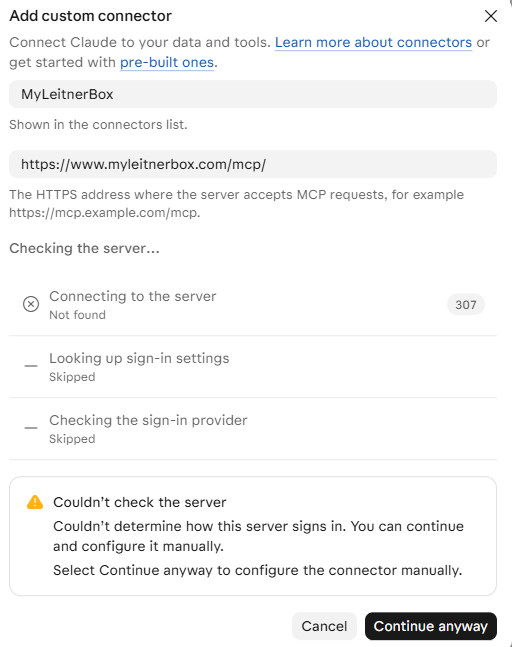
- Introduce el nombre y la URL MCP y deja que Claude compruebe el servidor.
Sobre la comprobación del servidor: Claude sondea brevemente la URL MCP. Puede aparecer un aviso como “Couldn’t check the server” con estado 307. Puede ocurrir durante el descubrimiento y no significa que tu cuenta esté rota. Elige Continue anyway y termina la configuración en la siguiente pantalla.
Paso 2 — Autenticación y cliente OAuth
En la pantalla de configuración, elige:
- Authentication: Sign in now — completas el inicio de sesión en MyLeitnerBox antes de usar las herramientas.
- OAuth client: Use Claude’s published identity (Recommended) — no hay que pegar nada más; MyLeitnerBox ya reconoce a Claude.
- Request headers: déjalos vacíos (no añadas cabeceras personalizadas).
Luego haz clic en Add.
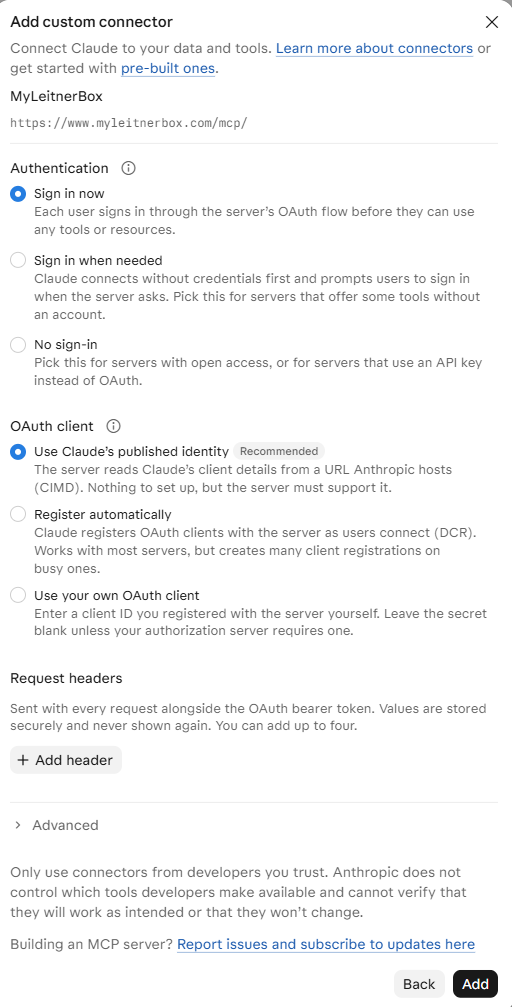
Si Claude te pide otro modo OAuth (por ejemplo “Register automatically” o “Use your own OAuth client”), quédate en Claude’s published identity salvo que el soporte de MyLeitnerBox indique otra cosa. Si un conector antiguo falla con Invalid client_id, elimínalo y añade uno nuevo con la configuración anterior.
Paso 3 — Iniciar sesión en MyLeitnerBox
Tras Add / Connect, se abre una ventana del navegador en MyLeitnerBox. Claude no elige automáticamente tu cuenta de MyLeitnerBox a partir del email de Claude—debes iniciar sesión (o registrarte) en esa página.
- Ya tienes cuenta: entra con el mismo email/contraseña o login social que usas en la web o en la app Android y pulsa Authorize.
- Nuevo en MyLeitnerBox: regístrate desde la página de login, confirma el email si te lo piden, vuelve y autoriza.
Concede el acceso solicitado (leer cajas, escribir cajas/tarjetas). Al terminar, Claude debería mostrar MyLeitnerBox como Connected.
Paso 4 — Qué hacer a continuación
- Inicia un chat nuevo en Claude (los chats antiguos pueden no ver la lista de herramientas).
- Activa el conector / las herramientas de MyLeitnerBox en ese chat si Claude pide permisos.
- Prueba primero una lectura sencilla y luego una escritura.
Ejemplos de prompts
- “Lista mis cajas Leitner.”
- “Crea una caja llamada Travel Phrases (frases en alemán, anverso alemán, reverso inglés).”
- “Añade estas flashcards a Travel Phrases: …” (alemán delante, inglés detrás).
- “¿Estoy desbloqueado para las analíticas de repaso?”
- “¿Cuál fue mi precisión en los últimos 14 días, desglosada por caja?”
- “Muestra respuestas incorrectas por día de la semana.”
Todo lo que cree Claude aparece en la misma cuenta en la web y en la app móvil.
Privacidad y seguridad
- Solo la cuenta de MyLeitnerBox que autorices es visible para Claude.
- Puedes desconectar el conector en cualquier momento en los ajustes de Claude.
- Las analíticas de repaso usan tu historial de estudio (incluido, en algunos informes, modos de práctica). Prefiere rangos de fechas cortos para gráficos o desgloses.
Si algo falla
- La comprobación muestra 307 / “Couldn’t check the server”: pulsa Continue anyway, configura Sign in now + Claude’s published identity y luego Add. Completa Authorize en el navegador.
- Invalid client_id: elimina el conector, añádelo de nuevo con la URL MCP y la configuración anterior, y autoriza otra vez.
- Conectado pero Claude no lista cajas ni crea tarjetas: inicia un chat nuevo, confirma las herramientas de MyLeitnerBox, o desconecta y vuelve a conectar. Comprueba que la URL sea exactamente https://www.myleitnerbox.com/mcp/.
- Cajas incorrectas o cuenta vacía: probablemente autorizaste otro login de MyLeitnerBox—desconecta, reconecta e inicia sesión con la cuenta de la app.
¿Necesitas más ayuda? Contáctanos desde la web o pregunta en un chat de MyLeitnerBox cuando hayas iniciado sesión.
