میتوانید Claude.ai را با یک کانکتور سفارشی خصوصی (MCP) به حساب MyLeitnerBox خود وصل کنید. پس از یکبار اتصال، Claude میتواند جعبههایتان را فهرست کند، جعبه بسازد، فلشکارت اضافه کند و دربارهٔ آنالیتیکس مرور پاسخ دهد—فقط با دادههای شما.
این یک فهرست عمومی افزونه نیست. هر نفر کانکتور را در حساب Claude خودش اضافه میکند و با MyLeitnerBox وارد میشود.
چه چیزی لازم دارید
- حساب Claude.ai که کانکتورهای سفارشی را مجاز کند (Settings → Connectors / Plugins).
- حساب MyLeitnerBox (یا هنگام ورود بسازید).
- حدود دو دقیقه برای اتصال اول.
آدرس MCP (چه بنویسید)
Claude از طریق همین endpoint امن با MyLeitnerBox حرف میزند. دقیقاً این را وارد کنید:
https://www.myleitnerbox.com/mcp/
- پیشوند https:// را نگه دارید.
- از میزبان www استفاده کنید.
- اسلش پایانی /mcp/ را مثل نمونه نگه دارید.
- مسیر اضافه نگذارید (بدون /api/ و بدون شناسه جعبه).
Name پیشنهادی کانکتور در Claude: MyLeitnerBox (فقط برچسب در فهرست کانکتورها).
گام ۱ — افزودن کانکتور سفارشی
- Claude.ai → Settings → Connectors (یا Plugins) را باز کنید.
- Add custom connector را انتخاب کنید.
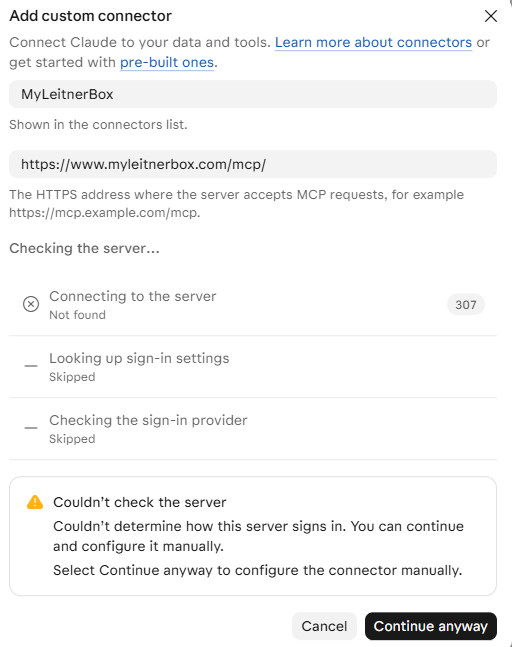
- نام و URL مربوط به MCP را وارد کنید و بگذارید Claude سرور را بررسی کند.
دربارهٔ بررسی سرور: Claude کوتاه URL را میسنجد. ممکن است هشداری مثل “Couldn’t check the server” با وضعیت 307 ببینید. این در کشف اولیه ممکن است و یعنی حساب خراب نیست. Continue anyway را بزنید و تنظیمات را در صفحه بعد تمام کنید.
گام ۲ — احراز هویت و کلاینت OAuth
در صفحه پیکربندی اینها را تنظیم کنید:
- Authentication: Sign in now — قبل از در دسترس بودن ابزارها وارد MyLeitnerBox میشوید.
- OAuth client: Use Claude’s published identity (Recommended) — چیز دیگری لازم نیست؛ MyLeitnerBox از قبل Claude را میشناسد.
- Request headers: خالی بگذارید (هدر سفارشی اضافه نکنید).
سپس روی Add کلیک کنید.
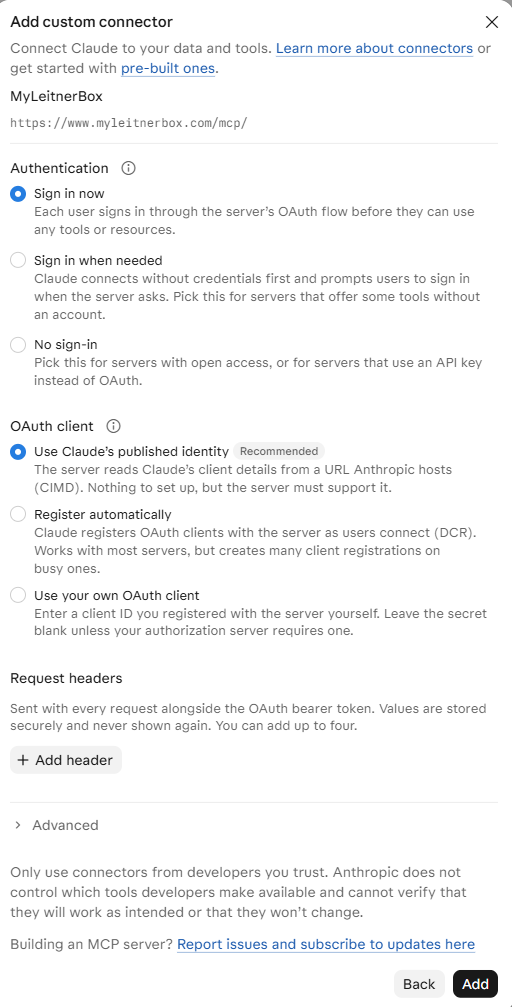
اگر Claude حالت OAuth دیگری پیشنهاد کرد (مثلاً «Register automatically» یا «Use your own OAuth client»)، مگر پشتیبانی MyLeitnerBox خلاف آن بگوید روی Claude’s published identity بمانید. اگر کانکتور قدیمی با Invalid client_id خطا داد، آن را حذف و با تنظیمات بالا دوباره اضافه کنید.
گام ۳ — ورود به MyLeitnerBox
پس از Add / Connect پنجره مرورگر روی MyLeitnerBox باز میشود. Claude حساب MyLeitnerBox را از ایمیل Claude خودکار انتخاب نمیکند—باید در همان صفحه وارد شوید (یا ثبتنام کنید).
- حساب دارید: با همان ایمیل/رمز یا ورود اجتماعی وبسایت یا اپ اندروید وارد شوید و Authorize را بزنید.
- تازهوارد: از صفحه ورود ثبتنام کنید، در صورت نیاز ایمیل را تأیید کنید، برگردید و مجوز دهید.
دسترسی درخواستی را بدهید (خواندن جعبه، نوشتن جعبه/کارت). در پایان Claude باید MyLeitnerBox را Connected نشان دهد.
گام ۴ — قدم بعدی
- یک چت جدید در Claude شروع کنید (چتهای قبلی ممکن است فهرست ابزار را نبینند).
- اگر Claude اجازه خواست، کانکتور / ابزارهای MyLeitnerBox را برای آن چت فعال کنید.
- ابتدا یک خواندن ساده، بعد یک نوشتن را امتحان کنید.
نمونه پرامپت
- «جعبههای Leitner من را فهرست کن.»
- «جعبهای به نام Travel Phrases بساز (عبارات آلمانی، رو آلمانی، پشت انگلیسی).»
- «این فلشکارتها را به Travel Phrases اضافه کن: …» (آلمانی جلو، انگلیسی پشت).
- «آیا آنالیتیکس مرور برایم باز است؟»
- «دقت من در ۱۴ روز اخیر را به تفکیک جعبه بگو.»
- «پاسخهای غلط را بر اساس روز هفته نشان بده.»
هرچه Claude بسازد در همان حساب روی وبسایت و اپ موبایل ظاهر میشود.
حریم خصوصی و ایمنی
- فقط حساب MyLeitnerBox که مجوز میدهید برای Claude دیده میشود.
- هر وقت بخواهید میتوانید کانکتور را در تنظیمات Claude قطع کنید.
- آنالیتیکس مرور از تاریخچه مطالعه استفاده میکند (در بعضی گزارشها شامل حالتهای تمرین). برای نمودارها بازه کوتاهتر بهتر است.
اگر مشکلی پیش آمد
- بررسی سرور 307 / «Couldn’t check the server»: Continue anyway، سپس Sign in now + Claude’s published identity، بعد Add. در مرورگر Authorize را تمام کنید.
- Invalid client_id: کانکتور را حذف کنید، دوباره با URL و تنظیمات بالا اضافه و دوباره مجوز دهید.
- متصل است اما جعبه/کارت کار نمیکند: چت جدید، ابزارها را چک کنید، یا قطع و وصل مجدد. URL را دقیقاً https://www.myleitnerbox.com/mcp/ بررسی کنید.
- جعبه اشتباه یا حساب خالی: احتمالاً ورود دیگری را مجوز دادهاید—قطع کنید، دوباره وصل شوید و با حساب اپ وارد شوید.
کمک بیشتر؟ از وبسایت تماس بگیرید یا پس از ورود در چت MyLeitnerBox بپرسید.
