Vous pouvez connecter Claude.ai à votre compte MyLeitnerBox via un connecteur personnalisé privé (MCP). Après une seule connexion, Claude peut lister vos boîtes, en créer, ajouter des flashcards et répondre sur vos analyses de révision—en utilisant uniquement vos données.
Ce n’est pas une fiche publique dans un annuaire de plugins. Chaque personne ajoute le connecteur dans son propre compte Claude et se connecte à MyLeitnerBox.
Ce dont vous avez besoin
- Un compte Claude.ai autorisant les connecteurs personnalisés (Settings → Connectors / Plugins).
- Un compte MyLeitnerBox (ou créez-en un lors de la connexion).
- Environ deux minutes pour la première connexion.
L’URL MCP (quoi saisir)
Claude parle à MyLeitnerBox via cet endpoint HTTPS. Utilisez exactement :
https://www.myleitnerbox.com/mcp/
- Incluez le préfixe https://.
- Utilisez l’hôte www.
- Conservez la barre oblique finale sur /mcp/ comme indiqué.
- N’ajoutez aucun segment de chemin supplémentaire (pas de /api/, pas d’ids de boîte).
Name suggéré du connecteur dans Claude : MyLeitnerBox (simple libellé dans votre liste de connecteurs).
Étape 1 — Ajouter le connecteur personnalisé
- Ouvrez Claude.ai → Settings → Connectors (ou Plugins).
- Choisissez Add custom connector.
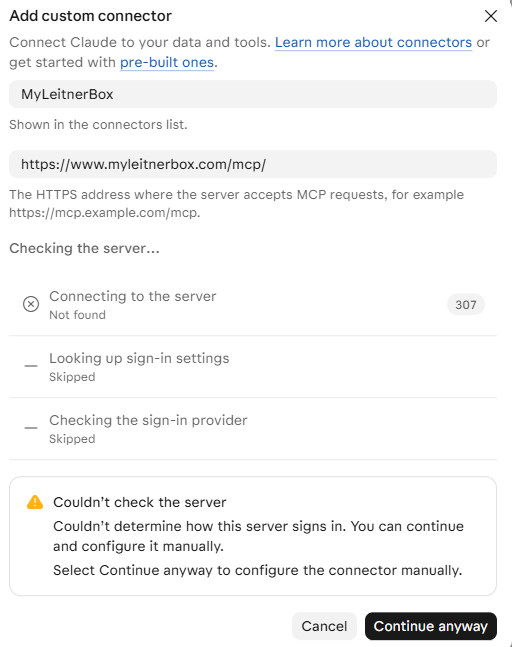
- Saisissez le nom et l’URL MCP, puis laissez Claude vérifier le serveur.
À propos de la vérification du serveur : Claude interroge brièvement l’URL MCP. Vous pouvez voir un avertissement du type “Couldn’t check the server” avec le statut 307. Cela peut arriver pendant la découverte et ne signifie pas que votre compte est cassé. Choisissez Continue anyway et terminez les réglages sur l’écran suivant.
Étape 2 — Authentification et client OAuth
Sur l’écran de configuration, réglez :
- Authentication : Sign in now — vous terminez la connexion MyLeitnerBox avant d’utiliser les outils.
- OAuth client : Use Claude’s published identity (Recommended) — rien d’autre à coller ; MyLeitnerBox reconnaît déjà Claude.
- Request headers : laissez vide (n’ajoutez pas d’en-têtes personnalisés).
Puis cliquez sur Add.
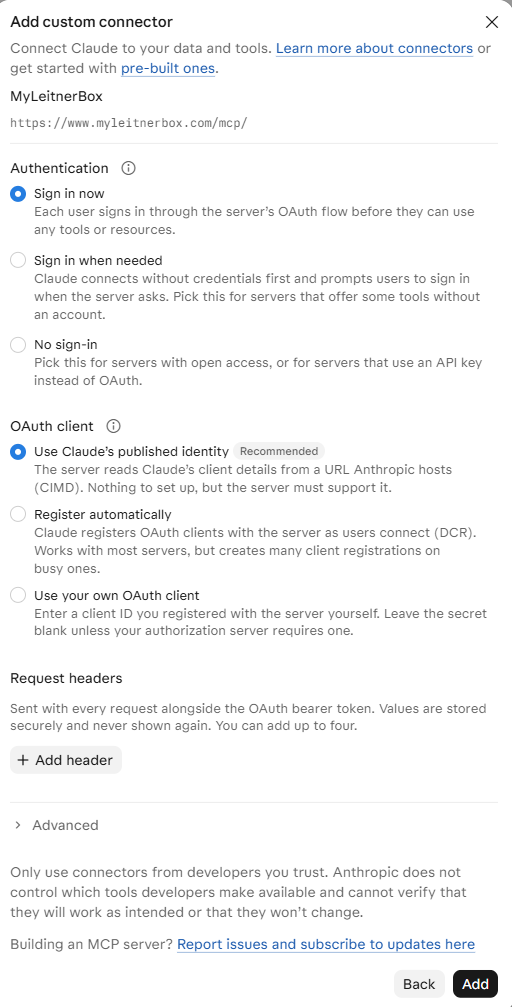
Si Claude propose un autre mode OAuth (par ex. « Register automatically » ou « Use your own OAuth client »), restez sur Claude’s published identity sauf indication contraire du support MyLeitnerBox. Si un ancien connecteur échoue avec Invalid client_id, supprimez-le et ajoutez-en un nouveau avec les réglages ci-dessus.
Étape 3 — Se connecter sur MyLeitnerBox
Après Add / Connect, une fenêtre du navigateur s’ouvre sur MyLeitnerBox. Claude ne choisit pas automatiquement votre compte MyLeitnerBox à partir de l’e-mail Claude—vous devez vous connecter (ou vous inscrire) sur cette page.
- Déjà un compte : connectez-vous avec le même e-mail/mot de passe ou login social que sur le site ou l’app Android, puis cliquez sur Authorize.
- Nouveau sur MyLeitnerBox : inscrivez-vous depuis la page de connexion, confirmez l’e-mail si demandé, puis revenez autoriser.
Accordez l’accès demandé (lire les boîtes, écrire boîtes/cartes). Ensuite, Claude devrait afficher MyLeitnerBox comme Connected.
Étape 4 — Et ensuite
- Démarrez un nouveau chat dans Claude (les chats existants peuvent ne pas voir la liste d’outils).
- Activez le connecteur / les outils MyLeitnerBox pour ce chat si Claude demande des permissions.
- Testez d’abord une lecture simple, puis une écriture.
Exemples de prompts
- « Liste mes boîtes Leitner. »
- « Crée une boîte nommée Travel Phrases (phrases allemandes, recto allemand, verso anglais). »
- « Ajoute ces flashcards à Travel Phrases : … » (allemand au recto, anglais au verso).
- « Suis-je débloqué pour les analyses de révision ? »
- « Quelle a été ma précision sur les 14 derniers jours, par boîte ? »
- « Montre les mauvaises réponses par jour de la semaine. »
Tout ce que Claude crée apparaît dans le même compte sur le site et l’application mobile.
Confidentialité et sécurité
- Seul le compte MyLeitnerBox que vous autorisez est visible par Claude.
- Vous pouvez déconnecter le connecteur à tout moment dans les réglages Claude.
- Les analyses de révision utilisent votre historique d’étude (y compris, dans certains rapports, les modes d’entraînement). Préférez des plages de dates courtes pour les graphiques ou ventilations.
En cas de problème
- Vérification serveur 307 / « Couldn’t check the server » : cliquez sur Continue anyway, réglez Sign in now + Claude’s published identity, puis Add. Terminez Authorize dans le navigateur.
- Invalid client_id : supprimez le connecteur, ajoutez-le à nouveau avec l’URL MCP et les réglages ci-dessus, puis autorisez une nouvelle fois.
- Connecté mais Claude ne liste pas les boîtes / ne crée pas de cartes : démarrez un nouveau chat, vérifiez les outils MyLeitnerBox, ou déconnectez puis reconnectez. Vérifiez l’URL exacte https://www.myleitnerbox.com/mcp/.
- Mauvaises boîtes ou compte vide : vous avez probablement autorisé un autre login MyLeitnerBox—déconnectez, reconnectez et connectez-vous avec le compte de l’app.
Besoin d’aide ? Contactez-nous depuis le site, ou posez la question dans un chat MyLeitnerBox une fois connecté.
