适合谁
MyLeitnerBox 让教师、家长和其他监督者可以创建闪卡盒、私下邀请学习者,并在需要时查看其复习进度。学习者可以是班级学生、家里的孩子,或你正在辅导的任何人。
本指南介绍私密分享(通过用户名或邮箱邀请)。这不是公开的 Shared Leitner boxes 目录。
1. 创建盒子并添加卡片
-
登录并打开 My boxes。
-
新建盒子(或打开已有盒子)并添加闪卡。
2. 使用 Live read-only 邀请并请求查看进度
若要保持一份同步卡组并跟踪学习:
-
打开盒子,选择 Share with people。
-
输入对方的用户名或邮箱。
-
在 How to share 中选择 Live read-only。
-
勾选 Ask to see their review progress。
-
发送邀请。为每位学习者重复此步骤。
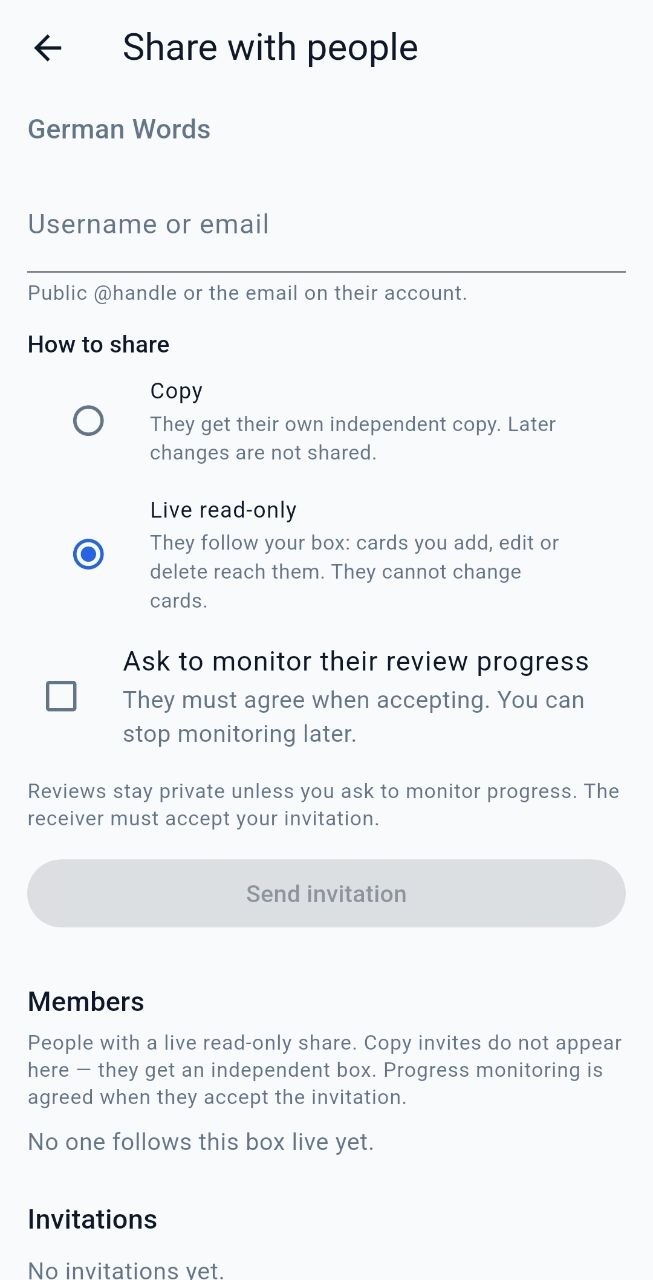
Live read-only 的含义:学习者获得与你关联的学习盒。你添加或编辑卡片时,对方的盒子可以同步更新。他们可以复习,但不能修改卡片正面或背面。
3. 学习者如何接受
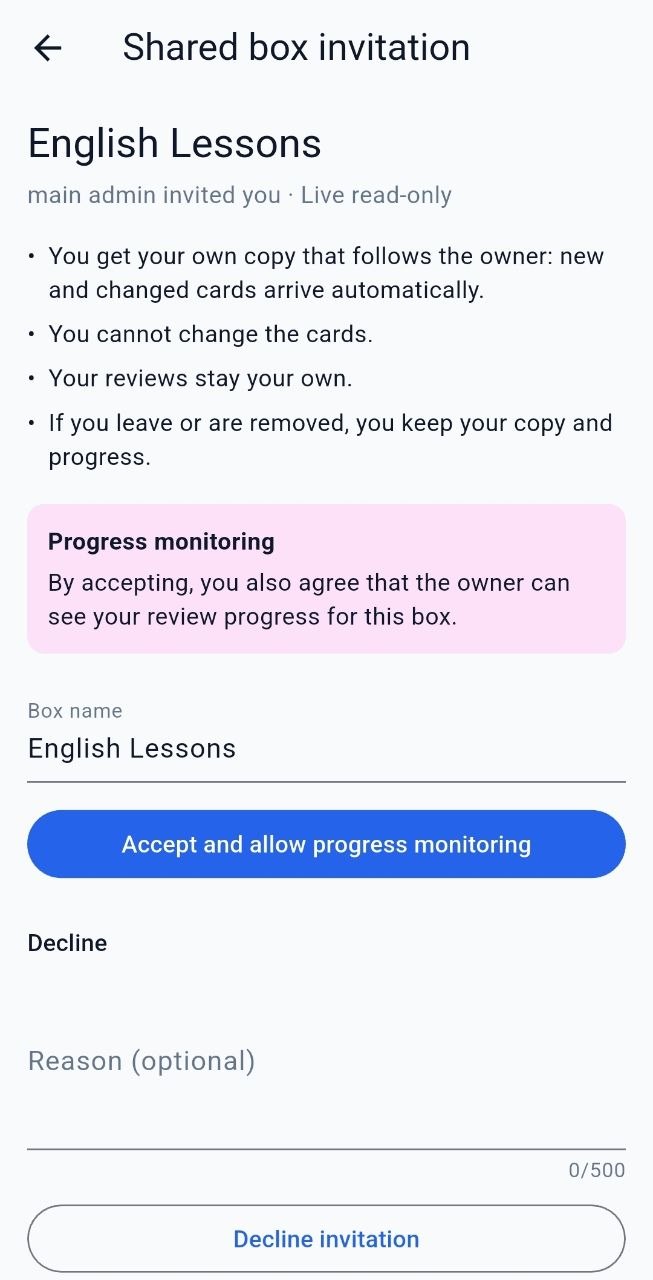
学习者会收到邀请(收件箱 / Sharing)。若你请求查看进度,接受也表示同意你查看该盒子的复习进度。
4. 查看进度
-
打开盒子 → Share with people。
-
在成员列表中打开 View progress。
你可以看到答题数、准确率、连续天数、各区段卡片以及薄弱卡片等。
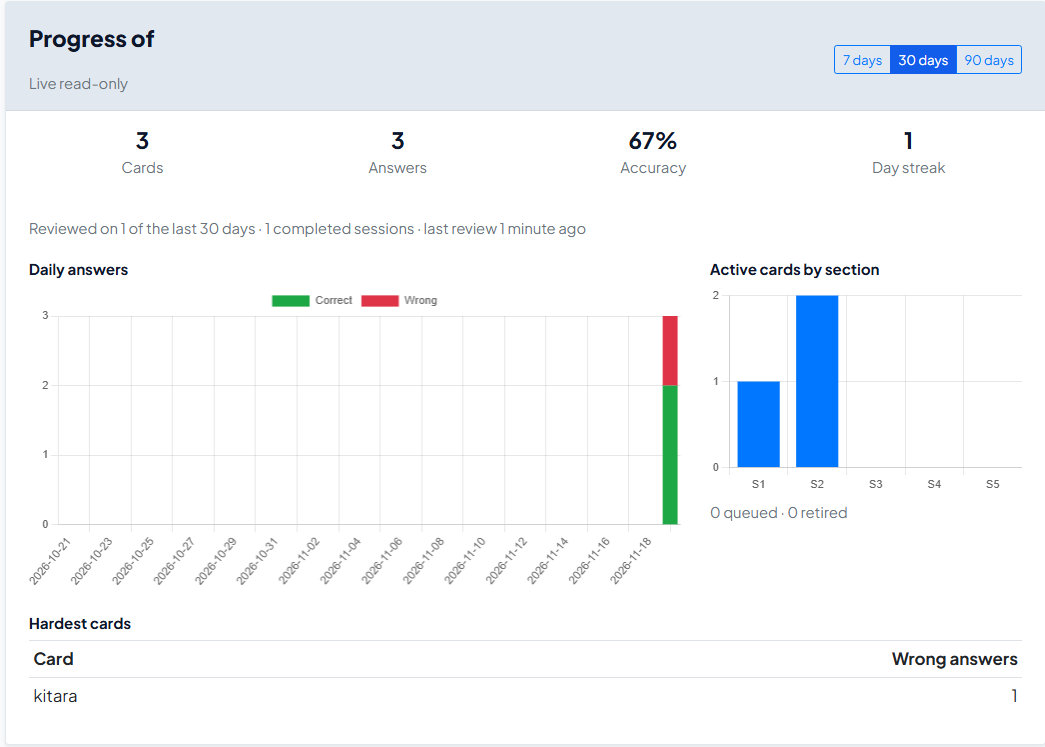
重要:被监控的进度只统计正式的 Start review 作答。Practice不计入。
之后可以选择 Stop monitoring。若要重新开启,需要一封新的、带监控请求的邀请。
5. 当学习者需要编辑卡片时(例如母语)
若学习者必须修改卡片正面(例如改成母语提示),请使用 Copy 分享而不是 Live。Copy 会得到可独立编辑的盒子 — 但不会与你的修改保持同步,且 Copy 邀请不会出现在进度成员列表中。
相关指南:分享闪卡盒:copy 或 live。
快速问答
我能为学生或孩子创建闪卡并跟踪进度吗?可以 — 创建盒子,用 Live read-only 邀请,并勾选 Ask to see their review progress。
他们能在我跟踪进度的同时编辑卡片吗?不能。监控仅适用于 Live read-only,且卡片保持锁定。若需可编辑卡片,请使用 Copy(无实时监控)。
