你可以通过私有自定义连接器(MCP)将 Claude.ai 连接到自己的 MyLeitnerBox 账户。连接一次后,Claude 可以列出你的盒子、创建盒子、添加闪卡,并回答复习分析相关问题——只使用你的数据。
这不是公共插件目录条目。每个人都在自己的 Claude 账户中添加连接器,并登录 MyLeitnerBox。
你需要准备
- 允许自定义连接器的 Claude.ai 账户(Settings → Connectors / Plugins)。
- 一个 MyLeitnerBox 账户(也可在登录步骤中注册)。
- 首次连接大约两分钟。
MCP URL(要输入的内容)
Claude 通过这一个 HTTPS 端点与 MyLeitnerBox 通信。请精确使用:
https://www.myleitnerbox.com/mcp/
- 包含 https:// 前缀。
- 使用 www 主机名。
- 保留所示的 /mcp/ 末尾斜杠。
- 不要添加额外路径(不要 /api/,不要盒子 ID)。
Claude 中建议的连接器 Name:MyLeitnerBox(仅显示在连接器列表中的标签)。
步骤 1 — 添加自定义连接器
- 打开 Claude.ai → Settings → Connectors(或 Plugins)。
- 选择 Add custom connector。
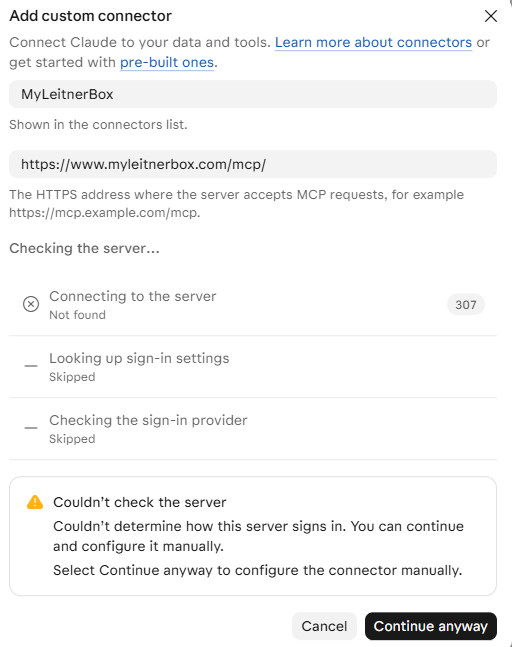
- 输入名称和 MCP URL,让 Claude 检查服务器。
关于服务器检查:Claude 会短暂探测 MCP URL。你可能看到类似 “Couldn’t check the server”、状态 307 的警告。这在发现阶段可能出现,并不代表账户损坏。选择 Continue anyway,在下一屏完成设置。
步骤 2 — 身份验证与 OAuth 客户端
在配置界面中设置:
- Authentication:Sign in now — 在工具可用前完成 MyLeitnerBox 登录。
- OAuth client:Use Claude’s published identity(Recommended)— 无需再粘贴其他内容;MyLeitnerBox 已识别 Claude。
- Request headers:留空(不要添加自定义请求头)。
然后点击 Add。
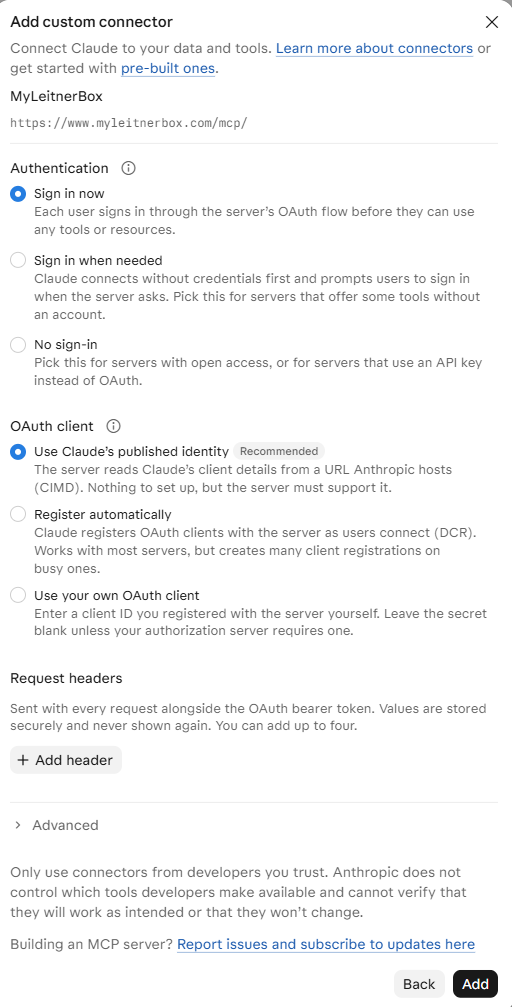
若 Claude 要求选择其他 OAuth 模式(例如 “Register automatically” 或 “Use your own OAuth client”),除非 MyLeitnerBox 支持另有说明,否则请保持 Claude’s published identity。若旧连接器出现 Invalid client_id,请删除后按上述设置重新添加。
步骤 3 — 登录 MyLeitnerBox
点击 Add / Connect 后,浏览器会打开 MyLeitnerBox。Claude 不会根据 Claude 邮箱自动选择你的 MyLeitnerBox 账户——你必须在该页面登录(或注册)。
- 已有账户:使用与网站或 Android 应用相同的邮箱/密码或社交登录,然后点击 Authorize。
- 新用户:在登录页注册,如有需要确认邮箱,然后返回并授权。
授予所请求的访问权限(读取盒子、写入盒子/卡片)。完成后,Claude 应显示 MyLeitnerBox 为 Connected。
步骤 4 — 接下来做什么
- 在 Claude 中开启新对话(旧对话可能看不到新的工具列表)。
- 若 Claude 请求权限,请为该对话启用 MyLeitnerBox 连接器/工具。
- 先做一次简单读取,再做一次写入,确认双向都可用。
示例提示词
- “列出我的 Leitner 盒子。”
- “创建一个名为 Travel Phrases 的盒子(德语短语,正面德语,背面英语)。”
- “把这些闪卡加到 Travel Phrases:…”(正面德语,背面英语)。
- “我是否已解锁复习分析?”
- “过去 14 天我的正确率按盒子分别是多少?”
- “按星期几显示错误答案。”
Claude 创建的内容会出现在同一账户的网站和移动应用中。
隐私与安全
- 只有你授权的 MyLeitnerBox 账户对 Claude 可见。
- 可随时在 Claude 设置中断开连接器。
- 复习分析使用你的学习历史(部分报告也包含练习模式)。做图表或细分时建议使用较短日期范围。
如果出现问题
- 服务器检查显示 307 / “Couldn’t check the server”:点击 Continue anyway,设置 Sign in now + Claude’s published identity,然后 Add。在浏览器中完成 Authorize。
- Invalid client_id:删除连接器,用上述 MCP URL 与设置重新添加并再次授权。
- 已连接但无法列盒子或建卡片:开启新对话,确认已启用 MyLeitnerBox 工具,或断开后重连。确认 URL 恰好为 https://www.myleitnerbox.com/mcp/。
- 盒子不对或账户为空:可能授权了另一个 MyLeitnerBox 登录——断开、重连,并用应用中的账户登录。
需要更多帮助?通过网站联系我们,或在登录后于 MyLeitnerBox 聊天中提问。
